
PDF 簽名:在 Android 手機上怎麼簽 PDF
要在 Android 手機幫 PDF 簽名,請用 PDFriend 這類 App 開啟 PDF,輕觸選單,再輕觸註解與簽名。輕觸簽名和頁面,畫一次簽名,再輕觸儲存。把簽名拖到簽名線上,然後儲存 PDF。有欄位的表單,請先用填寫表單填好。
怎麼在手機上幫 PDF 簽名?
PDFriend 的 PDF 檢視器裡有「簽名」工具。用手指畫出簽名,再放到頁面上。App 在你的手機上處理,所以 PDF 不會傳到任何伺服器。整個過程大約一分鐘。
-
開啟 PDF
開啟 PDFriend,在檔案清單中輕觸 PDF。電子郵件附件或下載的 PDF 也可以:輕觸檔案,選擇用 PDFriend 開啟。
-
開啟「註解與簽名」
在 PDF 檢視器中輕觸選單(三個點),再輕觸「註解與簽名」。
-
畫出簽名
輕觸「簽名」,再輕觸頁面。在方框裡用手指畫出簽名,再輕觸「儲存」。App 會保留這個簽名,下次可以再用。
-
放好簽名
簽名會出現在頁面中央。把簽名拖到簽名線上,用兩指縮放調整大小。
-
儲存已簽名的 PDF
輕觸上方的「儲存」。App 會另存一份新副本,檔名結尾加上「(annotated)」。原始檔案不會改變。
注意:設有密碼的 PDF 無法直接加上註解。請先用「解鎖」移除密碼,再為解鎖後的副本簽名。
怎麼重複使用同一個簽名?
簽名只要畫一次。PDFriend 會把簽名儲存在手機上 App 的私人儲存空間。下次輕觸簽名,再輕觸要簽名的位置,App 就會把儲存的簽名放在那裡,不用重新畫。
App 不會上傳你的簽名。解除安裝 App 時,簽名會被刪除。如果手機開啟了 Google 備份,Android 可能會把含有簽名的 App 資料複製到你的 Google 帳戶。
提示:簽名的位置不對時,請在儲存前再拖曳一次。要移除簽名,請輕觸「復原」。
怎麼填寫 PDF 表單並簽名?
很多表單都有欄位:填姓名的方框、核取方塊和清單。這些欄位用「填寫表單」來填,值會剛好放進欄位裡。填好以後,再為這份副本簽名。
-
開啟「填寫表單」
在 PDF 檢視器開啟表單,輕觸選單(三個點),再輕觸「填寫表單」。首頁的「更多」裡也有這個工具。
-
填寫欄位
App 依照閱讀順序列出欄位。每個欄位都會顯示周圍的頁面,所以你能看到欄位旁邊的問題。輸入文字,再勾選核取方塊和選項。
-
儲存填好的副本
輕觸「儲存」。App 會儲存「原檔名 (filled).pdf」,並在結果畫面顯示這個檔案。
-
為副本簽名
在結果畫面輕觸「開啟」,再照上面的步驟用「註解與簽名」為副本簽名。
預設情況下,填入的值會成為頁面的一部分,所有 PDF App 都能顯示。如果之後還要讓別人修改,請開啟保持欄位可編輯。部分 App 不會顯示可編輯欄位裡的值。
注意:如果 App 顯示「這個 PDF 沒有表單欄位」,表示這份表單只是一般的頁面。這時請全部用「註解與簽名」:用「文字」寫姓名和日期,用「畫筆」打勾,用「簽名」簽名。
還能在 PDF 上加什麼?
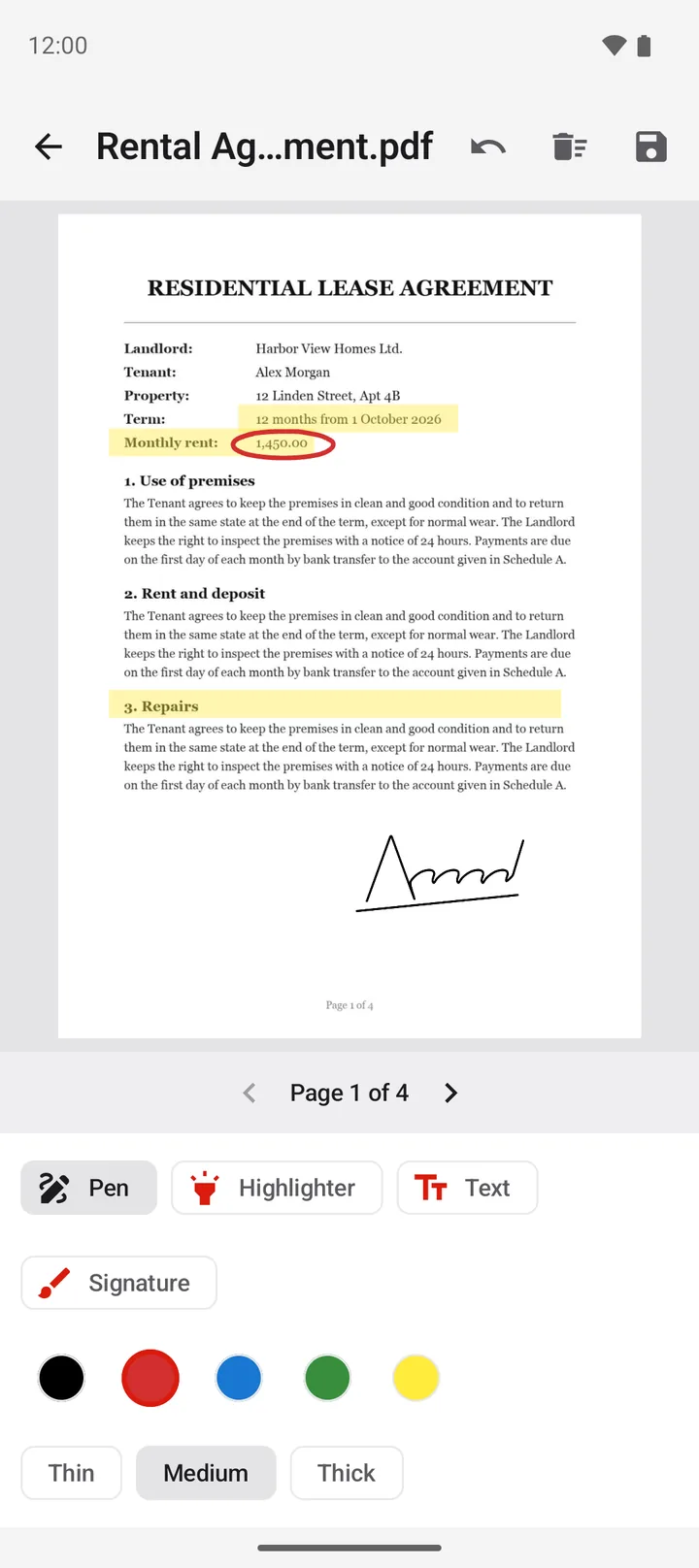
註解畫面有 5 種工具。PDF 的每一頁都能使用,也可以在頁面之間切換。
| 工具 | 功能 | 常見用途 |
|---|---|---|
| 畫筆 | 沿著手指移動的路線畫線 | 簡簽、在方框裡打勾、把字圈起來 |
| 螢光筆 | 畫出半透明的線 | 標出重要的句子 |
| 文字 | 在頁面上加入文字方塊 | 日期、姓名、簡短的附註 |
| 簽名 | 把儲存的簽名放到頁面上 | 簽表單或合約 |
| 修正帶 | 用白色蓋住頁面的一個區域 | 蓋掉寫錯的日期,再用「文字」重寫 |
畫筆、螢光筆和文字有 5 種顏色:黑色、紅色、藍色、綠色和黃色。畫筆和螢光筆有 3 種粗細:細、中和粗。復原會取消上一個變更。清除頁面會移除目前頁面上的所有變更。
重要:「修正帶」只是把內容從畫面上遮住。被蓋住的文字仍在檔案裡,搜尋或複製還是找得到。請不要用「修正帶」在寄出前移除個人資料。
手寫簽名有法律效力嗎?
用手指畫的簽名是你筆跡的圖片,放在頁面上。很多人用它簽日常的表單,例如學校的回條或收貨單。它和紙上的墨水簽名一樣,表示你簽過這份文件。
重要:手寫的簽名圖片不是使用憑證的數位簽章。它不會驗證你的身分,也不能防止文件被修改。需要驗證身分的簽章,請使用提供數位簽章的服務,例如使用自然人憑證的服務。
對方接受哪一種簽名,請直接問寄文件給你的人。規定會因國家和文件的種類而不同。
要簽的文件如果是一疊照片或掃描檔,請先看JPG 轉 PDF 手機教學,把照片做成一個 PDF。
常見問題
不用列印,怎麼在 Android 手機上幫 PDF 簽名?
在 PDFriend 開啟 PDF,輕觸選單,再輕觸「註解與簽名」。輕觸「簽名」和頁面,畫出簽名後輕觸「儲存」。把簽名拖到簽名線上,再儲存 PDF。不需要印表機,也不需要掃描器。
每次簽名都要重新畫嗎?
不用。第一次畫好後,PDFriend 會把簽名儲存在你的手機上。下次輕觸「簽名」再輕觸頁面,儲存的簽名就會出現在那個位置。
簽好的 PDF 要怎麼回傳?
儲存後,結果畫面會顯示「開啟」、「分享」和「列印」。輕觸「分享」,再選擇要用來傳送的 App,例如電子郵件或通訊 App。
有欄位的 PDF 表單要怎麼簽名?
先用「填寫表單」填好欄位,再儲存副本。開啟副本,輕觸「註解與簽名」,把簽名放到簽名線上。「填寫表單」不會填寫簽名欄位。
在 PDF 上手寫的電子簽名有法律效力嗎?
用手指畫的簽名是你的簽名圖片,放在頁面上。它不是使用憑證的數位簽章,也不會驗證你的身分。對方接受哪一種簽名,請直接問寄文件給你的人。
簽名前可以蓋掉寫錯的地方嗎?
可以,但只是遮住畫面。「修正帶」會用白色蓋住頁面的一部分,再用「文字」在上面寫字。被蓋住的文字仍在檔案裡,搜尋或複製還是找得到。這不是真正的資料遮蔽(redaction)。
App 會上傳我的簽名嗎?
不會。PDFriend 把簽名儲存在手機上 App 的私人儲存空間。解除安裝 App 時,簽名會被刪除。如果你開啟了手機的 Google 備份,Android 可能會把含有簽名的 App 資料複製到你的 Google 帳戶。
有密碼的 PDF 可以簽名嗎?
不能直接簽名。請先用「解鎖」移除密碼,再為解鎖後的副本簽名。