

画像を選ぶ
「画像をPDFに」をタップして、JPG、PNG、HEIC、WebPの画像を選びます。写真を撮ることも、「スマートスキャン」で紙の書類をスキャンすることもできます。
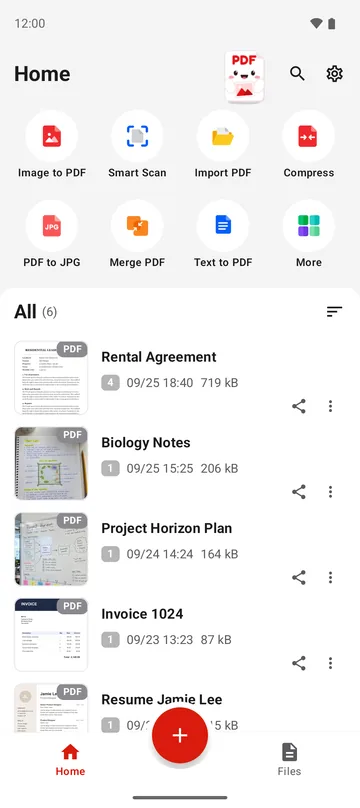
PDFriendは、JPG画像や写真、紙の書類をスマホでPDFファイルに変換するAndroid・iPhoneアプリです。 紙の書類をスキャンし、ページごとにトリミングして整え、署名、結合、圧縮、ロックもできます。
PDFriendなら3つの手順で終わります。PDFはスマホの中で作られるので、インターネットに接続していなくても使えます。
「画像をPDFに」をタップして、JPG、PNG、HEIC、WebPの画像を選びます。写真を撮ることも、「スマートスキャン」で紙の書類をスキャンすることもできます。
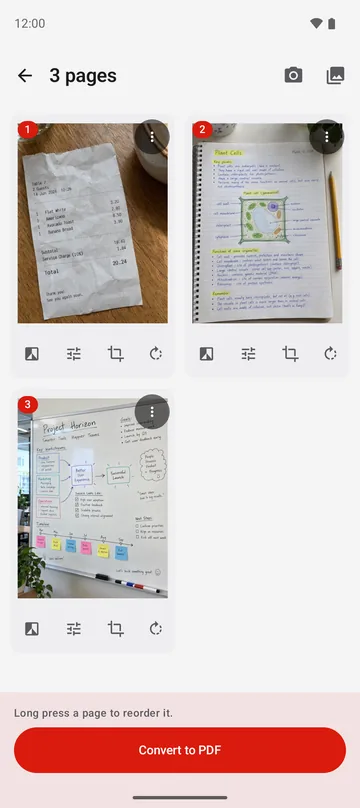
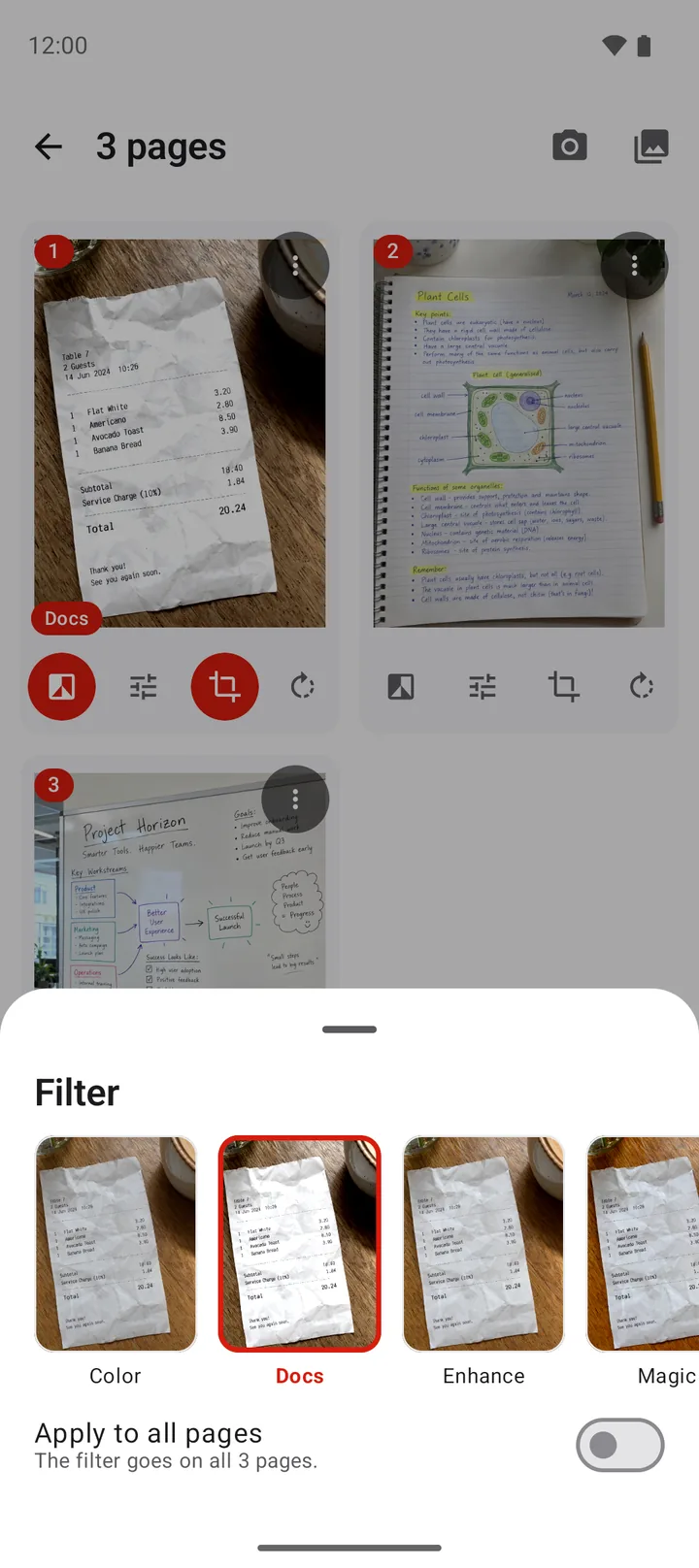
ページごとにトリミング、回転、フィルタで整えます。ページを長押しすると、順番を変えられます。
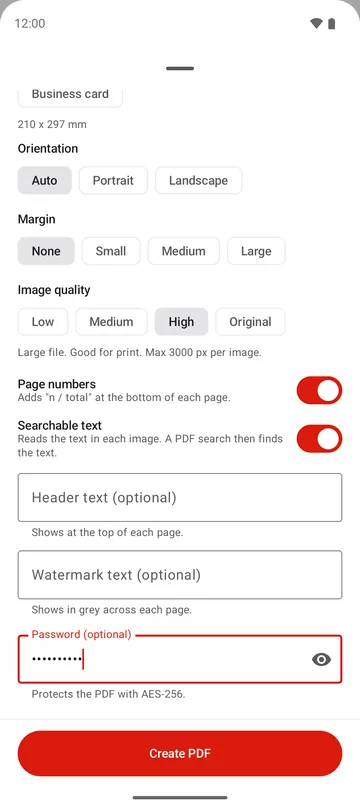
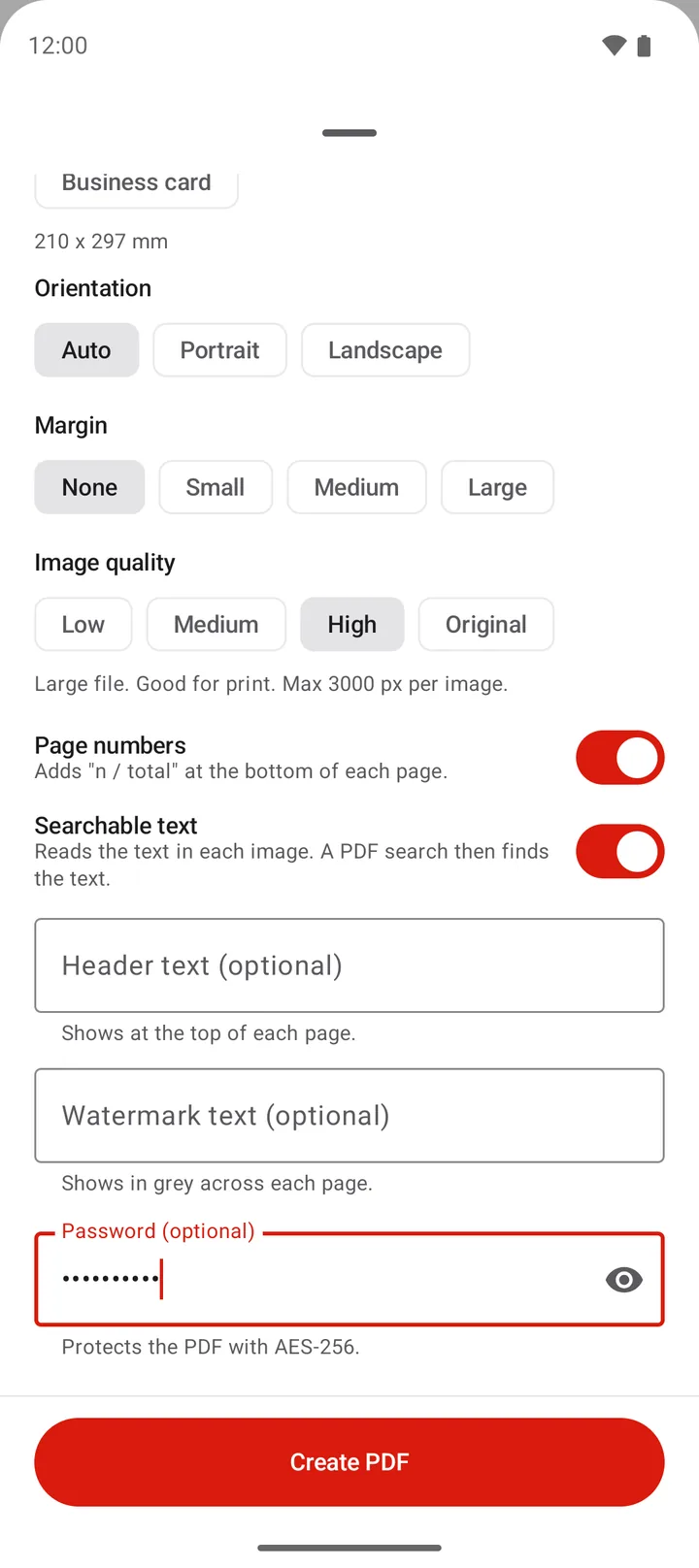
ページサイズ、余白、画質を選びます。ページ番号やパスワードも追加できます。「PDFを作成」をタップします。
画像、紙の書類、テキスト、Webページ、WordやPowerPointのファイルからPDFを作れます。結合、分割、署名、フォーム入力、圧縮、ロックのほか、画像、Word、スライドへの変換もできます。
ギャラリーやファイルから、JPG、PNG、HEIC、WebPの画像を選びます。1つのPDFになります。
ガイド写真を撮ると、すぐにPDFのページになります。
ガイドスキャナーが紙の端を見つけます。一度に最大50ページまでスキャンできます。
ガイド表と裏をスキャンします。両面がPDFの1ページに入ります。
ガイドテキストを入力するか貼り付けるか、テキストファイルを開きます。PDFの文字は、選択できるテキストのままです。
ガイドURLを入力するか、HTMLファイルを開きます。PDFの文字は、選択できるテキストのままです。
ガイドPDFの各ページをJPG画像にして、ギャラリーに保存します。
ガイドほかのアプリやフォルダにあるPDFを、PDFriendの一覧に取り込みます。
ガイド2つ以上のPDFファイルを、好きな順番で1つにまとめます。
ガイド1つのPDFを複数のファイルに分けます。1ページごとか、入力したページ範囲ごとに分けられます。
ガイドすべてのページを一覧で表示します。ページを移動、回転、削除して、新しいPDFとして保存します。
ガイドPDFビューアーで、残すページを入力します(例: 1-3, 5)。新しいPDFができます。
ガイド大きいPDFを、メールやチャット用に小さくします。3つのレベルのほか、Proならサイズ上限も選べます。
ガイドPDFに文字や線を書き込み、蛍光ペンを引き、署名します。「修正テープ」はページの一部を白で覆います。
ガイドPDFフォームのテキスト欄、チェックボックス、リストに入力して、新しいPDFとして保存します。
ガイドPDFのコピーをパスワード付きで保存します。暗号化はAES-256です。
ガイドパスワードを一度入力すると、パスワードのないコピーを保存します。
ガイド.docxファイルをPDFに変換します。見出し、表、画像も入り、文字はテキストのままです。
ガイド.pptxのプレゼンテーションを、スライド1枚につき1ページのPDFにします。
ガイドPDFから、文字を編集できる.docxファイルを作ります。
ガイドPDFの各ページを、.pptxファイルのスライド1枚にします。
ガイドWord、Excel、PowerPointのファイルを開いて、PDFとして保存します。
ガイドスマートスキャンが紙の端を見つけて、ページをまっすぐにします。あとは、文字が読みやすくなるフィルタを選ぶだけです。
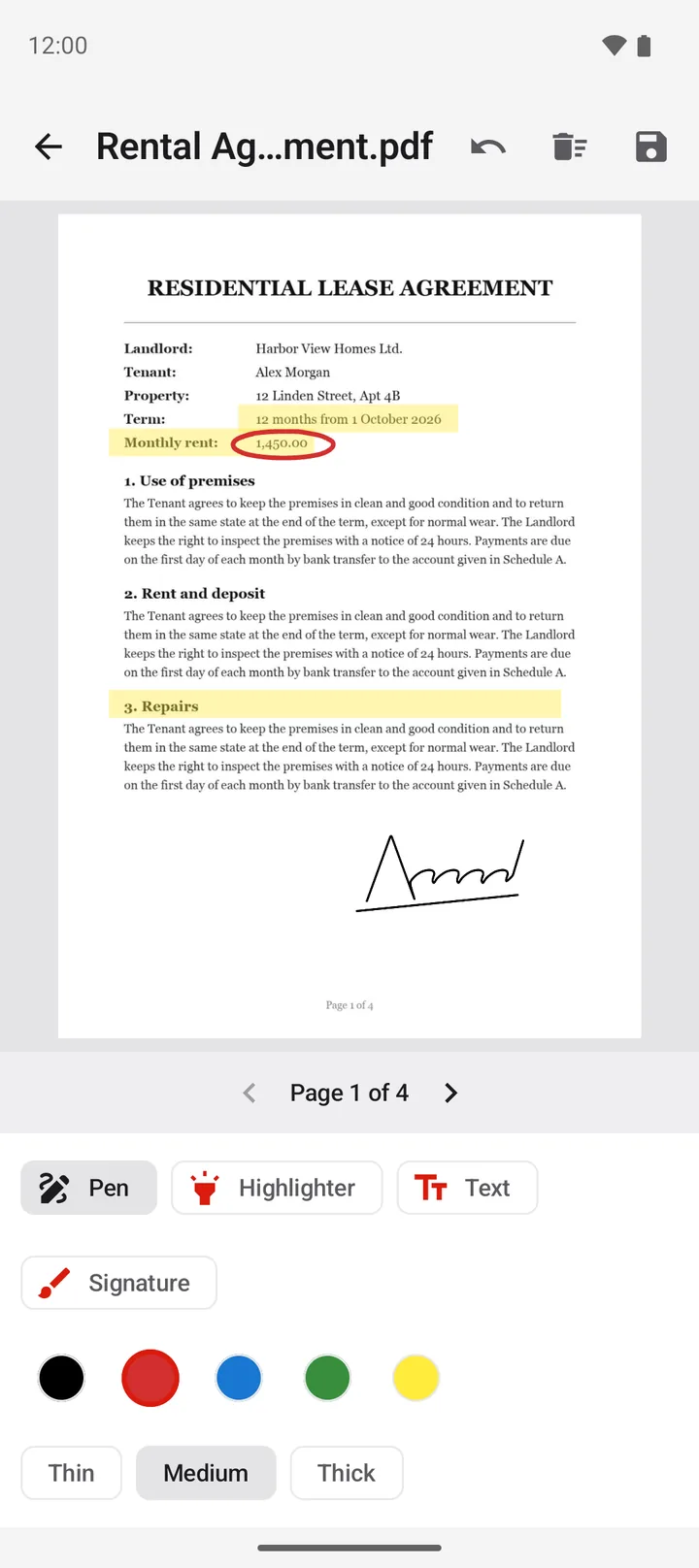
署名は一度手書きするだけです。PDFriendが署名をスマホに保存するので、次の契約書にもすぐに入れられます。
変換の前に、ページサイズを選びます。同じ手順で、ページ番号、透かし、パスワードも追加できます。
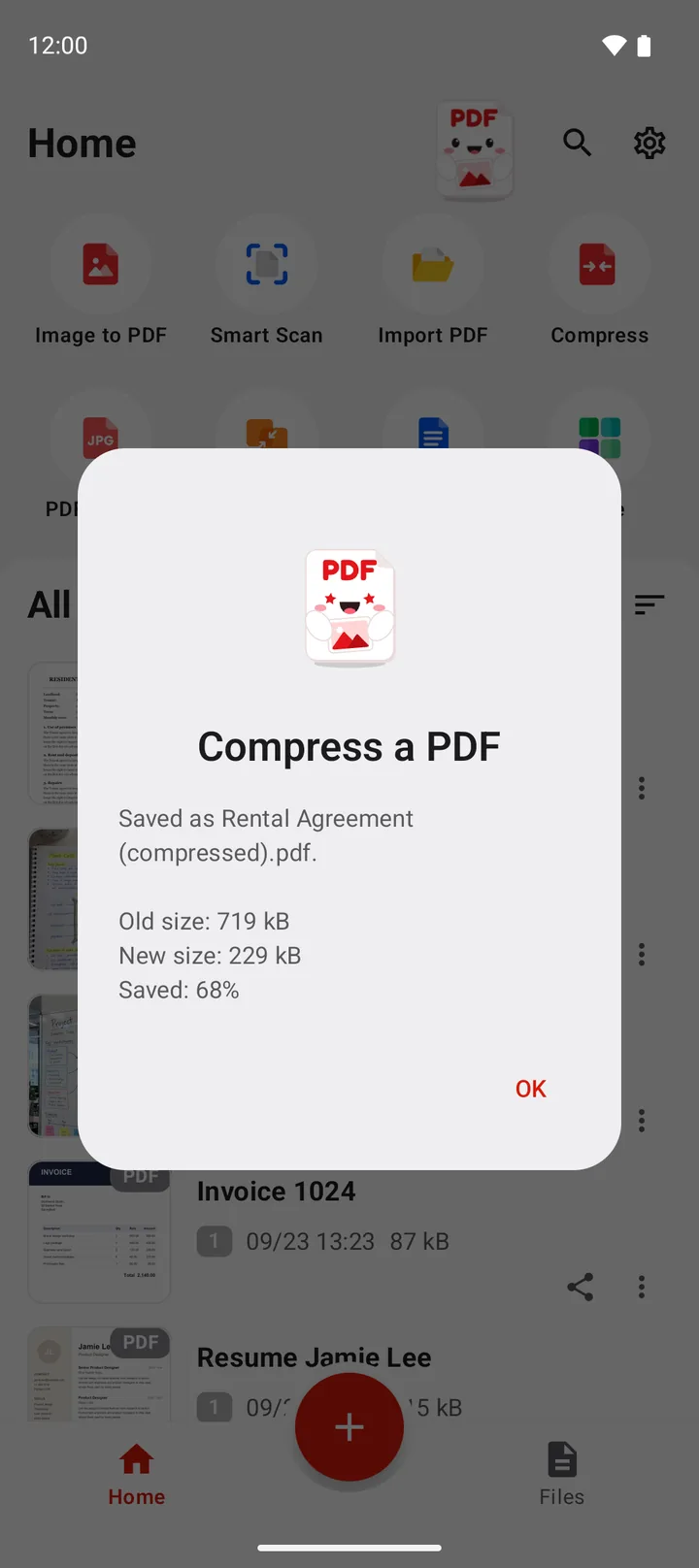
「小」、「中」、「軽め」から選びます。PDFriendはPDFの中の写真を小さくして、新しいコピーを保存します。元のファイルは変わりません。PDFriend Proなら、500 kBなどのサイズ上限も指定できます。
PDFriendは、すべてのPDFをスマホの中で作ります。写真、契約書、身分証がアップロードされることはありません。
スマホで毎日するPDFの作業を、短く正確に説明します。
1枚なら「印刷」から。複数のJPGはアプリで1つのPDFにまとめます。
ガイドを読む 画像 PDF 変換 スマホスクショ、保存した画像、チャットの画像も。1枚でも複数でも、1つのPDFにします。
ガイドを読む 写真 PDF化スマホの写真をまとめて1つのPDFに。1ページに2枚か4枚並べることもできます。
ガイドを読む 書類 スキャン スマホスマホのカメラで紙の書類をスキャン。紙の端を自動で見つけ、1回で最大50ページです。
ガイドを読む PDF 容量 小さくする スマホ3つの圧縮レベルの選び方と、1MB以下などに収めるサイズ上限(Pro)。
ガイドを読む PDF 結合 スマホ2つ以上のPDFを選び、順番を並べ替えて1つにまとめます。
ガイドを読むPDFriendを開いて「画像をPDFに」をタップします。JPG画像を1枚以上選び、順番を決めます。「PDFに変換」をタップしてから、「PDFを作成」をタップします。PDFはスマホのDocuments/ImageToPDFに保存されます。
はい。写真をまとめて選びます。写真1枚が1ページになります。1ページに2枚か4枚の写真を並べることもできます。ページを長押しすると、順番を変えられます。
いいえ。PDFriendはすべてのPDFをスマホの中で作ります。画像、PDFファイル、テキスト、署名はアップロードされません。
いいえ。PDFriendにはアカウントもログインもありません。アプリを開いて、すぐに使えます。
はい。ホーム画面の「その他」をタップします。「WordをPDFに」と「PPTをPDFに」は、.docxや.pptxのファイルからPDFを作ります。「PDFをWordに」と「PDFをPPTに」は、その逆の変換です。「Officeビューアー」はWord、Excel、PowerPointのファイルを開きます。古い.doc、.xls、.pptのファイルは開けません。
A3、A4、A5、B4、B5、レター、リーガル、エグゼクティブ、名刺のサイズで作れます。B4とB5はISO規格のサイズで、日本のJIS規格のB判とは少し違います。各ページを画像と同じサイズにすることもできます。向きは縦、横、自動から選べます。
はい。「テキストを抽出」はPro機能です。エディタでページのメニューを開き、「テキストを抽出」をタップします。アプリがスマホの中で文字を読み取り、その文字をコピーできます。ラテン文字、中国語、日本語、韓国語の文字を読み取れます。PDFriend Proがなくても、短い広告を見ると、その書類でこの機能を使えます。
Android 10以降では、新しいPDFはスマホのDocuments/ImageToPDFフォルダに保存されます。「PDFをJPGに」の画像はPictures/ImageToPDFに入ります。Android 9では、アプリ専用のフォルダに保存されます。iPhoneでは、「ファイル」アプリの「このiPhone内」>「PDFriend」にPDFがあります。アプリの「ファイル」タブにも、PDFの一覧が表示されます。
はい。Android 9以降のAndroidスマホとタブレット、iOS 26以降のiPhoneで使えます。Google PlayかApp Storeから入手できます。どちらのバージョンにも同じツールがあります。
PDFriendはGoogle PlayとApp Storeで入手できます。Android 9以降、またはiOS 26以降のiPhoneで使えます。