
PDF unterschreiben am Handy
Um ein PDF auf Android zu unterschreiben, öffnest du es in einer App wie PDFriend, tippst auf das Menü und dann auf Beschriften und unterschreiben. Tippe auf Unterschrift und auf die Seite, zeichne deine Unterschrift einmal und tippe auf Speichern. Ziehe sie auf die Linie und speichere das PDF. Für ein Formular mit Feldern nimmst du zuerst Formular ausfüllen.
Wie unterschreibst du ein PDF auf dem Handy?
PDFriend hat im PDF-Viewer das Werkzeug „Unterschrift“. Du zeichnest die Unterschrift mit dem Finger und setzt sie auf die Seite. Die App arbeitet auf deinem Handy, das PDF geht also an keinen Server. Das dauert etwa eine Minute.
-
PDF öffnen
Öffne PDFriend und tippe in der Dateiliste auf das PDF. Ein PDF aus einer E-Mail oder einem Download geht auch: Tippe darauf, wähle „Öffnen mit“ und dann PDFriend.
-
„Beschriften und unterschreiben“ öffnen
Tippe im PDF-Viewer auf das Menü (drei Punkte) und dann auf „Beschriften und unterschreiben“.
-
Unterschrift zeichnen
Tippe auf „Unterschrift“ und dann auf die Seite. Zeichne deine Unterschrift mit dem Finger in das Feld und tippe auf „Speichern“. Die App behält die Unterschrift für später.
-
Unterschrift platzieren
Die Unterschrift erscheint in der Mitte der Seite. Ziehe sie auf die Unterschriftslinie. Mit zwei Fingern machst du sie größer oder kleiner.
-
Unterschriebenes PDF speichern
Tippe oben auf „Speichern“. Die App speichert eine neue Kopie mit „(annotated)“ am Ende des Namens. Die Originaldatei bleibt unverändert.
Hinweis: Ein PDF mit Passwort öffnet sich nicht zum Beschriften. Entferne zuerst das Passwort mit „Entsperren“ und unterschreibe dann die entsperrte Kopie.
Wie nutzt du dieselbe Unterschrift wieder?
Du zeichnest deine Unterschrift einmal. PDFriend speichert sie im privaten Speicher der App auf deinem Handy. Beim nächsten Mal tippst du auf Unterschrift und dann auf die Stelle, an die sie gehört. Die App setzt die gespeicherte Unterschrift dorthin, ohne neues Zeichnen.
Die App lädt die Unterschrift nicht hoch. Beim Deinstallieren der App wird sie gelöscht. Wenn die Google-Sicherung deines Handys an ist, kann Android die App-Daten mit der Unterschrift in dein Google-Konto kopieren.
Tipp: Sitzt die Unterschrift an der falschen Stelle, ziehe sie vor dem Speichern noch einmal. Zum Entfernen tippst du auf „Rückgängig“.
Wie füllst du ein PDF-Formular aus und unterschreibst es?
Viele Formulare haben Felder: Kästchen für den Namen, Ankreuzfelder und Listen. Diese Felder füllst du mit „Formular ausfüllen“. Die Werte landen genau in den Feldern. Danach unterschreibst du die ausgefüllte Kopie.
-
„Formular ausfüllen“ öffnen
Öffne das Formular im PDF-Viewer, tippe auf das Menü (drei Punkte) und dann auf „Formular ausfüllen“. Du findest das Werkzeug auch auf dem Startbildschirm unter „Mehr“.
-
Felder ausfüllen
Die App zeigt die Felder in Lesereihenfolge. Jedes Feld zeigt den Ausschnitt der Seite drumherum, du siehst also die Frage neben dem Feld. Tippe den Text ein und wähle Kästchen und Optionen.
-
Ausgefüllte Kopie speichern
Tippe auf „Als neue PDF speichern“. Die App speichert „<Name> (filled).pdf“ und zeigt die Datei an.
-
Kopie unterschreiben
Tippe auf „Öffnen“. Dann unterschreibst du die Kopie mit „Beschriften und unterschreiben“, wie oben beschrieben.
Standardmäßig werden die Werte Teil der Seite, und jede PDF-App zeigt sie. Schalte Felder bearbeitbar lassen ein, wenn jemand einen Wert später ändern soll. Manche Apps zeigen die Werte von bearbeitbaren Feldern nicht.
Hinweis: Meldet die App „Dieses PDF hat keine Formularfelder“, ist das Formular eine flache Seite. Dann nimmst du für alles „Beschriften und unterschreiben“: „Text“ für Name und Datum, „Stift“ für ein Kreuz und „Unterschrift“ für die Unterschrift.
Was kannst du sonst noch auf ein PDF setzen?
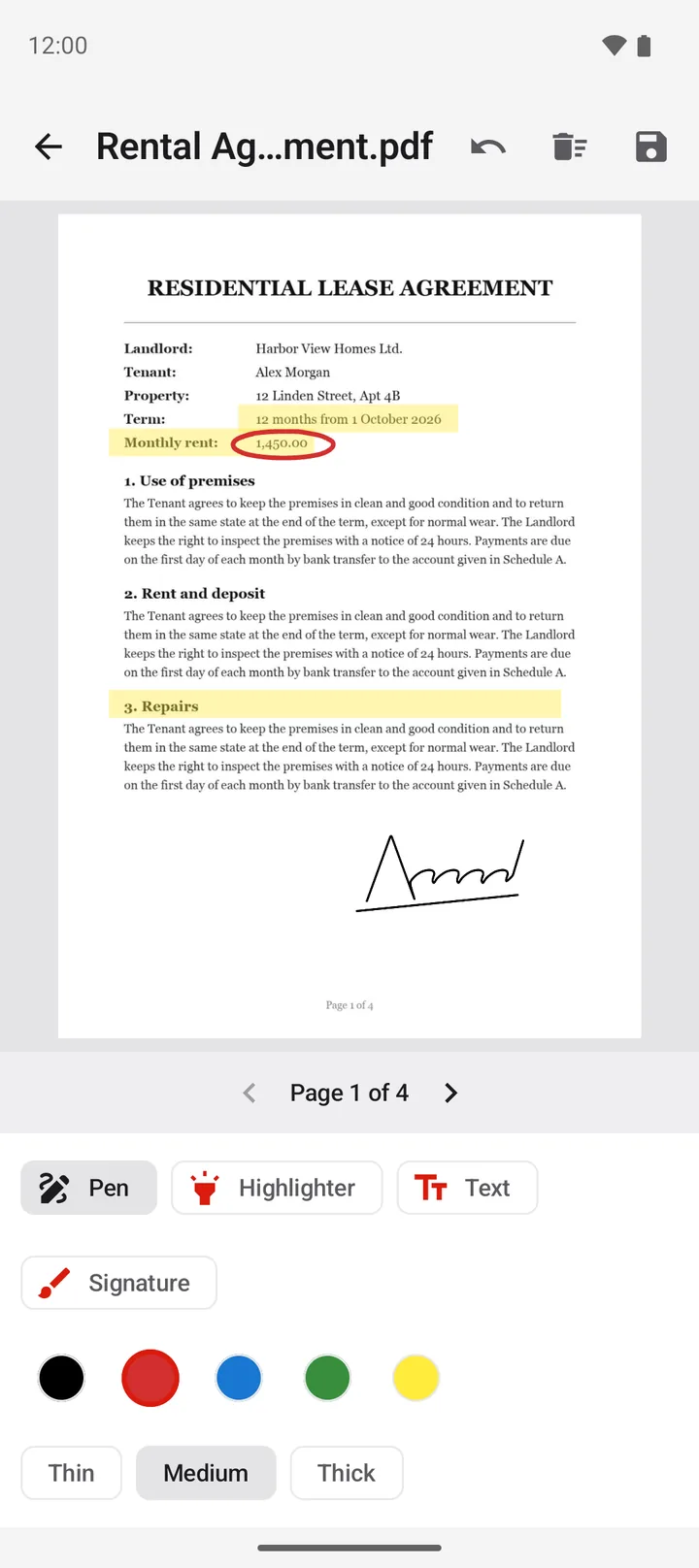
Der Bildschirm zum Beschriften hat 5 Werkzeuge. Du kannst sie auf jeder Seite des PDFs nutzen und zwischen den Seiten wechseln.
| Werkzeug | Was es macht | Typischer Einsatz |
|---|---|---|
| Stift | Zeichnet eine Linie, wo dein Finger langgeht | Kürzel, ein Kreuz im Kästchen, ein Kreis um ein Wort |
| Textmarker | Zeichnet eine durchscheinende Linie | Einen wichtigen Satz markieren |
| Text | Setzt ein Textfeld auf die Seite | Datum, Name, eine kurze Notiz |
| Unterschrift | Setzt deine gespeicherte Unterschrift auf die Seite | Ein Formular oder einen Vertrag unterschreiben |
| Abdecken | Deckt ein Feld der Seite weiß ab | Ein falsches Datum abdecken und mit „Text“ neu schreiben |
Stift, Textmarker und Text haben 5 Farben: Schwarz, Rot, Blau, Grün und Gelb. Stift und Textmarker haben 3 Stärken: Dünn, Mittel und Dick. Rückgängig entfernt die letzte Änderung. Seite leeren entfernt alle Änderungen auf der aktuellen Seite.
Wichtig: „Abdecken“ verdeckt Inhalte nur für das Auge. Der abgedeckte Text bleibt in der Datei, eine Suche oder eine Kopie findet ihn noch. Nutze „Abdecken“ nicht, um private Daten vor dem Senden zu entfernen.
Ist eine gezeichnete Unterschrift rechtlich gültig?
Eine gezeichnete Unterschrift ist ein Bild deiner Handschrift auf der Seite. Viele nutzen sie für Formulare im Alltag, zum Beispiel für die Schule oder einen Lieferschein. Sie zeigt, dass du unterschrieben hast, wie Tinte auf Papier.
Wichtig: Eine gezeichnete Unterschrift ist keine qualifizierte elektronische Signatur. Sie prüft nicht deine Identität und schützt das Dokument nicht vor Änderungen. Für eine Signatur mit Identitätsprüfung brauchst du einen Dienst für qualifizierte elektronische Signaturen.
Frage die Person, die dir das Dokument geschickt hat, welche Art von Unterschrift sie annimmt. Die Regeln hängen vom Land und von der Art des Dokuments ab.
PDF unterschreiben auf dem iPhone
Die iPhone-App von PDFriend (ab iOS 26) hat im PDF-Viewer dasselbe Tool Beschriften und unterschreiben mit dem Werkzeug Unterschrift. Du zeichnest die Unterschrift einmal, und die App speichert sie auf dem Gerät. Die fertigen Dateien findest du in der App „Dateien“ unter Auf meinem iPhone > PDFriend.
Fragen und Antworten
Wie unterschreibe ich ein PDF auf Android, ohne es zu drucken?
Öffne das PDF in PDFriend, tippe auf das Menü und dann auf „Beschriften und unterschreiben“. Tippe auf „Unterschrift“, tippe auf die Seite, zeichne deine Unterschrift und tippe auf „Speichern“. Ziehe die Unterschrift auf die Linie und speichere das PDF. Drucker und Scanner brauchst du nicht.
Muss ich meine Unterschrift jedes Mal neu zeichnen?
Nein. PDFriend speichert die Unterschrift nach dem ersten Zeichnen auf deinem Handy. Beim nächsten Mal tippst du auf „Unterschrift“ und dann auf die Seite. Die gespeicherte Unterschrift erscheint an dieser Stelle.
Wie unterschreibe ich ein PDF-Formular mit Feldern?
Fülle zuerst die Felder mit „Formular ausfüllen“ aus und speichere die Kopie. Öffne die Kopie, tippe auf „Beschriften und unterschreiben“ und setze die Unterschrift auf die Linie. „Formular ausfüllen“ füllt kein Unterschriftsfeld.
Ist eine gezeichnete Unterschrift rechtsgültig?
Eine gezeichnete Unterschrift ist ein Bild deiner Unterschrift auf der Seite. Sie ist keine qualifizierte elektronische Signatur und prüft nicht deine Identität. Für eine Signatur mit Identitätsprüfung brauchst du einen Dienst für qualifizierte elektronische Signaturen.
Kann ich einen falschen Eintrag vor dem Unterschreiben abdecken?
Ja, für das Auge. Das Werkzeug „Abdecken“ legt ein weißes Feld über einen Teil der Seite, und mit „Text“ schreibst du darauf. Der abgedeckte Text bleibt in der Datei. Eine Suche oder eine Kopie findet ihn noch. Das ist keine Schwärzung.
Lädt die App meine Unterschrift hoch?
Nein. PDFriend speichert die Unterschrift im privaten Speicher der App auf deinem Handy. Beim Deinstallieren wird sie gelöscht. Wenn du die Google-Sicherung deines Handys eingeschaltet hast, kann Android die App-Daten mit der Unterschrift in dein Google-Konto kopieren.
Kann ich ein PDF mit Passwort unterschreiben?
Nicht direkt. Entferne zuerst das Passwort mit „Entsperren“. Dann unterschreibst du die entsperrte Kopie.