

Bilder auswählen
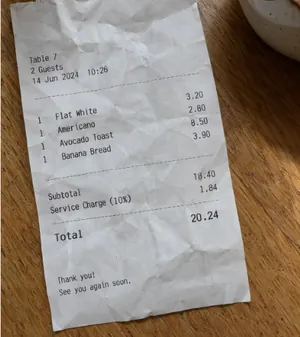
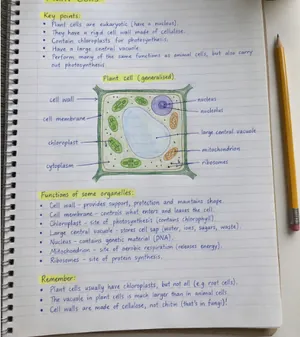
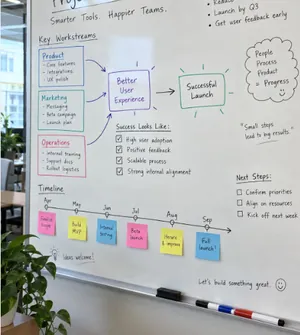
Tippe auf „Bild zu PDF“ und wähle JPG-, PNG-, HEIC- oder WebP-Bilder. Oder mach ein Foto, oder scanne Papier mit „Smart Scan“.
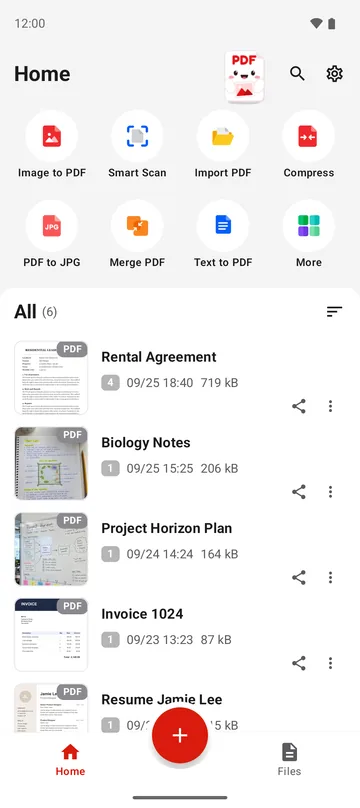
PDFriend ist eine App für Android und iPhone, die JPG-Bilder, Fotos und Papierdokumente auf dem Handy in PDF-Dateien umwandelt. Scanne Papier, schneide jede Seite zu und mach sie sauber. Dann unterschreibe, füge zusammen, komprimiere oder schütze das Ergebnis.
Mit PDFriend sind es drei Schritte. Die App erstellt das PDF auf deinem Handy, es klappt also auch ohne Internetverbindung.
Tippe auf „Bild zu PDF“ und wähle JPG-, PNG-, HEIC- oder WebP-Bilder. Oder mach ein Foto, oder scanne Papier mit „Smart Scan“.
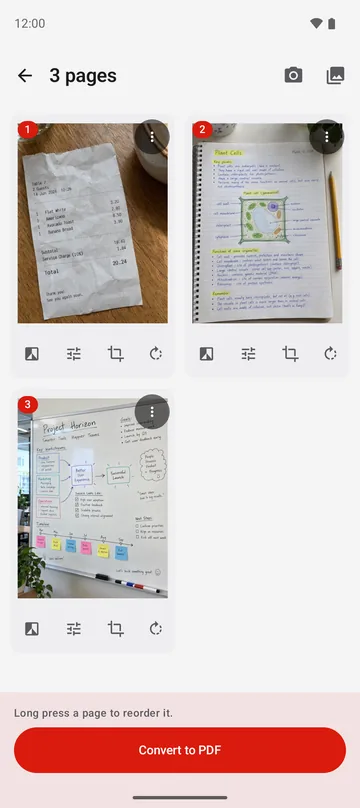
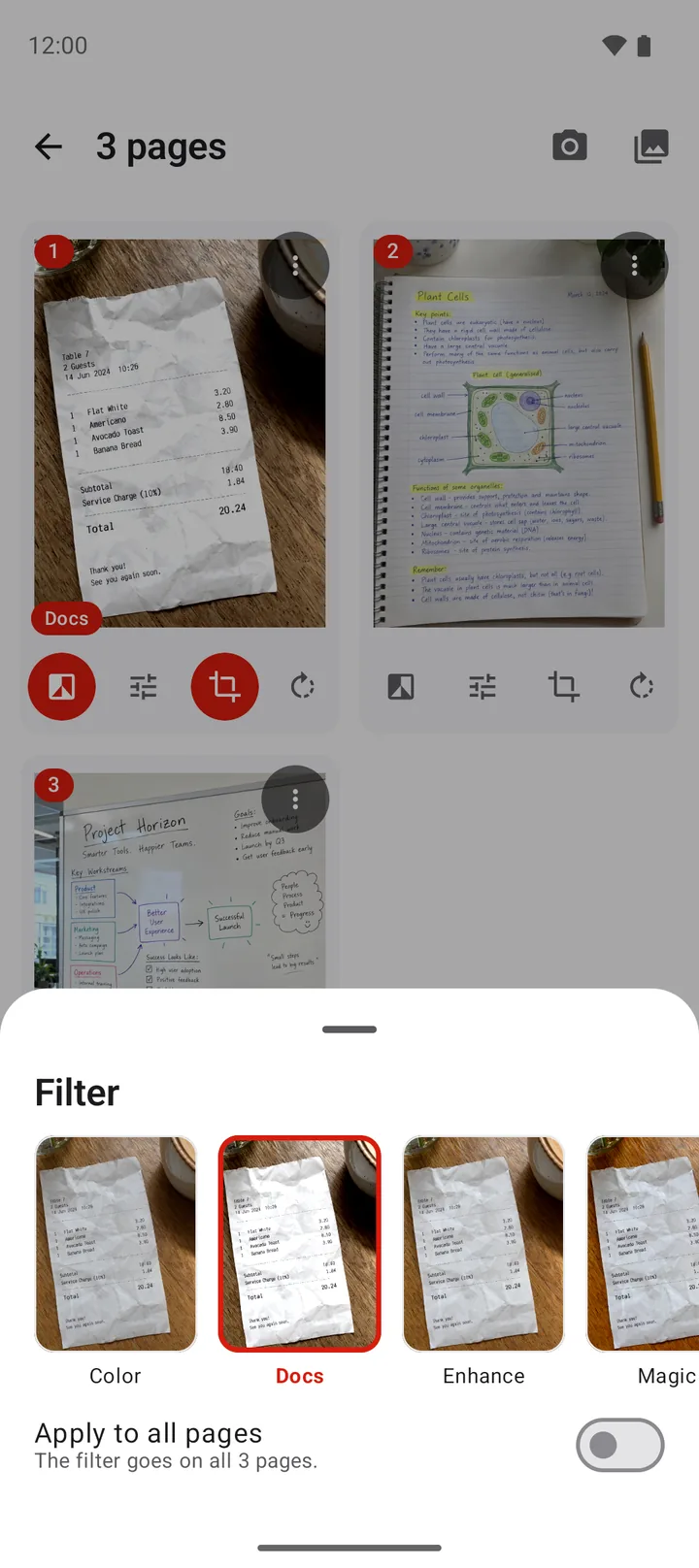
Schneide jede Seite zu, dreh sie und mach sie mit einem Filter sauber. Halte eine Seite gedrückt, um die Reihenfolge zu ändern.
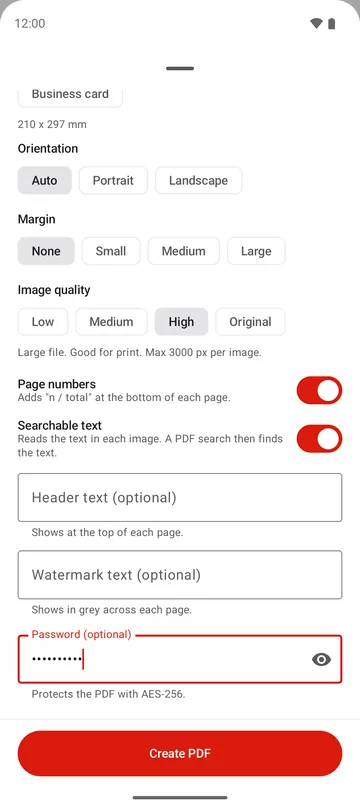
Wähle die Seitengröße, den Rand und die Qualität. Füge Seitenzahlen oder ein Passwort hinzu. Tippe auf „PDF erstellen“.
Mach ein PDF aus Bildern, Papier, Text, einer Webseite oder einer Word- oder PowerPoint-Datei. Dann füge es zusammen, teile es auf, unterschreibe es, fülle es aus, komprimiere oder schütze es. Oder wandle es zurück in Bilder, Word oder Folien.
Wähle JPG-, PNG-, HEIC- oder WebP-Bilder aus der Galerie oder aus deinen Dateien. Du bekommst ein PDF.
AnleitungMach ein Foto und mach es sofort zu einer PDF-Seite.
AnleitungDer Scanner findet die Ränder des Papiers. Scanne bis zu 50 Seiten auf einmal.
AnleitungScanne die Vorder- und die Rückseite. Beide Seiten kommen auf eine PDF-Seite.
AnleitungTippe oder füge Text ein, oder öffne eine Textdatei. Das PDF behält echten Text, den du markieren kannst.
AnleitungGib eine Webadresse ein oder öffne eine HTML-Datei. Das PDF behält Text, den du markieren kannst.
AnleitungSpeichere jede Seite eines PDFs als JPG-Bild in deiner Galerie.
AnleitungHol ein PDF aus einer anderen App oder einem Ordner in deine Liste in PDFriend.
AnleitungFüge zwei oder mehr PDF-Dateien zu einer zusammen, in der Reihenfolge, die du wählst.
AnleitungTeile ein PDF in viele Dateien: eine Datei pro Seite oder die Seitenbereiche, die du eingibst.
AnleitungSieh alle Seiten in einem Raster. Verschiebe, drehe oder entferne Seiten und speichere ein neues PDF.
AnleitungGib im PDF-Viewer die Seiten ein, die du behalten willst, zum Beispiel 1-3, 5. Du bekommst ein neues PDF.
AnleitungMach ein großes PDF kleiner für E-Mail und Chat. Drei Stufen, oder ein Größenlimit mit Pro.
AnleitungSchreibe, zeichne, markiere und unterschreibe auf einem PDF. „Abdecken“ legt Weiß über einen Teil der Seite.
AnleitungFülle die Textfelder, Kontrollkästchen und Listen eines PDF-Formulars aus. Speichere ein neues PDF.
AnleitungSpeichere eine Kopie eines PDFs mit Passwort. Die App nutzt AES-256.
AnleitungGib das Passwort einmal ein. Die App speichert eine Kopie ohne Passwort.
AnleitungWandle eine .docx-Datei in ein PDF um. Der Text bleibt Text, mit Überschriften, Tabellen und Bildern.
AnleitungWandle eine .pptx-Präsentation in ein PDF um, eine Seite pro Folie.
AnleitungMach aus einem PDF eine .docx-Datei mit bearbeitbarem Text.
AnleitungMach aus jeder Seite eines PDFs eine Folie einer .pptx-Datei.
AnleitungÖffne Word-, Excel- und PowerPoint-Dateien und speichere sie als PDF.
Anleitung„Smart Scan“ findet die Ränder des Papiers und richtet die Seite gerade aus. Dann wählst du einen Filter, der den Text gut lesbar macht.
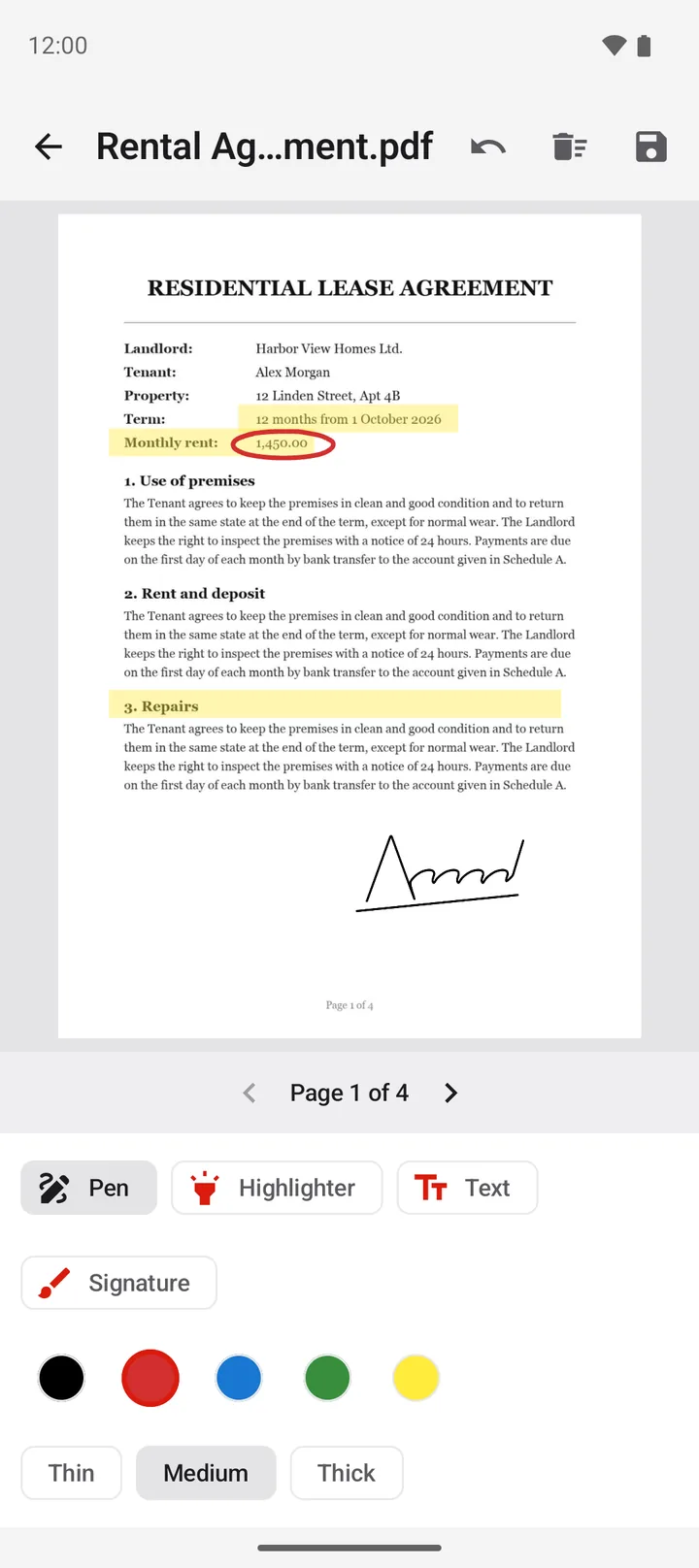
Zeichne deine Unterschrift einmal. PDFriend speichert sie auf deinem Handy, so setzt du sie in Sekunden unter den nächsten Vertrag.
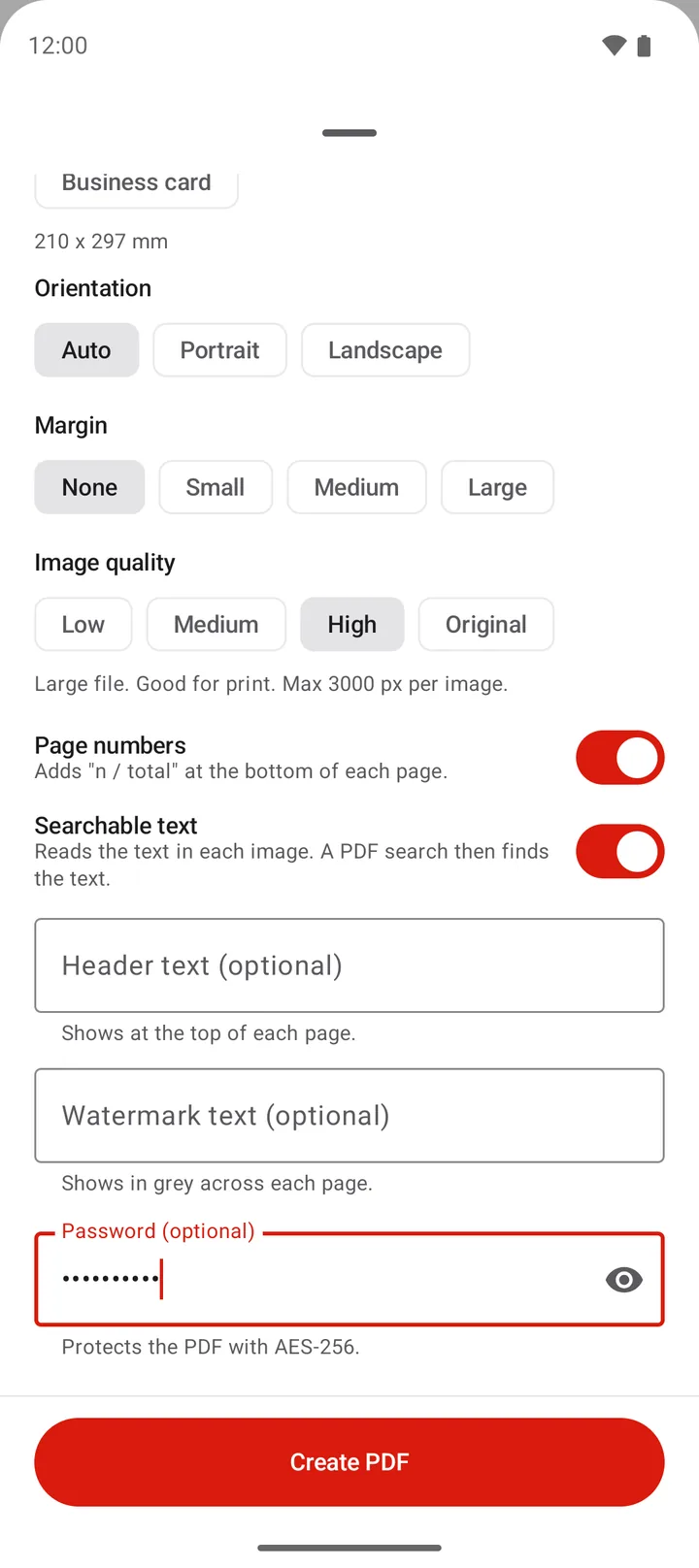
Wähle die Seitengröße vor dem Umwandeln. Füge im selben Schritt Seitenzahlen, ein Wasserzeichen oder ein Passwort hinzu.
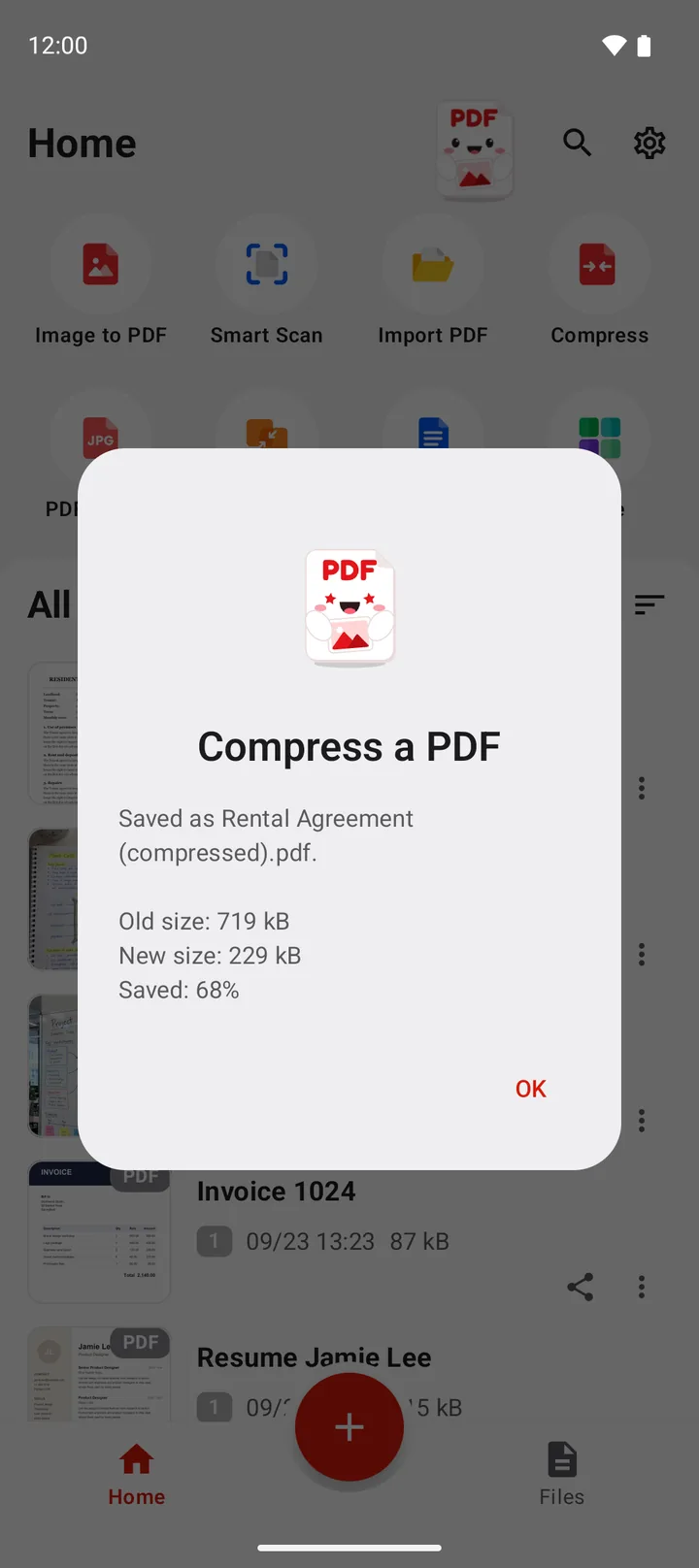
Wähle „Klein“, „Mittel“ oder „Leicht“. PDFriend verkleinert die Fotos im PDF und speichert eine neue Kopie. Deine Originaldatei bleibt, wie sie ist. Mit PDFriend Pro setzt du auch ein Größenlimit, zum Beispiel 500 kB.
PDFriend erstellt jedes PDF auf deinem Handy. Die App lädt deine Fotos, deine Verträge und deine Ausweise nicht hoch.
Kurze, genaue Antworten für die PDF-Aufgaben, die man jeden Tag am Handy erledigt.
Mehrere JPG-Bilder in ein PDF: mit der Druckfunktion oder mit einer App.
Anleitung lesen bild in pdf umwandeln handyJedes Bild als PDF: Fotos, Screenshots, Bilder aus dem Web und aus Chats, eins oder viele in einer Datei.
Anleitung lesen mehrere fotos in pdf umwandelnMehrere Fotos in eine PDF-Datei, mit fester Reihenfolge und 1, 2 oder 4 Bildern pro Seite.
Anleitung lesen dokumente scannen mit handyPapier als PDF scannen: Ränder finden, Filter wählen, bis zu 50 Seiten in einem Scan.
Anleitung lesen pdf zusammenfügen handyZwei oder mehr PDF-Dateien in deiner Reihenfolge zu einem PDF verbinden.
Anleitung lesen pdf verkleinern handyEin PDF für die E-Mail verkleinern: die passende Stufe wählen oder ein Größenlimit wie 1 MB setzen.
Anleitung lesenÖffne PDFriend und tippe auf „Bild zu PDF“. Wähle ein JPG-Bild oder mehrere und lege die Reihenfolge fest. Tippe auf „In PDF umwandeln“ und dann auf „PDF erstellen“. Auf Android speichert die App das PDF in Documents/ImageToPDF.
Ja. Wähle alle Fotos auf einmal aus. Jedes Foto wird eine Seite, oder du legst 2 oder 4 Fotos auf jede Seite. Halte eine Seite gedrückt, um die Reihenfolge zu ändern.
Nein. PDFriend erstellt jedes PDF auf deinem Handy. Die App lädt deine Bilder, PDF-Dateien, Texte und Unterschriften nicht hoch.
Nein. PDFriend hat kein Konto und keine Anmeldung. Öffne die App und leg los.
Ja. Tippe auf dem Startbildschirm auf „Mehr“. „Word zu PDF“ und „PPT zu PDF“ machen ein PDF aus einer .docx- oder .pptx-Datei. „PDF zu Word“ und „PDF zu PPT“ gehen den umgekehrten Weg. Der Office-Reader öffnet Word-, Excel- und PowerPoint-Dateien. Alte .doc-, .xls- und .ppt-Dateien öffnet die App nicht.
PDFriend erstellt Seiten in A3, A4, A5, B4, B5, Letter, Legal, Executive und im Visitenkartenformat. Jede Seite kann auch die Größe ihres Bildes bekommen. Du wählst Hochformat, Querformat oder Automatisch.
Ja. „Text extrahieren“ ist ein Pro-Tool. Öffne im Editor das Menü einer Seite und tippe auf „Text extrahieren“. Die App liest den Text auf deinem Handy, dann kannst du ihn kopieren. Sie liest lateinische, chinesische, japanische und koreanische Schrift. Ohne PDFriend Pro kannst du eine kurze Anzeige ansehen und das Tool für das aktuelle Dokument nutzen.
Ab Android 10 speichert PDFriend neue PDF-Dateien im Ordner Documents/ImageToPDF auf deinem Handy. Bilder aus „PDF zu JPG“ landen in Pictures/ImageToPDF. Unter Android 9 liegen die Dateien im privaten Ordner der App. Auf dem iPhone zeigt die App „Dateien“ die PDFs unter „Auf meinem iPhone > PDFriend“. Der Tab „Dateien“ in der App listet deine PDF-Dateien.
Ja. PDFriend läuft auf Android-Handys und -Tablets ab Android 9 und auf dem iPhone ab iOS 26. Du bekommst die App bei Google Play und im App Store. Beide Versionen haben dieselben Tools.
Hol dir PDFriend bei Google Play oder im App Store. Die App braucht Android 9 oder neuer, oder iOS 26 oder neuer auf dem iPhone.