
PDF署名(スマホ):手書きサインのやり方
AndroidでPDFに署名するには、PDFriendなどのアプリでPDFを開き、メニューの注釈と署名をタップします。署名をタップしてページをタップし、署名を一度書いて保存をタップします。署名を署名欄まで動かし、PDFを保存します。署名はスマホに残るので、次のPDFではすぐに入れられます。入力欄のあるフォームは、先にフォームに入力を使います。
スマホでPDFに署名するには?
PDFriendのPDFビューアには、「署名」ツールがあります。指で署名を書き、ページに配置します。作業はスマホの中で行うので、PDFがサーバーに送られることはありません。手順は1分ほどで終わります。
-
PDFを開く
PDFriendを開き、ファイル一覧のPDFをタップします。メールやダウンロードしたPDFも使えます。そのPDFをタップし、開くアプリにPDFriendを選びます。
-
「注釈と署名」を開く
PDFビューアでメニュー(3つの点)をタップし、「注釈と署名」をタップします。
-
署名を書く
「署名」をタップしてから、ページをタップします。枠の中に指で署名を書き、「保存」をタップします。アプリは署名を保存するので、次からも使えます。
-
署名を配置する
署名がページの中央に表示されます。署名欄までドラッグします。2本の指で広げたり縮めたりすると、大きさを変えられます。
-
署名したPDFを保存する
上部の保存ボタンをタップします。アプリは、名前の最後に「(annotated)」が付いた新しいコピーを保存します。元のファイルは変わりません。
注意:パスワード付きのPDFは、注釈画面で開けません。先に「ロック解除」でパスワードを解除し、パスワードのないコピーに署名してください。手順はPDFのパスワードを解除する方法にあります。
同じ署名をもう一度使うには?
署名を書くのは一度だけです。PDFriendは、署名をスマホの中のアプリ専用の保存場所に保存します。次からは署名をタップして、署名を入れたい場所をタップします。保存した署名がそこに入るので、書き直す必要はありません。
アプリは署名をアップロードしません。アプリをアンインストールすると、署名も削除されます。スマホのGoogleバックアップをオンにしている場合は、Androidがアプリのデータを保存した署名と一緒にGoogleアカウントにコピーすることがあります。署名は複数保存でき、要らない署名は「署名を削除」で削除できます。
ヒント:署名の位置がずれたら、保存する前にもう一度ドラッグしてください。署名を消すには「元に戻す」をタップします。
PDFフォームに入力して署名するには?
多くの申込書や届出のPDFには、名前の欄、チェックボックス、選択リストなどの入力欄があります。この入力欄は「フォームに入力」で埋めます。値が欄の中にきちんと入るので、ずれません。そのあとで、入力済みのコピーに署名します。
-
「フォームに入力」を開く
ビューアでPDFフォームを開き、メニュー(3つの点)の「フォームに入力」をタップします。ホーム画面の「その他」から「フォーム入力」をタップしても開けます。
-
入力欄を埋める
入力欄が読む順に並びます。各欄には周りのページも表示されるので、質問を見ながら入力できます。文字を入力し、チェックボックスや選択肢をタップします。
-
入力済みのコピーを保存する
「新しいPDFとして保存」をタップします。アプリは「<名前> (filled).pdf」を保存し、結果画面に表示します。
-
入力済みのコピーに署名する
結果画面の「開く」をタップします。上の手順と同じように、「注釈と署名」で署名します。
初期設定では、入力した値はページの一部になり、どのPDFアプリでも表示されます。相手があとで値を変える必要があるなら、フィールドを編集可能のままにするをオンにしてください。ただし、一部のアプリでは編集可能な欄の値が表示されません。
注意:「この PDF にはフォームフィールドがありません。」と表示されたら、そのPDFには入力欄がありません。その場合は、すべて「注釈と署名」で書き込みます。名前と日付は「テキスト」、チェックは「ペン」、署名は「署名」を使います。
署名のほかに何を書き込める?
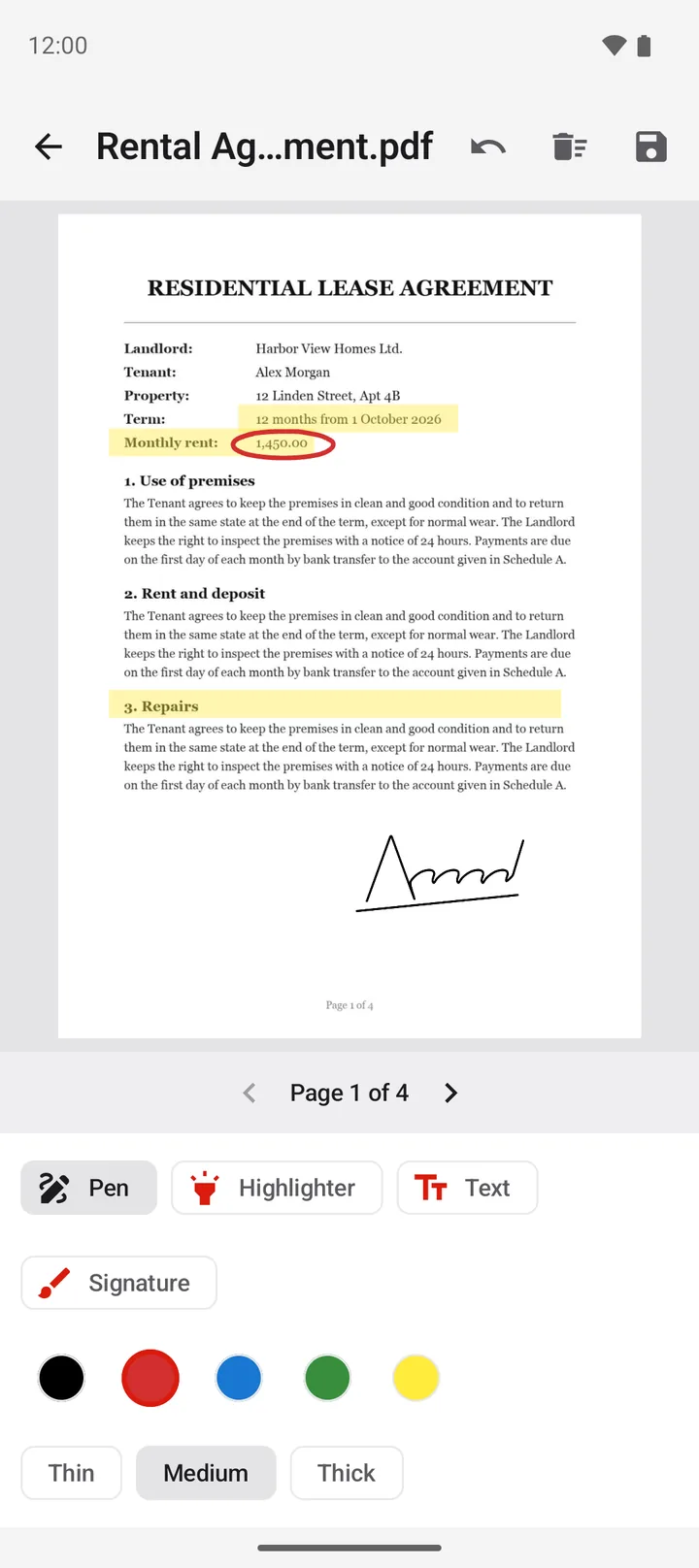
注釈画面には5つのツールがあります。PDFのどのページでも使えて、ページを切り替えながら書き込めます。
| ツール | できること | 使い方の例 |
|---|---|---|
| ペン | 指でなぞったところに線を書く | イニシャル、チェック、言葉を丸で囲む |
| 蛍光ペン | 透けて見える線を引く | 大事な文に印を付ける |
| テキスト | ページにテキストボックスを置く | 日付、名前、短いメモ |
| 署名 | 保存した署名をページに入れる | 申込書や契約書に署名する |
| 修正テープ | ページの一部を白で覆う | 間違った日付を隠し、「テキスト」で正しい日付を書く |
ペン、蛍光ペン、テキストの色は、黒、赤、青、緑、黄の5色です。ペンと蛍光ペンの太さは、細、中、太の3段階です。元に戻すは最後の変更を取り消します。ページをクリアは、今のページの変更をすべて消します。
重要:「修正テープ」は、内容を見えなくするだけです。覆った文字はファイルに残り、PDFの検索やコピーで見つかります。送る前に個人情報を消す目的では、「修正テープ」を使わないでください。
署名ツールの仕様
次の表は、Android 9以降で使うPDFriend 1.0.2の内容です。
| 場所 | PDFビューア、メニュー、注釈と署名 |
|---|---|
| ツール | 5つ:ペン、蛍光ペン、テキスト、署名、修正テープ |
| 色と太さ | 5色、3段階の太さ |
| 署名の種類 | 手書きの画像。次のPDFのためにスマホに保存 |
| 保存されるファイル | 新しいファイル「<名前> (annotated).pdf」。元のファイルは変わらない |
| 追加したテキスト | 画像としてページに入るので、PDFの検索では見つからない |
| フォームの入力欄 | フォームに入力:テキスト欄、チェックボックス、ラジオボタン、リスト。署名欄は対象外 |
| パスワード付きのPDF | 先にロックを解除する |
手書きのサインは法的に有効?
手書きのサインは、自分の筆跡をページに入れた画像です。学校の書類や受領書など、日常の書類によく使われます。紙にペンで書いたサインと同じように、署名したことを示します。
重要:手書きのサインは、電子証明書を使う電子署名ではありません。本人確認はせず、文書の変更も防ぎません。本人確認のある電子署名が必要なら、電子証明書を使う電子署名サービスを使ってください。
どの種類の署名なら受け付けるかは、書類を送ってきた相手に確認してください。ルールは国や書類の種類によって違います。署名する書類が紙なら、JPGをPDFに変換する方法で写真からPDFを作れます。Webで受け取った書類はWebページをPDFで保存する方法を読んでください。
iPhoneでPDFに署名するには?
iPhone版のPDFriend(iOS 26以降)のPDFビューアにも、「注釈と署名」があります。「署名を手書き」で書いた署名は、「保存した署名」から次のPDFにも使えます。署名したPDFは、「ファイル」アプリの「このiPhone内」>「PDFriend」に表示されます。
よくある質問
印刷せずにスマホでPDFに署名するには?
PDFriendでPDFを開き、メニューの「注釈と署名」をタップします。「署名」をタップしてページをタップし、署名を書いて「保存」をタップします。署名を署名欄まで動かし、PDFを保存します。プリンタもスキャナも要りません。
入力欄のあるPDFフォームに署名するには?
先に「フォームに入力」で入力欄を埋め、入力済みのコピーを保存します。そのコピーを開いて「注釈と署名」をタップし、署名欄に署名を入れます。「フォームに入力」では署名欄は埋められません。
手書きのサインは電子署名として有効ですか?
手書きのサインは、ページに入れた署名の画像です。電子証明書を使う電子署名ではなく、本人確認もしません。本人確認のある電子署名が必要なら、電子証明書を使う電子署名サービスを使ってください。
印鑑(ハンコ)を押せますか?
PDFriendには、印鑑の画像を押すツールはありません。「署名」は、指で書いた署名を保存して使うツールです。印鑑が必要な書類かどうかは、書類を送ってきた相手に確認してください。
入れた署名や保存した署名を消すには?
PDFを保存する前なら、「元に戻す」で消せます。保存した署名は、「署名を削除」で削除できます。署名したPDFは新しいコピーなので、元のファイルには署名が入っていません。
署名はアップロードされますか?
いいえ。PDFriendは、署名をスマホの中のアプリ専用の保存場所に保存します。アプリをアンインストールすると、署名も削除されます。スマホのGoogleバックアップをオンにしている場合は、Androidがアプリのデータを署名と一緒にGoogleアカウントにコピーすることがあります。
パスワード付きのPDFに署名できますか?
そのままではできません。先に「ロック解除」でパスワードを解除し、パスワードのないコピーに署名してください。