

Choisir les images
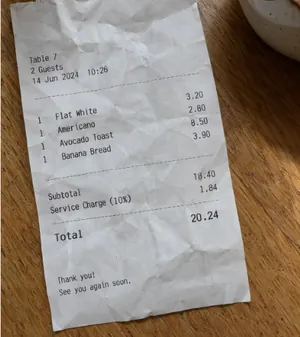
Touchez « Image en PDF » et choisissez des images JPG, PNG, HEIC ou WebP. Ou prenez une photo, ou scannez du papier avec « Scan intelligent ».
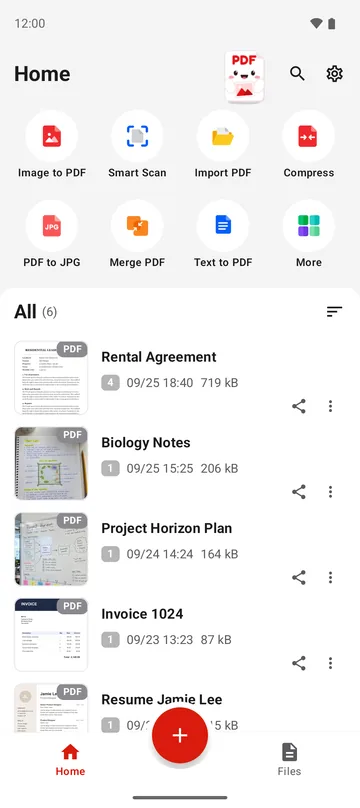
PDFriend est une application pour Android et iPhone qui transforme les images JPG, les photos et les documents papier en fichiers PDF sur votre téléphone. Scannez du papier, recadrez et nettoyez chaque page, puis signez, fusionnez, compressez ou verrouillez le résultat.
Avec PDFriend, il faut trois étapes. L’application crée le PDF sur votre téléphone, donc elle fonctionne sans connexion Internet.
Touchez « Image en PDF » et choisissez des images JPG, PNG, HEIC ou WebP. Ou prenez une photo, ou scannez du papier avec « Scan intelligent ».
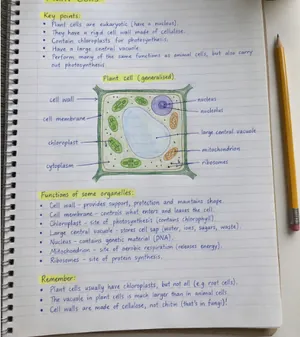
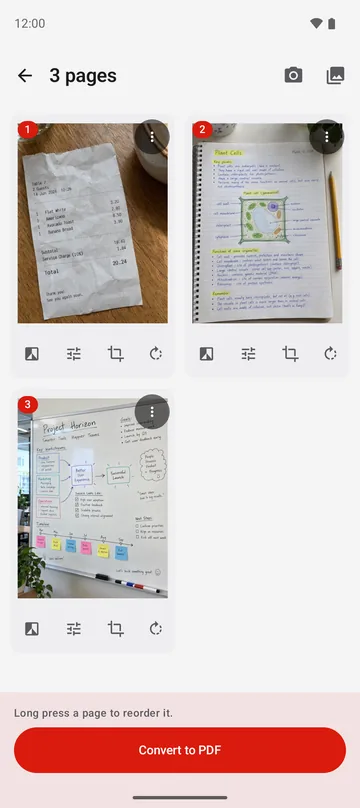
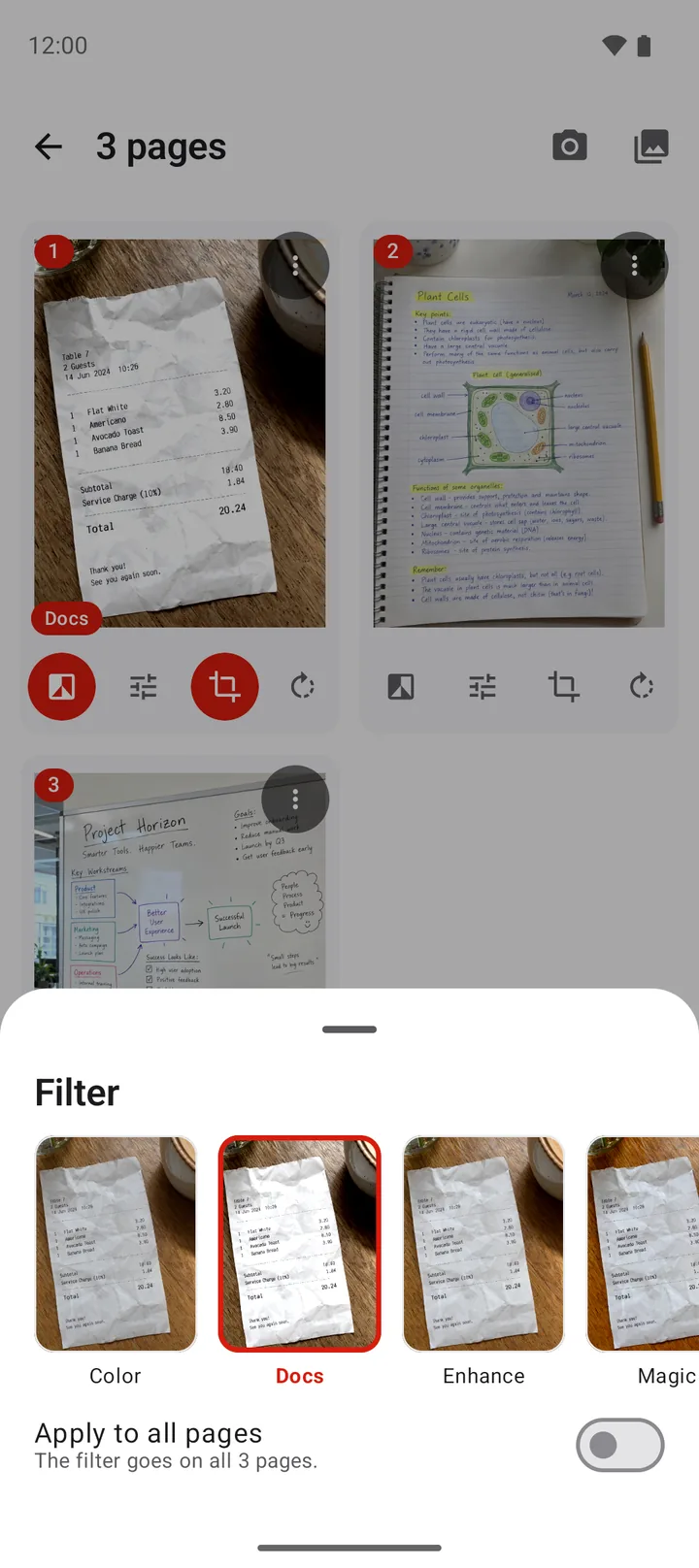
Recadrez, pivotez et nettoyez chaque page avec un filtre. Appuyez de manière prolongée sur une page pour changer l’ordre.
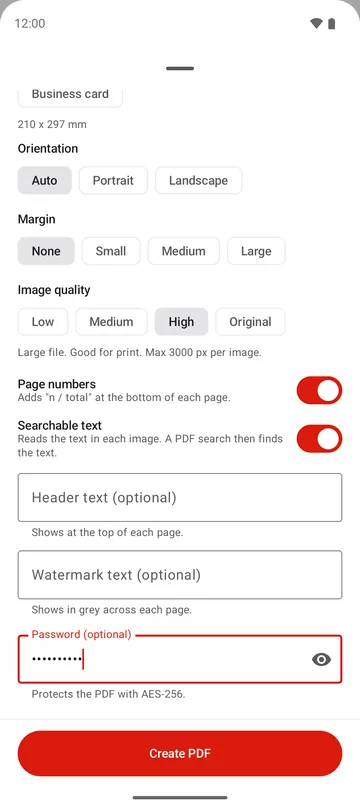
Choisissez le format de page, la marge et la qualité. Ajoutez des numéros de page ou un mot de passe. Touchez « Créer le PDF ».
Créez un PDF à partir d’images, de papier, d’un texte, d’une page web ou d’un fichier Word ou PowerPoint. Puis fusionnez, divisez, signez, remplissez, compressez ou verrouillez-le. Ou retransformez-le en images, en Word ou en diapositives.
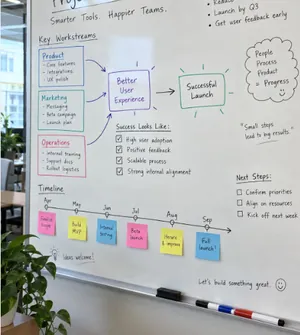
Choisissez des images JPG, PNG, HEIC ou WebP dans la galerie ou dans vos fichiers. Vous obtenez un seul PDF.
GuidePrenez une photo, et elle devient tout de suite une page de PDF.
GuideLe scanner trouve les bords du papier. Scannez jusqu’à 50 pages en une fois.
GuideScannez le recto et le verso. Les deux faces vont sur une seule page de PDF.
GuideSaisissez ou collez un texte, ou ouvrez un fichier texte. Le PDF garde un vrai texte que vous pouvez sélectionner.
GuideSaisissez une adresse web ou ouvrez un fichier HTML. Le PDF garde un texte que vous pouvez sélectionner.
GuideEnregistrez chaque page d’un PDF comme image JPG dans votre galerie.
GuideAjoutez à votre liste PDFriend un PDF d’une autre application ou d’un autre dossier.
GuideRéunissez deux fichiers PDF ou plus en un seul, dans l’ordre de votre choix.
GuideCoupez un PDF en plusieurs fichiers : un fichier par page, ou les plages de pages que vous saisissez.
GuideVoyez toutes les pages dans une grille. Déplacez, pivotez ou retirez des pages, puis enregistrez un nouveau PDF.
GuideDans le lecteur PDF, saisissez les pages à conserver, par exemple 1-3, 5. Vous obtenez un nouveau PDF.
GuideAllégez un gros PDF pour l’e-mail et les messageries. Trois niveaux, ou une taille maximale avec Pro.
GuideÉcrivez, dessinez, surlignez et signez sur un PDF. Le « Blanc correcteur » couvre une partie de la page en blanc.
GuideRemplissez les champs de texte, les cases à cocher et les listes d’un formulaire PDF. Enregistrez un nouveau PDF.
GuideEnregistrez une copie d’un PDF avec un mot de passe. L’application utilise AES-256.
GuideSaisissez le mot de passe une fois. L’application enregistre une copie sans mot de passe.
GuideConvertissez un fichier .docx en PDF. Le texte reste du texte, avec les titres, les tableaux et les images.
GuideConvertissez une présentation .pptx en PDF, une page par diapositive.
GuideCréez un fichier .docx avec un texte modifiable à partir d’un PDF.
GuideFaites de chaque page d’un PDF une diapositive d’un fichier .pptx.
GuideOuvrez les fichiers Word, Excel et PowerPoint, puis enregistrez-les en PDF.
Guide« Scan intelligent » trouve les bords du papier et redresse la page. Choisissez ensuite un filtre qui rend le texte facile à lire.
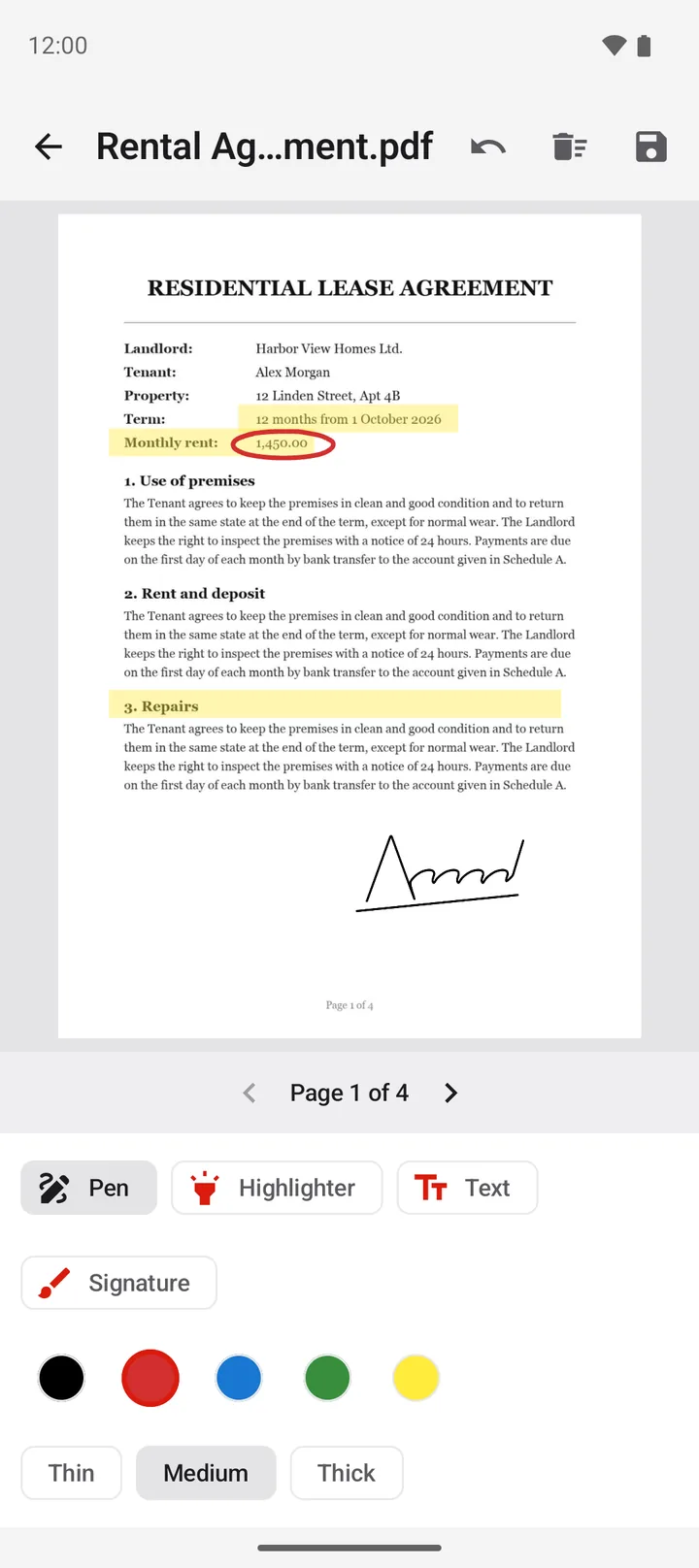
Dessinez votre signature une fois. PDFriend la garde sur votre téléphone, et vous la placez en quelques secondes sur le contrat suivant.
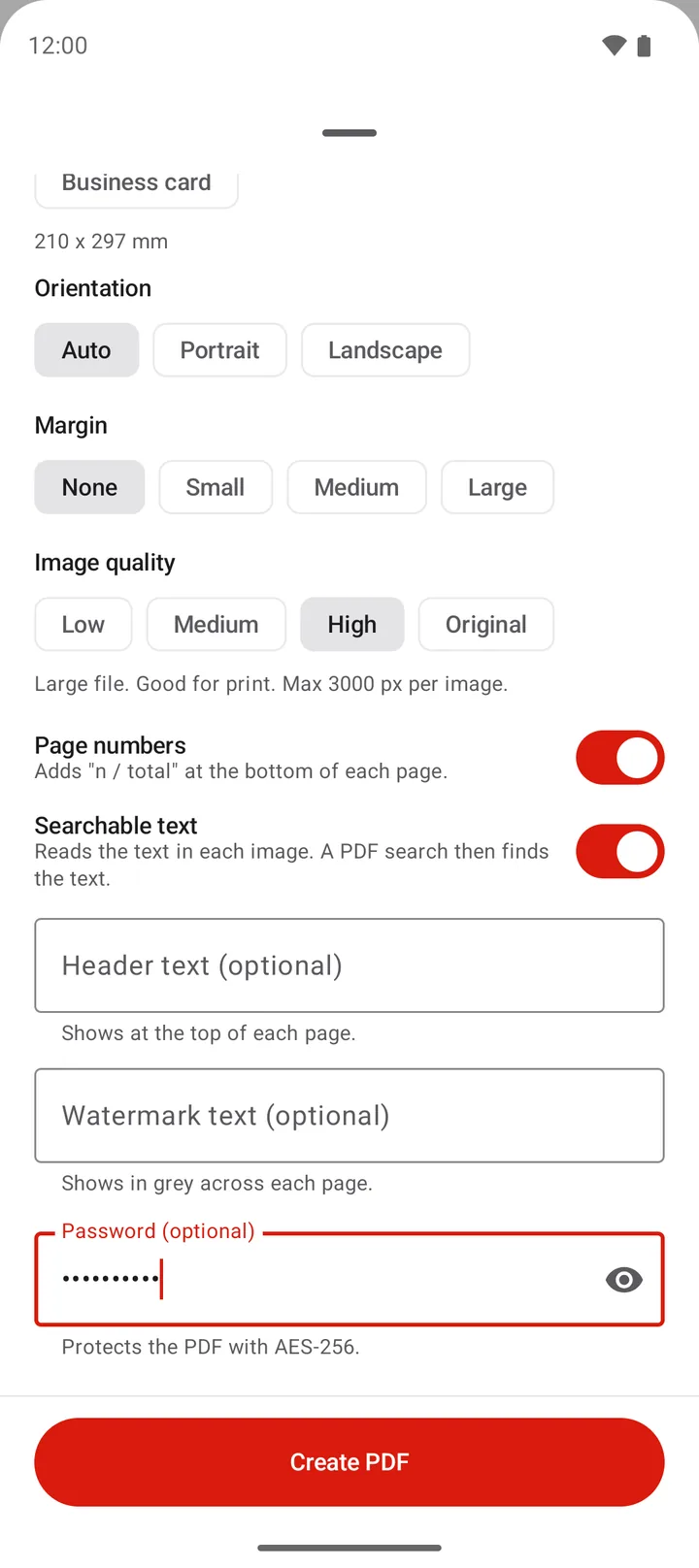
Choisissez le format de page avant la conversion. Ajoutez des numéros de page, un filigrane ou un mot de passe à la même étape.
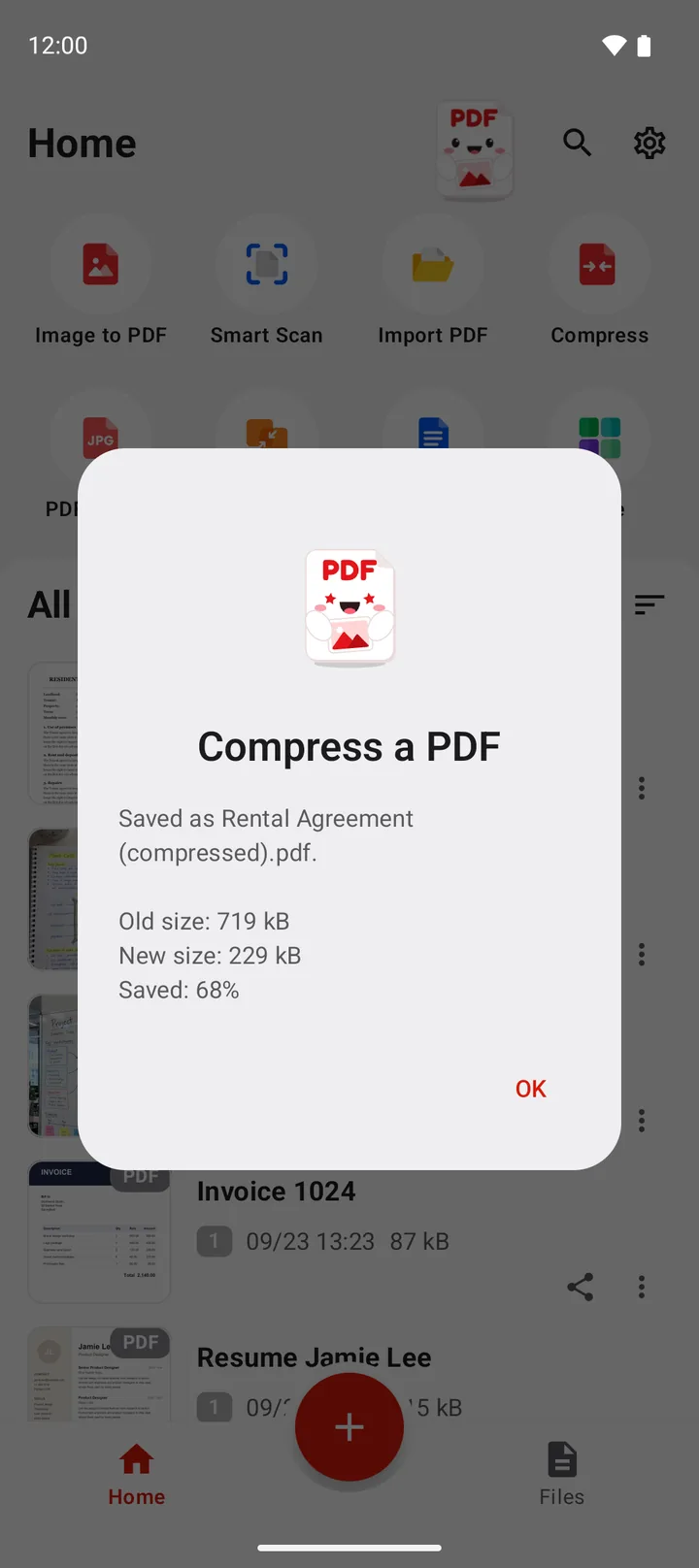
Choisissez « Forte », « Moyenne » ou « Légère ». PDFriend réduit les photos du PDF et enregistre une nouvelle copie. Votre fichier d’origine ne change pas. Avec PDFriend Pro, vous pouvez aussi fixer une taille maximale, par exemple 500 ko.
PDFriend crée chaque PDF sur votre téléphone. L’application n’envoie pas vos photos, vos contrats ni vos cartes d’identité.
Des réponses courtes et précises pour les tâches PDF que l’on fait chaque jour sur un téléphone.
Plusieurs images JPG dans un seul PDF : avec l’impression d’Android ou avec une application.
Lire le guide convertir une image en pdfCapture d’écran, image WhatsApp ou image téléchargée : une ou plusieurs images dans un seul PDF.
Lire le guide transformer une photo en pdfDes photos de la galerie ou une photo prise sur le moment, avec 1, 2 ou 4 photos par page.
Lire le guide scanner un document avec son téléphoneLe scanner trouve les bords du papier : jusqu’à 50 pages dans un seul PDF net.
Lire le guide fusionner des pdfRéunissez 2 PDF ou plus dans un seul fichier, dans l’ordre de votre choix. Avec des images JPG aussi.
Lire le guide comment réduire la taille d’un pdfTrois niveaux de compression, ou une taille maximale comme 1 Mo pour un formulaire en ligne.
Lire le guideOuvrez PDFriend et touchez « Image en PDF ». Choisissez une ou plusieurs images JPG et mettez-les dans l’ordre. Touchez « Convertir en PDF », puis « Créer le PDF ». Sur Android, l’application enregistre le PDF dans Documents/ImageToPDF.
Oui. Sélectionnez toutes les photos en une fois. Chaque photo devient une page, ou vous placez 2 ou 4 photos sur chaque page. Appuyez de manière prolongée sur une page pour changer l’ordre.
Non. PDFriend crée chaque PDF sur votre téléphone. L’application n’envoie pas vos images, vos fichiers PDF, vos textes ni votre signature.
Non. PDFriend n’a pas de compte ni de connexion. Ouvrez l’application et commencez.
Oui. Touchez « Plus » sur l’écran d’accueil. « Word en PDF » et « PPT en PDF » créent un PDF à partir d’un fichier .docx ou .pptx. « PDF en Word » et « PDF en PPT » font l’inverse. Le « Lecteur Office » ouvre les fichiers Word, Excel et PowerPoint. Les anciens fichiers .doc, .xls et .ppt ne s’ouvrent pas.
PDFriend crée des pages en A3, A4, A5, B4, B5, Lettre US, Légal US, Exécutif et au format carte de visite. Chaque page peut aussi prendre la taille de son image. Vous choisissez Portrait, Paysage ou Auto.
Oui. « Extraire le texte » est un outil Pro. Dans l’éditeur, ouvrez le menu d’une page et touchez « Extraire le texte ». L’application lit le texte sur votre téléphone, puis vous pouvez le copier. Elle lit l’alphabet latin, le chinois, le japonais et le coréen. Sans PDFriend Pro, vous pouvez regarder une courte annonce pour utiliser l’outil sur le document en cours.
À partir d’Android 10, PDFriend enregistre les nouveaux PDF dans le dossier Documents/ImageToPDF de votre téléphone. Les images de « PDF en JPG » vont dans Pictures/ImageToPDF. Sous Android 9, les fichiers vont dans le dossier privé de l’application. Sur iPhone, l’app Fichiers affiche les PDF dans « Sur mon iPhone > PDFriend ». L’onglet « Fichiers » de l’application liste vos PDF.
Oui. PDFriend fonctionne sur les téléphones et tablettes Android avec Android 9 ou plus récent, et sur iPhone avec iOS 26 ou plus récent. Installez-le depuis Google Play ou l’App Store. Les deux versions ont les mêmes outils.
Installez PDFriend depuis Google Play ou l’App Store. L’application demande Android 9 ou plus récent, ou iOS 26 ou plus récent sur iPhone.