
Signer un PDF sur téléphone (Android et iPhone)
Pour signer un PDF sur Android, ouvrez-le dans une application comme PDFriend, touchez le menu, puis Annoter et signer. Touchez Signature et la page, dessinez votre signature une fois et touchez Enregistrer. Faites-la glisser sur la ligne, puis enregistrez le PDF. L’application garde la signature sur votre téléphone pour le prochain PDF. Pour un formulaire avec des champs, commencez par Remplir le formulaire.
Comment signer un PDF sur votre téléphone ?
Le lecteur PDF de PDFriend a un outil « Signature ». Vous dessinez la signature avec le doigt et vous la placez sur la page. Tout se passe sur votre téléphone : le PDF ne part sur aucun serveur. Comptez environ une minute.
-
Ouvrir le PDF
Ouvrez PDFriend et touchez le PDF dans la liste des fichiers. Un PDF reçu par e-mail ou téléchargé fonctionne aussi : touchez-le, choisissez « Ouvrir avec », puis PDFriend.
-
Ouvrir « Annoter et signer »
Dans le lecteur PDF, touchez le menu (trois points), puis « Annoter et signer ».
-
Dessiner votre signature
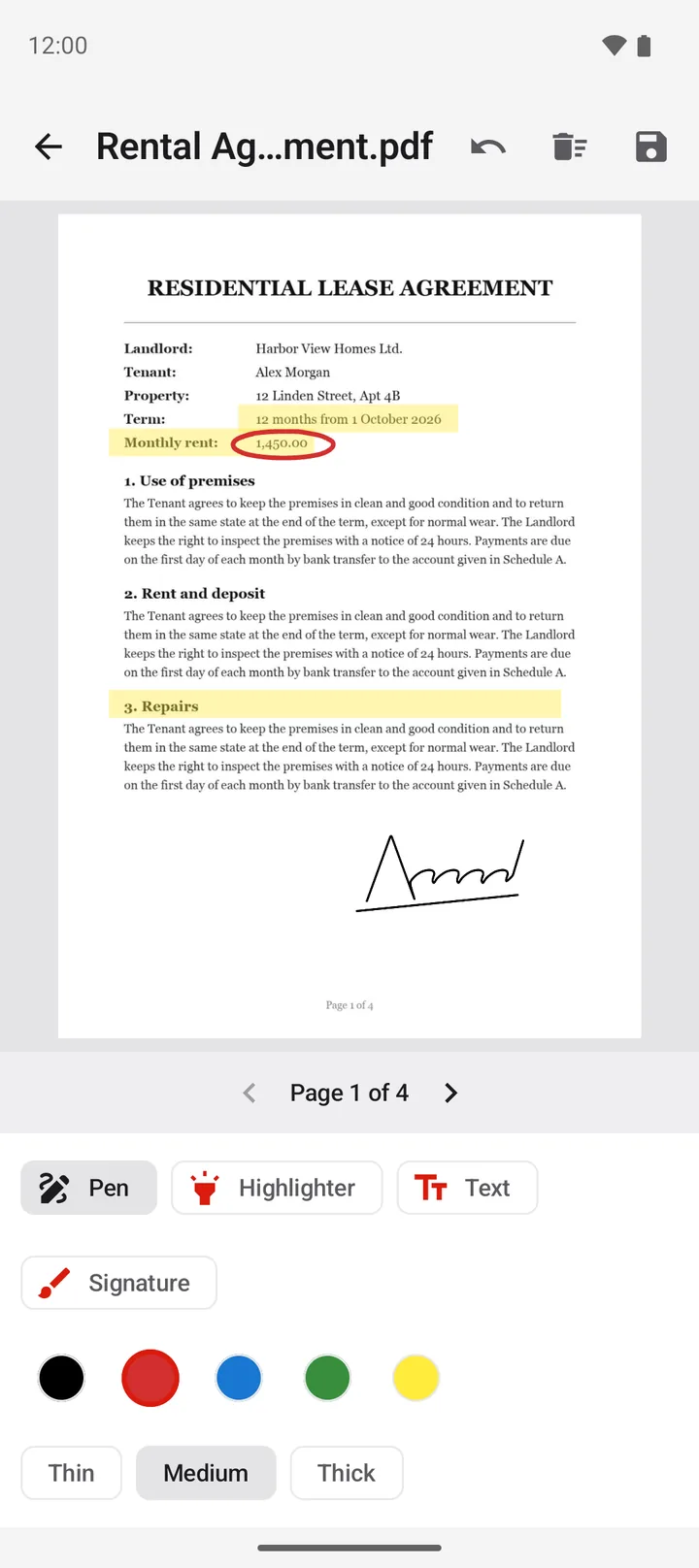
Touchez « Signature », puis touchez la page. Dessinez votre signature avec le doigt dans le cadre, puis touchez « Enregistrer ». L’application garde la signature pour la prochaine fois.
-
Placer la signature
La signature apparaît au milieu de la page. Faites-la glisser sur la ligne de signature. Écartez ou rapprochez deux doigts pour l’agrandir ou la réduire.
-
Enregistrer le PDF signé
Touchez « Enregistrer » en haut de l’écran. L’application enregistre une nouvelle copie avec « (annotated) » à la fin du nom. Le fichier d’origine ne change pas.
Remarque : un PDF protégé par un mot de passe ne s’ouvre pas dans l’écran d’annotation. Supprimez d’abord le mot de passe avec l’outil « Déverrouiller », puis signez la copie déverrouillée. Le guide enlever le mot de passe d’un PDF montre les étapes.
Comment réutiliser la même signature ?
Vous dessinez votre signature une seule fois. PDFriend l’enregistre dans le stockage privé de l’application, sur votre téléphone. La fois suivante, touchez Signature, puis l’endroit de la page où elle doit aller. L’application y place la signature enregistrée, sans nouveau dessin. Vous pouvez garder plusieurs signatures et supprimer une signature enregistrée.
L’application n’envoie pas la signature sur Internet. La désinstallation de l’application la supprime. Si la sauvegarde Google de votre téléphone est activée, Android peut copier les données de l’application, avec la signature, dans votre compte Google.
Conseil : si la signature n’est pas au bon endroit, faites-la glisser de nouveau avant d’enregistrer. Pour la retirer, touchez « Annuler ».
Comment remplir et signer un formulaire PDF ?
Beaucoup de formulaires ont des champs : des zones pour le nom, des cases à cocher et des listes. Remplissez ces champs avec l’outil « Remplir le formulaire ». Les valeurs vont exactement dans les champs, donc elles restent alignées avec le formulaire. Signez ensuite la copie remplie.
-
Ouvrir « Remplir le formulaire »
Ouvrez le formulaire dans le lecteur PDF, touchez le menu (trois points), puis « Remplir le formulaire ». L’outil est aussi sur l’écran d’accueil : touchez « Plus », puis « Remplir un formulaire ».
-
Remplir les champs
L’écran affiche les champs dans l’ordre de lecture. Chaque champ montre la partie de la page qui l’entoure, donc vous voyez la question à côté du champ. Saisissez le texte, puis touchez les cases à cocher et les options.
-
Enregistrer la copie remplie
Touchez « Enregistrer ». L’application enregistre « <nom> (filled).pdf » et affiche le fichier.
-
Signer la copie remplie
Touchez « Ouvrir ». Signez ensuite la copie avec « Annoter et signer », comme dans les étapes du haut.
Par défaut, les valeurs font partie de la page, et toutes les applications PDF les affichent. Activez Garder les champs modifiables si le destinataire doit changer une valeur plus tard. Certaines applications n’affichent pas les valeurs des champs modifiables.
Remarque : si l’application affiche « Ce PDF n’a pas de champs de formulaire », le formulaire est une page plate. Utilisez alors « Annoter et signer » pour tout le formulaire : l’outil « Texte » pour le nom et la date, le « Stylo » pour une croix, et « Signature » pour la signature.
Quels autres outils pour écrire sur un PDF ?
L’écran « Annoter et signer » a 5 outils. Vous pouvez les utiliser sur chaque page du PDF et passer d’une page à l’autre.
| Outil | Ce qu’il fait | Usage courant |
|---|---|---|
| Stylo | Trace une ligne là où passe votre doigt | Des initiales, une croix dans une case, un cercle autour d’un mot |
| Surligneur | Trace une ligne transparente | Marquer une phrase importante |
| Texte | Place une zone de texte sur la page | Une date, votre nom, une courte note |
| Signature | Place votre signature enregistrée sur la page | Signer un formulaire ou un contrat |
| Blanc correcteur | Couvre une zone de la page en blanc | Masquer une date fausse, puis écrire la bonne avec « Texte » |
Le stylo, le surligneur et le texte ont 5 couleurs : noir, rouge, bleu, vert et jaune. Le stylo et le surligneur ont 3 épaisseurs : Fine, Moyenne et Épaisse. Annuler retire la dernière modification. Effacer la page retire toutes les modifications de la page affichée.
Important : le blanc correcteur cache le contenu seulement à l’œil. Le texte couvert reste dans le fichier, et une recherche ou une copie le trouve encore. N’utilisez pas le blanc correcteur pour retirer des données privées avant d’envoyer un fichier.
La signature dans PDFriend en chiffres
Ces informations décrivent PDFriend 1.0.2 sur Android 9 et versions ultérieures.
| Où | Lecteur PDF, menu, « Annoter et signer » |
|---|---|
| Outils | 5 : Stylo, Surligneur, Texte, Signature, Blanc correcteur |
| Couleurs et épaisseurs | 5 couleurs, 3 épaisseurs de trait |
| Type de signature | Une image dessinée, enregistrée sur le téléphone pour le prochain PDF |
| Résultat | Un nouveau fichier, « <nom> (annotated).pdf ». Le fichier d’origine ne change pas. |
| Texte ajouté | Il va sur la page sous forme d’image : une recherche dans le PDF ne le trouve pas |
| Champs de formulaire | « Remplir le formulaire » : champs de texte, cases à cocher, boutons radio et listes. Pas les champs de signature. |
| PDF avec mot de passe | Le déverrouiller d’abord |
Une signature dessinée a-t-elle une valeur légale ?
Une signature dessinée est une image de votre écriture sur la page. Beaucoup de personnes l’utilisent pour les formulaires du quotidien, par exemple une autorisation pour l’école ou un bon de livraison. Elle montre que vous avez signé, comme l’encre sur le papier.
Important : une signature dessinée n’est pas une signature électronique qualifiée, et l’application n’ajoute pas de certificat. Elle ne vérifie pas votre identité et ne bloque pas les modifications du document. Pour une signature avec vérification d’identité, utilisez un service de signature électronique qualifiée.
Demandez à la personne qui vous a envoyé le document quel type de signature elle accepte. Les règles changent selon le pays et le type de document. Pour envoyer un fichier signé plus léger, lisez le guide compresser un PDF. Pour transformer d’abord des photos en PDF, lisez le guide convertir JPG en PDF.
Comment signer un PDF sur iPhone ?
Sur iPhone (iOS 26 ou plus récent), le lecteur PDF de PDFriend a le même « Annoter et signer ». Touchez « Signature », dessinez votre signature dans « Dessinez votre signature », puis placez-la sur la page. L’application garde vos « Signatures enregistrées » pour le prochain PDF. Dans l’app Fichiers, le PDF s’affiche dans Sur mon iPhone > PDFriend.
Questions fréquentes
Comment signer un PDF sur Android sans l’imprimer ?
Ouvrez le PDF dans PDFriend, touchez le menu, puis « Annoter et signer ». Touchez « Signature », touchez la page, dessinez votre signature et touchez « Enregistrer ». Faites glisser la signature sur la ligne, puis enregistrez le PDF. Vous n’avez besoin ni d’imprimante ni de scanner.
Faut-il dessiner sa signature à chaque fois ?
Non. PDFriend enregistre la signature sur votre téléphone la première fois que vous la dessinez. La fois suivante, touchez « Signature », puis touchez la page. La signature enregistrée se place à cet endroit.
Comment remplir et signer un formulaire PDF ?
Remplissez d’abord les champs avec « Remplir le formulaire » et enregistrez la copie. Ouvrez la copie, touchez « Annoter et signer » et placez votre signature sur la ligne. « Remplir le formulaire » ne remplit pas les champs de signature.
Une signature dessinée a-t-elle une valeur légale ?
Une signature dessinée est une image de votre signature sur la page. Ce n’est pas une signature électronique qualifiée, et elle ne prouve pas votre identité. Pour une signature avec vérification d’identité, utilisez un service de signature électronique qualifiée.
Peut-on masquer une erreur avant de signer ?
Oui, à l’œil. L’outil « Blanc correcteur » couvre une zone de la page en blanc, et l’outil « Texte » permet d’écrire dessus. Le texte couvert reste dans le fichier : une recherche ou une copie le trouve encore. Ce n’est pas un caviardage.
L’application envoie-t-elle ma signature sur Internet ?
Non. PDFriend garde la signature dans le stockage privé de l’application, sur votre téléphone. La désinstallation la supprime. Si la sauvegarde Google de votre téléphone est activée, Android peut copier les données de l’application, avec la signature, dans votre compte Google.
Peut-on signer un PDF protégé par un mot de passe ?
Pas directement. Supprimez d’abord le mot de passe avec l’outil « Déverrouiller ». Signez ensuite la copie déverrouillée.