
사진 여러 장 PDF 변환: 아이폰·갤럭시에서 PDF 하나로 합치는 방법
갤럭시 등 안드로이드 핸드폰에서 사진 여러 장을 PDF로 변환하려면 갤러리에서 사진을 여러 장 고르고 공유를 탭한 다음 PDFriend를 골라요. 한 번에 최대 100장까지 돼요. 편집기에서 페이지를 길게 눌러 순서를 정하고 PDF로 변환을 탭해요. 페이지당 이미지 수를 1, 2, 4 중에서 고르고 PDF 만들기를 탭하면 사진이 모두 PDF 파일 하나에 들어가요.
갤러리에서 사진 여러 장을 바로 PDF로 합치는 방법
사진을 이미 갤러리에서 보고 있다면 앱을 따로 열 필요가 없어요. 갤러리의 공유 기능으로 사진을 PDFriend에 보내면 새 PDF의 편집기가 바로 열려요. 갤럭시 갤러리와 Google 포토 모두 같은 방법이에요.
-
사진 여러 장 선택
갤러리 앱이나 Google 포토에서 사진 하나를 길게 누르고 나머지 사진을 탭해서 골라요.
-
‘공유’ 탭
‘공유’를 탭하고 공유 목록에서 PDFriend를 골라요. 한 번에 최대 100장까지 보낼 수 있어요.
-
순서 정하기
PDFriend 편집기에 사진이 페이지로 열려요. 페이지를 길게 눌러서 원하는 자리로 옮겨요.
-
‘PDF로 변환’ 탭
‘PDF로 변환’을 탭하면 ‘PDF 옵션’ 화면이 열려요.
-
배치를 고르고 만들기
‘페이지당 이미지 수’를 1, 2, 4 중에서 고르고 페이지 크기와 이미지 품질을 정해요. ‘PDF 만들기’를 탭해요.
참고: 공유 목록에서 PDFriend의 위치는 휴대폰마다 달라요. 목록 끝까지 넘기면 보여요. PDFriend는 PDF를 핸드폰 안에서 만들기 때문에 사진이 서버로 가지 않아요.
PDFriend에서 사진을 골라 PDF 하나로 묶는 방법
여러 앨범에 흩어진 사진을 모을 때는 앱에서 시작하는 편이 편해요. 고른 순서와 상관없이 편집기에서 순서를 다시 정할 수 있어요.
-
‘이미지를 PDF로’ 열기
PDFriend 홈 화면에서 ‘이미지를 PDF로’를 탭해요.
-
사진 고르기
PDF에 넣을 사진을 모두 골라요. 갤러리에서 한 번에 최대 100장까지 고를 수 있어요.
-
사진 더 넣기
빠진 사진은 편집기에서 ‘페이지 추가’를 탭해서 갤러리나 카메라로 더 넣어요.
-
PDF 하나로 만들기
‘PDF로 변환’을 탭하고 옵션을 고른 다음 ‘PDF 만들기’를 탭해요. 사진이 모두 PDF 파일 하나에 들어가요.
편집기에서는 사진마다 자르기, 회전, 필터를 쓸 수 있어요. 필기 노트나 칠판 사진은 ‘문서’ 필터를 쓰면 배경이 하얗게 정리돼요. 사진 한 장을 바꾸거나 JPG 파일 형식이 궁금하다면 JPG PDF 변환 가이드를 보세요.
한 페이지에 사진 2장, 4장 넣는 방법
사진이 많으면 PDF도 길어져요. ‘PDF 옵션’의 ‘페이지당 이미지 수’를 바꾸면 한 페이지에 사진을 여러 장 넣을 수 있어요.
| 페이지당 이미지 수 | 어울리는 사진 | 사진 20장일 때 |
|---|---|---|
| 1 | 문서 사진, 크게 봐야 하는 사진 | 20페이지 |
| 2 | 영수증, 신분증 앞뒷면, 전후 비교 사진 | 10페이지 |
| 4 | 현장 사진, 작은 사진 모음, 활동 기록 | 5페이지 |
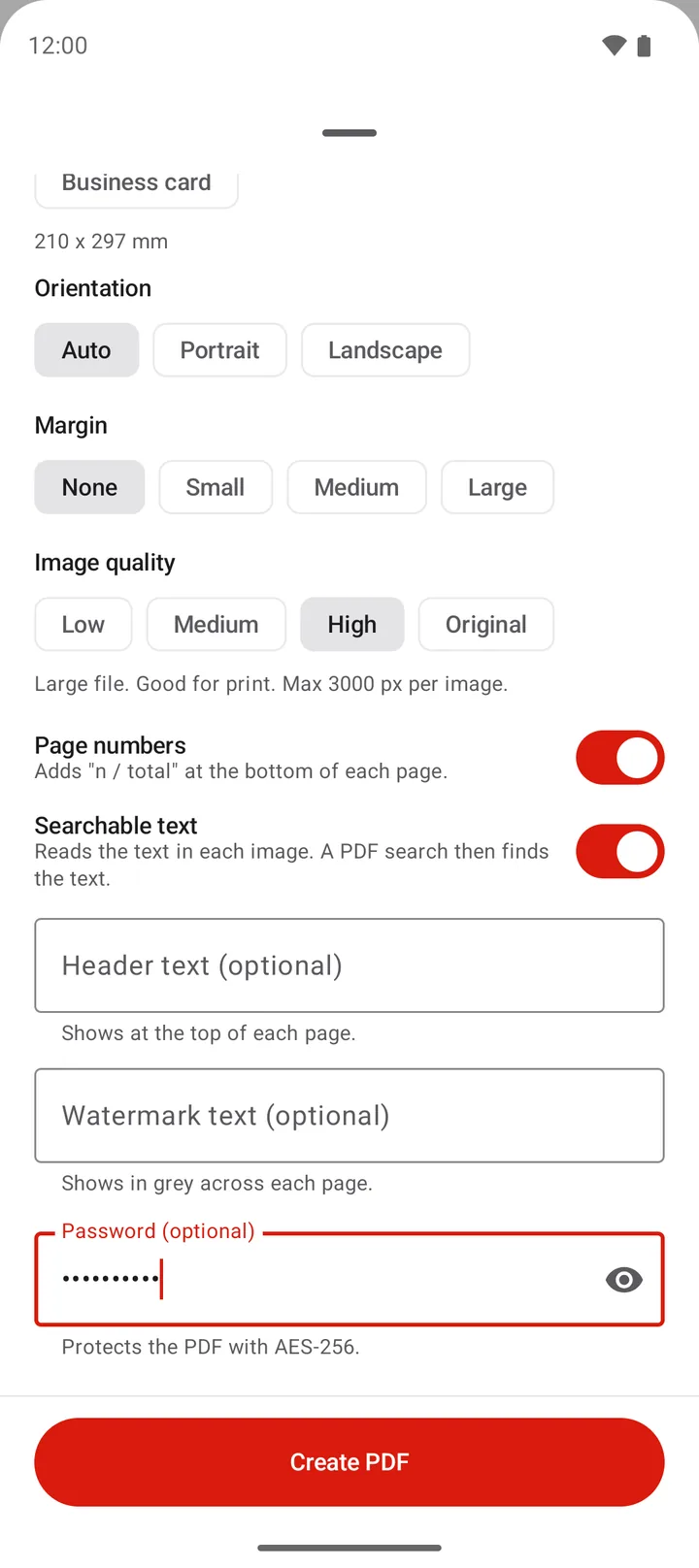
‘방향’은 자동, 세로, 가로 중에서 골라요. ‘여백’은 없음, 좁게, 보통, 넓게 중에서 골라요. 인쇄할 PDF라면 ‘좁게’나 ‘보통’이 무난해요. 페이지 크기별 mm와 픽셀은 A4 사이즈와 용지 크기 표에 있어요. 사진 아래에 페이지 번호가 필요하면 ‘페이지 번호’를 켜요. 각 페이지 아래에 “n / 전체”가 표시돼요.
제출용 PDF의 용량을 맞추는 방법
과제 제출 사이트나 회사 메일은 첨부 용량에 제한이 있을 때가 많아요. 핸드폰 사진은 한 장도 크기 때문에 이미지 품질을 먼저 정해요.
| 이미지 품질 | 사진 한 장의 긴 변 | 어울리는 용도 |
|---|---|---|
| 낮음 | 최대 1200px | 용량 제한이 작은 사이트 |
| 보통 | 최대 2000px | 이메일, 과제 제출 |
| 높음 | 최대 3000px | 인쇄 |
| 원본 | 최대 4096px | 사진을 크게 보관 |
팁: 이미 만든 PDF가 너무 크면 홈 화면의 ‘압축’을 써요. 결과 화면에 원래 크기와 새 크기가 보여요. 다 합친 PDF에 서명을 넣으려면 핸드폰에서 PDF 서명 넣기를 보세요.
아이폰에서 사진 여러 장을 PDF로 변환하는 방법
아이폰용 PDFriend(iOS 26 이상)에도 같은 이름의 ‘이미지를 PDF로’ 도구와 같은 편집기가 있어요. 사진 앱에서 사진을 여러 장 골라 PDFriend로 공유할 수도 있어요. 갤러리 단계, 최대 100장, 저장 폴더는 안드로이드 기준이에요. 아이폰에서 만든 PDF는 ‘파일’ 앱의 ‘나의 iPhone’ > ‘PDFriend’에 있어요.
자주 묻는 질문
갤럭시에서 사진 여러 장을 PDF 하나로 합치려면 어떻게 하나요?
갤러리에서 사진을 여러 장 고르고 ‘공유’를 탭한 다음 PDFriend를 골라요. 편집기에서 순서를 정하고 ‘PDF로 변환’, ‘PDF 만들기’를 탭하면 PDF 파일 하나가 만들어져요.
JPG 파일 여러 장도 PDF 하나로 변환할 수 있나요?
네. ‘이미지를 PDF로’를 탭하고 갤러리나 파일에서 JPG를 여러 장 골라요. 갤러리에서는 한 번에 최대 100장까지 돼요. PNG, HEIC, WebP 이미지도 같은 방법으로 돼요.
한 페이지에 사진을 여러 장 넣을 수 있나요?
네. ‘PDF 옵션’에서 ‘페이지당 이미지 수’를 2나 4로 골라요. 영수증이나 작은 사진은 한 페이지에 2장이나 4장을 넣으면 페이지 수가 줄어요.
사진은 몇 장까지 PDF 하나로 합칠 수 있나요?
갤러리에서 한 번에 고르거나 공유할 수 있는 사진은 최대 100장이에요. 더 넣으려면 편집기에서 ‘페이지 추가’를 탭해서 사진을 이어서 넣어요.
앱 없이 사진 여러 장을 PDF 하나로 묶을 수 있나요?
안드로이드의 인쇄 기능은 인쇄하는 사진으로 PDF를 만들어요. 사진 한 장은 잘 되지만, 여러 장을 정한 순서대로 파일 하나에 담으려면 PDF 앱이 필요해요. 한 장을 인쇄로 바꾸는 방법은 JPG PDF 변환 가이드에 있어요.
사진과 PDF 파일을 함께 합칠 수 있나요?
PDFriend의 ‘PDF 병합’은 PDF 파일끼리만 합쳐요. 먼저 사진으로 PDF를 만든 다음, 그 PDF와 다른 PDF를 ‘PDF 병합’으로 합쳐요.
사진을 합친 PDF 용량이 너무 커요.
‘이미지 품질’을 ‘보통’이나 ‘낮음’으로 골라 다시 만들어요. ‘낮음’은 사진마다 긴 변을 최대 1200px로 줄여요. 이미 만든 PDF는 홈 화면의 ‘압축’으로 크기를 줄일 수 있어요.