
Mehrere Fotos in PDF umwandeln auf Android und iPhone
Um mehrere Fotos in eine PDF umzuwandeln, tippst du in PDFriend auf Bild zu PDF und wählst bis zu 100 Fotos aus der Galerie. Halte ein Foto gedrückt, um die Reihenfolge zu ändern, und tippe auf In PDF umwandeln. Unter Bilder pro Seite legst du 1, 2 oder 4 Fotos auf eine Seite. Dann tippst du auf PDF erstellen. Du bekommst eine einzige PDF-Datei.
Wie wandelst du mehrere Fotos in eine PDF um?
Die Druckfunktion von Android macht aus einem Foto ein PDF, aber nicht aus zwanzig Fotos in fester Reihenfolge. Um Bilder zu einer PDF zusammenzufügen, brauchst du eine App. Für ein einzelnes JPG-Bild ohne App steht der Weg in der Anleitung JPG in PDF umwandeln.
-
„Bild zu PDF“ öffnen
Öffne PDFriend und tippe auf dem Startbildschirm auf „Bild zu PDF“. Die Fotoauswahl von Android öffnet sich.
-
Fotos auswählen
Tippe alle Fotos für das PDF an, bis zu 100 auf einmal. Bestätige die Auswahl.
-
Reihenfolge festlegen
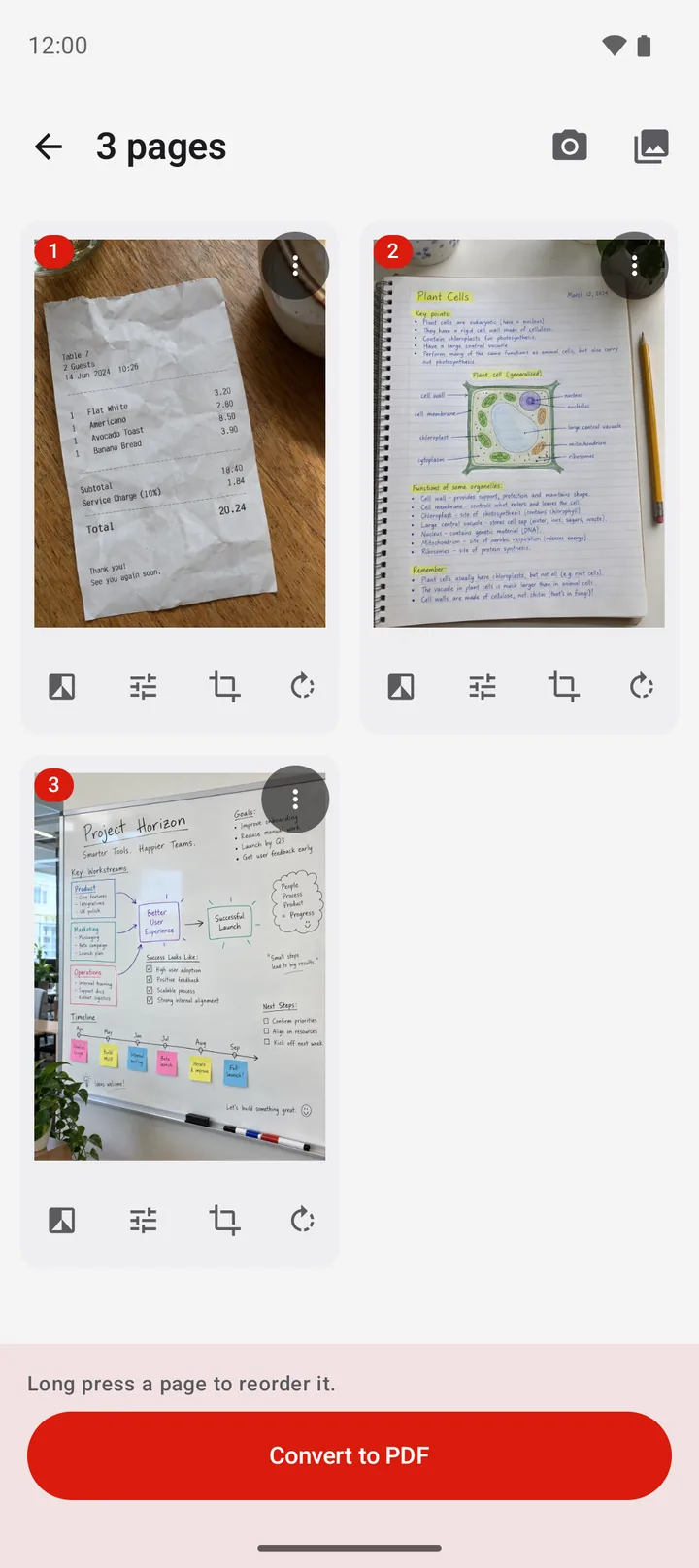
Halte ein Foto gedrückt und schieb es an seinen Platz. Das erste Foto wird die erste Seite.
-
Fotos bearbeiten
Schneide ein Foto zu, dreh es oder wähle einen Filter. Mit den Symbolen oben holst du weitere Fotos aus der Kamera oder der Galerie dazu.
-
„In PDF umwandeln“ tippen
Tippe auf „In PDF umwandeln“. Die PDF-Optionen öffnen sich.
-
Layout wählen und erstellen
Stell „Bilder pro Seite“ auf 1, 2 oder 4. Wähle Seitengröße und Bildqualität und tippe auf „PDF erstellen“.
Das Ganze dauert etwa eine Minute. PDFriend erstellt das PDF auf dem Handy, deine Fotos gehen an keinen Server. Ab Android 10 liegt die Datei in Documents/ImageToPDF.
Wie schickst du Fotos direkt aus der Galerie an die App?
Oft suchst du die Fotos schon in Google Fotos heraus. Dann musst du nicht noch einmal auswählen: Du teilst sie direkt an PDFriend.
-
Fotos markieren
Halte in Google Fotos oder in deiner Galerie-App ein Foto gedrückt und tippe die anderen Fotos an.
-
Teilen
Tippe auf „Teilen“ und wähle PDFriend. Die Fotos öffnen sich im Editor.
-
Umwandeln
Ordne die Fotos, tippe auf „In PDF umwandeln“ und dann auf „PDF erstellen“.
So kannst du bis zu 100 Fotos auf einmal teilen. Auch Fotos aus einem Chat, die du in der Galerie gespeichert hast, gehen auf diesem Weg.
Wie viele Fotos sollen auf eine Seite?
Mit Bilder pro Seite legst du fest, wie viele Fotos auf einer PDF-Seite stehen. Weniger Seiten machen das PDF kürzer, größere Fotos machen es lesbarer.
| Bilder pro Seite | Gut für | Seitengröße |
|---|---|---|
| 1 | Fotos von Dokumenten, Arbeitsblätter, Urlaubsfotos | A4 oder An Bild anpassen |
| 2 | Kassenbons für die Steuererklärung, Vorder- und Rückseite einer Karte | A4 |
| 4 | Viele kleine Fotos, eine Übersicht zum Ausdrucken | A4 |
An Bild anpassen gibt jeder Seite die Form ihres Fotos, ohne weißen Rand. Das passt zum Ansehen am Bildschirm. A4 legt eine weiße Seite um das Foto und ist besser zum Ausdrucken. Die Maße aller Formate stehen in PDF in A4 umwandeln.
Welche Bildqualität passt zu deinem PDF?
Handyfotos sind groß. Zehn Fotos in voller Größe können für manche E-Mail-Dienste zu viel sein. Die Bildqualität begrenzt die längste Seite jedes Fotos:
| Bildqualität | Längste Seite | Gut für |
|---|---|---|
| Niedrig | bis 1200 px | Upload mit Größenlimit |
| Mittel | bis 2000 px | |
| Hoch | bis 3000 px | |
| Original | bis 4096 px | Archiv, Fotos mit feinen Details |
Tipp: Bei „Hoch“ und „Original“ geht ein unverändertes JPG-Foto ohne neue Komprimierung in das PDF. Fotos im Format PNG, HEIC oder WebP gehen genauso, siehe PNG in PDF umwandeln.
Mehrere Fotos in PDF umwandeln auf dem iPhone
Die iPhone-App von PDFriend (ab iOS 26) hat dasselbe Tool Bild zu PDF, und die Schritte sind dieselben wie oben. Du legst auch dort die Reihenfolge fest und wählst 1, 2 oder 4 Bilder pro Seite. Die fertigen Dateien findest du in der App „Dateien“ unter Auf meinem iPhone > PDFriend.
Fragen und Antworten
Wie füge ich mehrere Fotos zu einer PDF zusammen?
Tippe in PDFriend auf „Bild zu PDF“, wähle alle Fotos aus und ordne sie im Editor. Tippe auf „In PDF umwandeln“ und auf „PDF erstellen“. Das Ergebnis ist eine einzige PDF-Datei mit allen Fotos.
Kann ich 2 oder 4 Fotos auf eine PDF-Seite legen?
Ja. Stell in den PDF-Optionen „Bilder pro Seite“ auf 2 oder 4. Das passt gut für Kassenbons oder kleine Fotos.
Kann ich ein Foto machen und gleich als PDF speichern?
Ja. Tippe auf das runde Plus und dann auf „Kamera“. Die Kamera-App öffnet sich, und das Foto kommt in ein neues PDF. Für Papier nimm lieber „Smart Scan“, weil der Scanner die Ränder des Blatts findet.
Wie ändere ich die Reihenfolge der Fotos?
Halte im Editor ein Foto gedrückt und schieb es an die neue Stelle. Die Reihenfolge im Editor ist die Reihenfolge der Seiten im PDF.
Welche Bildqualität macht die kleinste Datei?
„Niedrig“ macht die kleinste Datei, mit höchstens 1200 px pro Bild. „Mittel“ mit bis zu 2000 px passt gut für E-Mails.
Werden meine Fotos hochgeladen?
Nein. PDFriend erstellt das PDF auf dem Handy. Die App lädt deine Fotos und PDF-Dateien nicht hoch.