
핸드폰 JPG PDF 변환 방법 (아이폰·갤럭시)
사진 한 장이면 Google 포토에서 사진을 열고 인쇄를 탭한 다음 PDF로 저장을 선택해 저장하면 돼요. JPG 사진 여러 장을 PDF 하나로 만들려면 PDFriend 같은 앱을 써요. 이미지를 PDF로 도구를 탭하고 사진을 골라 순서를 정한 다음 PDF로 변환 버튼을 탭해요. 페이지 크기를 고르고 PDF 만들기를 탭하면 끝이에요.
앱 없이 JPG 한 장을 PDF로 바꾸는 방법
안드로이드는 모든 이미지를 PDF 파일로 인쇄할 수 있어요. 따로 앱을 설치하지 않아도 돼요. 결과는 사진 한 장이 든 PDF이고, 페이지 크기는 인쇄 서비스의 기본 크기를 따라요.
-
사진 열기
Google 포토나 갤러리 앱에서 JPG 사진을 열어요.
-
인쇄 메뉴 열기
메뉴(점 세 개)를 탭하고 ‘인쇄’를 탭해요. ‘인쇄’가 보이지 않으면 ‘공유’를 탭하고 그 목록에서 ‘인쇄’를 찾아요.
-
‘PDF로 저장’ 선택
인쇄 화면 위쪽의 프린터 목록을 열고 ‘PDF로 저장’을 선택해요.
-
파일 저장
동그란 PDF 버튼을 탭해요. 폴더와 파일 이름을 정하고 ‘저장’을 탭해요.
참고: 메뉴 이름과 위치는 갤러리 앱, 휴대폰, 안드로이드 버전에 따라 조금 다를 수 있어요. 인쇄 기능은 사진 한 장으로 PDF 하나를 만들어요. 영수증 열 장이나 계약서 전체를 파일 하나로 묶으려면 다음 방법을 써요.
사진 여러 장을 PDF 하나로 만드는 방법
PDF 앱은 사진 여러 장을 한 번에 받아서 파일 하나로 만들어요. PDFriend는 PDF를 휴대폰 안에서 만들기 때문에 사진이 서버로 가지 않아요. 1분 정도 걸려요.
-
‘이미지를 PDF로’ 열기
PDFriend를 열고 홈 화면에서 ‘이미지를 PDF로’ 도구를 탭해요.
-
JPG 사진 선택
PDF에 넣을 사진을 모두 선택해요. 갤러리나 파일에서 고를 수 있고, 갤러리에서는 한 번에 최대 100장까지 고를 수 있어요.
-
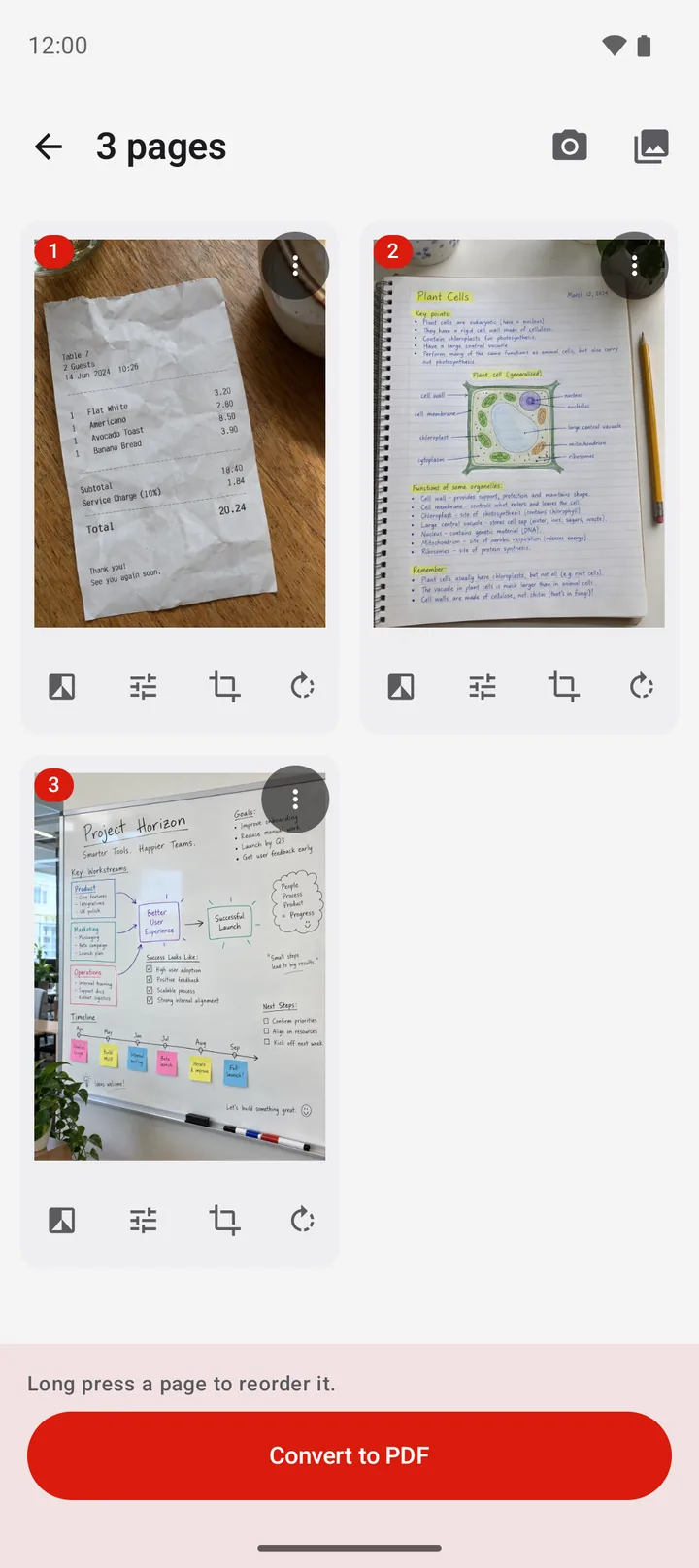
페이지 순서 정하기
페이지를 길게 눌러서 옮겨요. 필요하면 페이지를 자르거나 회전하고, 필터를 바꿔요.
-
‘PDF로 변환’ 탭
‘PDF로 변환’을 탭하면 ‘PDF 옵션’ 화면이 열려요.
-
옵션을 고르고 만들기
페이지 크기(예: A4), 여백, 이미지 품질을 골라요. ‘PDF 만들기’를 탭해요. 안드로이드 10 이상에서는 Documents/ImageToPDF 폴더에 저장돼요.
갤러리에서 바로 공유하는 방법, 한 페이지에 사진 2장이나 4장을 넣는 방법은 갤럭시 사진 여러 장 PDF 변환 가이드에 있어요. 다 만든 PDF에 서명을 넣어야 한다면 핸드폰에서 PDF 서명 넣기를 보세요.
용도에 맞는 PDF 옵션은?
알맞은 옵션은 PDF를 어디에 쓰는지에 따라 달라요. 아래 표에서 시작해 보세요.
| 용도 | 페이지 크기 | 이미지 품질 | 여백 |
|---|---|---|---|
| 이메일로 보내기 | A4 | 보통 (최대 2000px) | 좁게 |
| 인쇄하기 | A4 | 높음 (최대 3000px) | 좁게 또는 보통 |
| 화면으로 사진 보기 | 이미지에 맞춤 | 높음 또는 원본 | 없음 |
| 용량 제한이 있는 사이트에 올리기 | A4 | 낮음 (최대 1200px) | 좁게 |
이미지에 맞춤은 각 페이지를 사진 모양 그대로 만들어서 흰 테두리가 없어요. A4는 사진 둘레에 흰 페이지를 두어서 인쇄에 더 좋아요. 이 밖에 A3, A5, B4, B5, 레터, 리걸, 이그제큐티브, 명함 크기도 있어요. 정확한 크기와 픽셀은 A4 사이즈와 용지 크기 표에 있어요.
팁: 이메일로 보낼 때는 ‘보통’을 고르세요. 휴대폰 사진 열 장을 ‘원본’으로 만들면 메일 서비스에 따라 첨부하기에 너무 클 수 있어요. 스크린샷이나 흑백 스캔처럼 색이 적은 이미지는 어떤 품질에서도 손실 없이 들어가요.
아이폰에서 JPG를 PDF로 변환하는 방법
아이폰용 PDFriend(iOS 26 이상)에도 같은 이름의 ‘이미지를 PDF로’ 도구가 있어요. 같은 편집기에서 순서를 정하고 페이지 크기를 골라요. Google 포토의 인쇄 방법과 저장 폴더는 안드로이드 기준이에요. 아이폰에서 만든 PDF는 ‘파일’ 앱의 ‘나의 iPhone’ > ‘PDFriend’에 있어요.
자주 묻는 질문
앱 없이 핸드폰에서 JPG를 PDF로 바꿀 수 있나요?
네, 사진 한 장씩은 돼요. 사진을 열고 ‘인쇄’를 탭한 다음 프린터로 ‘PDF로 저장’을 선택하고 저장해요. 사진 여러 장을 PDF 하나로 합치려면 PDF 앱이 필요해요.
사진 여러 장을 PDF 하나로 합치려면 어떻게 하나요?
이미지를 여러 장 받는 앱을 써요. PDFriend에서는 ‘이미지를 PDF로’ 도구를 탭하고 사진을 모두 선택해요. 순서를 정하고 ‘PDF로 변환’, ‘PDF 만들기’를 차례로 탭하면 PDF 파일 하나가 만들어져요.
JPEG를 PDF로 바꾸는 방법도 같은가요?
네. JPG와 JPEG는 같은 이미지 형식의 두 이름이에요. 확장자만 다르고 이미지는 같아요. 이 가이드의 방법은 .jpg 파일과 .jpeg 파일에 모두 써요.
JPG를 PDF로 바꾸면 화질이 떨어지나요?
‘PDF 옵션’의 이미지 품질에 따라 달라요. ‘원본’은 긴 변 기준 최대 4096px까지 유지해요. ‘높음’이나 ‘원본’에서는 편집하지 않은 JPG 사진이 다시 압축되지 않고 그대로 PDF에 들어가요.
PNG, HEIC, WebP 이미지도 같은 방법으로 되나요?
네. PDFriend는 JPG, PNG, HEIC, WebP를 읽어요. 방법은 같아요. PNG나 WebP의 투명한 부분은 PDF에서 흰색으로 보여요.
변환한 PDF는 핸드폰 어디에 저장되나요?
‘PDF로 저장’을 쓰면 직접 고른 폴더에 저장돼요. 보통은 ‘다운로드’ 폴더예요. PDFriend는 안드로이드 10 이상에서 Documents/ImageToPDF 폴더에 저장해요. 안드로이드 9에서는 앱 전용 폴더에 저장돼요. 어느 버전이든 PDFriend의 파일 목록에 PDF가 보여요.