
Transformer une photo en PDF sur iPhone et Android
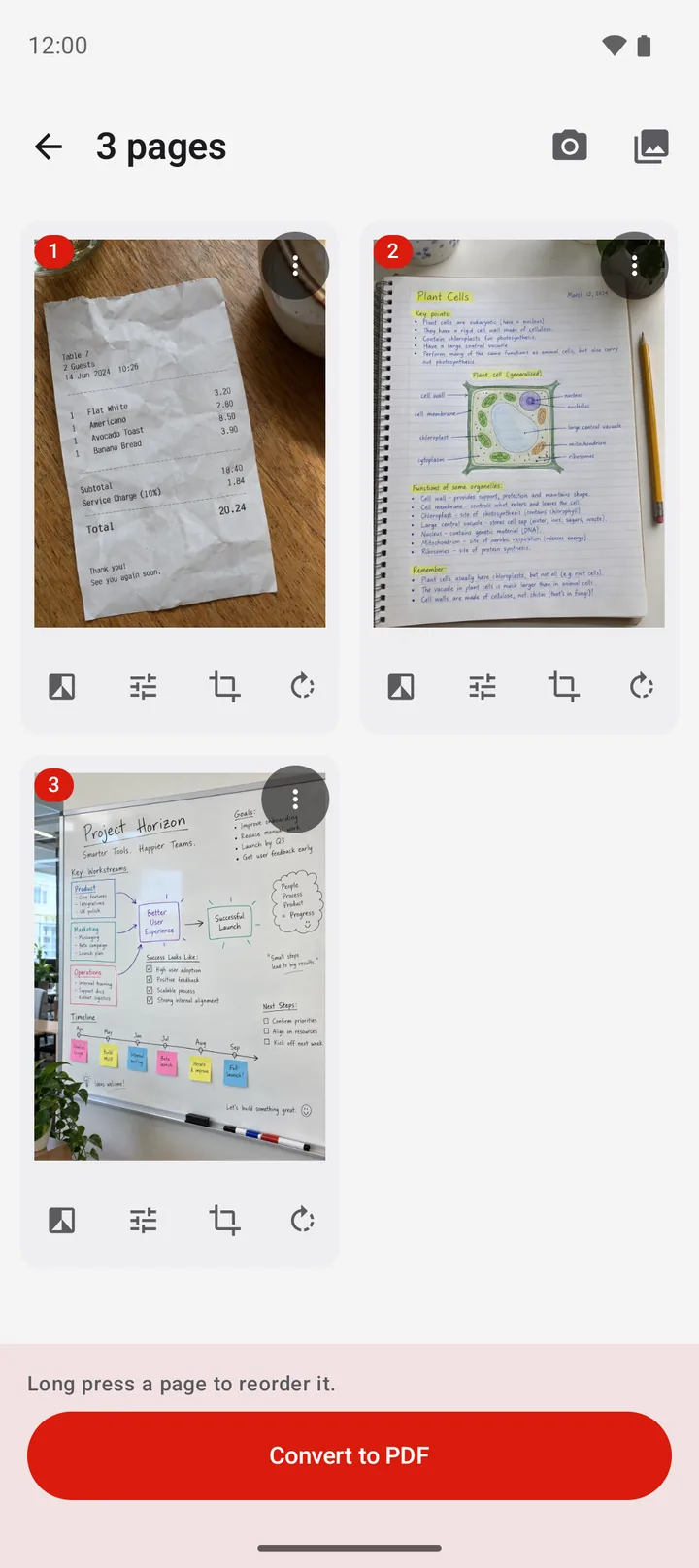
Pour transformer une photo en PDF sur Android, sur un Samsung aussi, ouvrez une application comme PDFriend et touchez Image en PDF. Sélectionnez vos photos et mettez-les dans l’ordre. Touchez Convertir en PDF, puis Créer le PDF : toutes les photos sont dans un seul fichier. Pour une photo à prendre maintenant, touchez le bouton +, puis Appareil photo. Pour 2 ou 4 photos sur une page, réglez Images par page.
Comment transformer les photos de la galerie en PDF ?
Les photos d’un dossier, d’un sinistre pour l’assurance ou d’un cours au tableau vont mieux dans un seul PDF que dans dix pièces jointes. Le destinataire ouvre un fichier et lit les pages dans l’ordre.
-
Ouvrir « Image en PDF »
Ouvrez PDFriend et touchez « Image en PDF » sur l’écran d’accueil.
-
Choisir les photos
Sélectionnez les photos dans la galerie ou dans vos fichiers, jusqu’à 100 photos en une fois depuis la galerie.
-
Mettre les photos dans l’ordre
Appuyez de manière prolongée sur une photo, puis déplacez-la. La première photo devient la première page.
-
Retoucher si besoin
Sous chaque photo, touchez « Recadrer », « Pivoter », « Changer de filtre » ou « Ajuster ».
-
Créer le PDF
Touchez « Convertir en PDF », choisissez « Images par page », le format de page et la qualité d’image, puis touchez « Créer le PDF ».
Comment prendre une photo et en faire un PDF tout de suite ?
Vous n’avez pas besoin de passer par la galerie. L’outil « Appareil photo » ouvre l’application photo du téléphone et met la photo directement dans un nouveau PDF. Il se trouve dans la liste « Créer un PDF » du bouton + et dans « Plus » sur l’écran d’accueil.
-
Toucher le bouton +
Sur l’écran d’accueil, touchez le bouton rond +. La liste « Créer un PDF » s’ouvre.
-
Toucher « Appareil photo »
Touchez « Appareil photo ». L’application photo du téléphone s’ouvre.
-
Prendre la photo
Prenez la photo et validez-la. PDFriend l’ajoute à un nouveau PDF dans l’éditeur.
-
Ajouter d’autres photos
Touchez l’icône de l’appareil photo en haut de l’éditeur pour une autre prise de vue, ou « Ajouter des pages » pour une photo de la galerie.
-
Créer le PDF
Touchez « Convertir en PDF », puis « Créer le PDF ».
Conseil : pour une feuille de papier, préférez « Scan intelligent ». Le scanner trouve les bords de la feuille, et les filtres rendent le texte plus lisible. Lisez le guide scanner un document avec son téléphone.
Comment transformer une photo en PDF sur Samsung ?
Un Samsung Galaxy est un téléphone Android : les étapes du haut fonctionnent aussi. Si vous êtes déjà dans la Galerie, partagez les photos vers PDFriend, sans passer par l’écran d’accueil de l’application. Les noms des menus peuvent changer un peu selon la version de One UI.
-
Ouvrir la Galerie
Ouvrez l’application Galerie du Samsung, ou Google Photos.
-
Sélectionner les photos
Appuyez de manière prolongée sur une photo, puis touchez les autres photos du PDF. Vous pouvez en partager jusqu’à 100 en une fois vers PDFriend.
-
Partager vers PDFriend
Touchez « Partager », puis PDFriend dans la liste des applications. Les photos s’ouvrent dans l’éditeur pour un nouveau PDF.
-
Créer le PDF
Mettez les photos dans l’ordre, touchez « Convertir en PDF », puis « Créer le PDF ».
Comment mettre plusieurs photos sur une page PDF ?
Le réglage « Images par page » place 1, 2 ou 4 photos sur chaque page. Moins de pages, c’est un fichier plus facile à imprimer et à lire.
| Usage | Images par page | Format de page |
|---|---|---|
| Photos à regarder sur un écran | 1 | Adapter à l’image |
| Photos à imprimer, une par feuille | 1 | A4 |
| Avant et après, recto et verso | 2 | A4 |
| Tickets de caisse pour une note de frais | 4 | A4 |
« Adapter à l’image » donne à chaque page la taille de sa photo, sans bord blanc. Avec A4, la photo se place sur une page blanche de 210 x 297 mm. « Orientation » propose Auto, Portrait et Paysage.
Les réglages en chiffres
- 100 photos au maximum par sélection dans la galerie.
- 1, 2 ou 4 images par page.
- Qualité d’image : Basse (1200 px max.), Moyenne (2000 px max.), Haute (3000 px max.), Originale (4096 px max.).
- Avec Haute ou Originale, une photo JPG non modifiée entre dans le PDF sans nouvelle compression.
- Formats lus : JPG, PNG, HEIC et WebP.
- Options : numéros de page, texte d’en-tête, filigrane et mot de passe AES-256.
Vos photos sont au format HEIC ou ce sont des captures d’écran ? Lisez le guide PNG en PDF. Pour un fichier JPG reçu ou téléchargé, et la méthode par l’impression, lisez convertir JPG en PDF sur Android. Pour un document papier, un texte ou une page web, lisez créer un fichier PDF sur Android.
Comment transformer une photo en PDF sur iPhone ?
Sur iPhone (iOS 26 ou plus récent), PDFriend a le même outil « Image en PDF », avec le même réglage « Images par page ». Choisissez les photos, touchez « Convertir en PDF », puis « Créer le PDF ». Vous pouvez aussi partager des photos vers PDFriend. Dans l’app Fichiers, le PDF s’affiche dans Sur mon iPhone > PDFriend.
Questions fréquentes
Comment mettre plusieurs photos en un seul PDF ?
Dans PDFriend, touchez « Image en PDF » et sélectionnez toutes les photos en une fois. Mettez-les dans l’ordre, touchez « Convertir en PDF », puis « Créer le PDF ». Vous obtenez un seul fichier, avec une page par photo.
Comment mettre 2 photos sur une seule page PDF ?
Dans les options du PDF, réglez « Images par page » sur 2. Les photos se placent deux par deux, dans l’ordre de l’éditeur. Le réglage 4 met quatre photos sur chaque page.
Peut-on transformer une photo en PDF sans application ?
Oui, une photo à la fois : ouvrez-la dans Google Photos, touchez « Imprimer » et choisissez « Enregistrer au format PDF ». Pour réunir plusieurs photos, il faut une application. Le guide « Convertir JPG en PDF » montre les deux méthodes.
Comment transformer une photo en PDF sur un Samsung ?
Les étapes sont les mêmes que sur les autres téléphones Android. Dans PDFriend, touchez « Image en PDF » et choisissez les photos. Ou, dans la Galerie du Samsung, sélectionnez les photos, touchez « Partager », puis PDFriend.
Le PDF de mes photos est trop lourd pour un e-mail. Que faire ?
Choisissez la qualité d’image « Moyenne » (2000 px max.) ou « Basse » (1200 px max.) avant de créer le PDF. Pour un PDF déjà créé, utilisez l’outil « Compresser ».
Mes photos sont-elles envoyées sur un serveur ?
Non. PDFriend crée le PDF sur votre téléphone. L’application n’envoie pas vos photos ni vos PDF.