
写真をPDF化する方法(スマホ)
スマホの写真をPDF化するには、PDFriendで「画像をPDFに」をタップし、写真を選びます。長押しで順番を決め、「PDFに変換」をタップします。「PDFオプション」の「1ページあたりの画像数」で1、2、4を選び、「PDFを作成」をタップします。複数の写真が1つのPDFにまとまります。メールで送るなら、画質は「中」にします。
ギャラリーの写真をまとめてPDF化するには?
旅行の写真、子どもの作品、修理の記録、手書きのノートなど、スマホの写真を1つのPDFにまとめると、送るのも保存するのも1ファイルで済みます。PDFriendはスマホの中でPDFを作るので、写真がサーバーに送られることはありません。
-
「画像をPDFに」を開く
PDFriendを開き、ホーム画面の「画像をPDFに」をタップします。
-
写真を選ぶ
PDFにまとめたい写真をすべて選びます。ギャラリーからは一度に最大100枚まで選べます。
-
順番を決める
写真を長押しして、好きな位置に動かします。1番目の写真がPDFの1ページ目になります。
-
「PDFに変換」をタップする
必要ならトリミングや回転をしてから、「PDFに変換」をタップします。「PDFオプション」が開きます。
-
レイアウトを決めて作成する
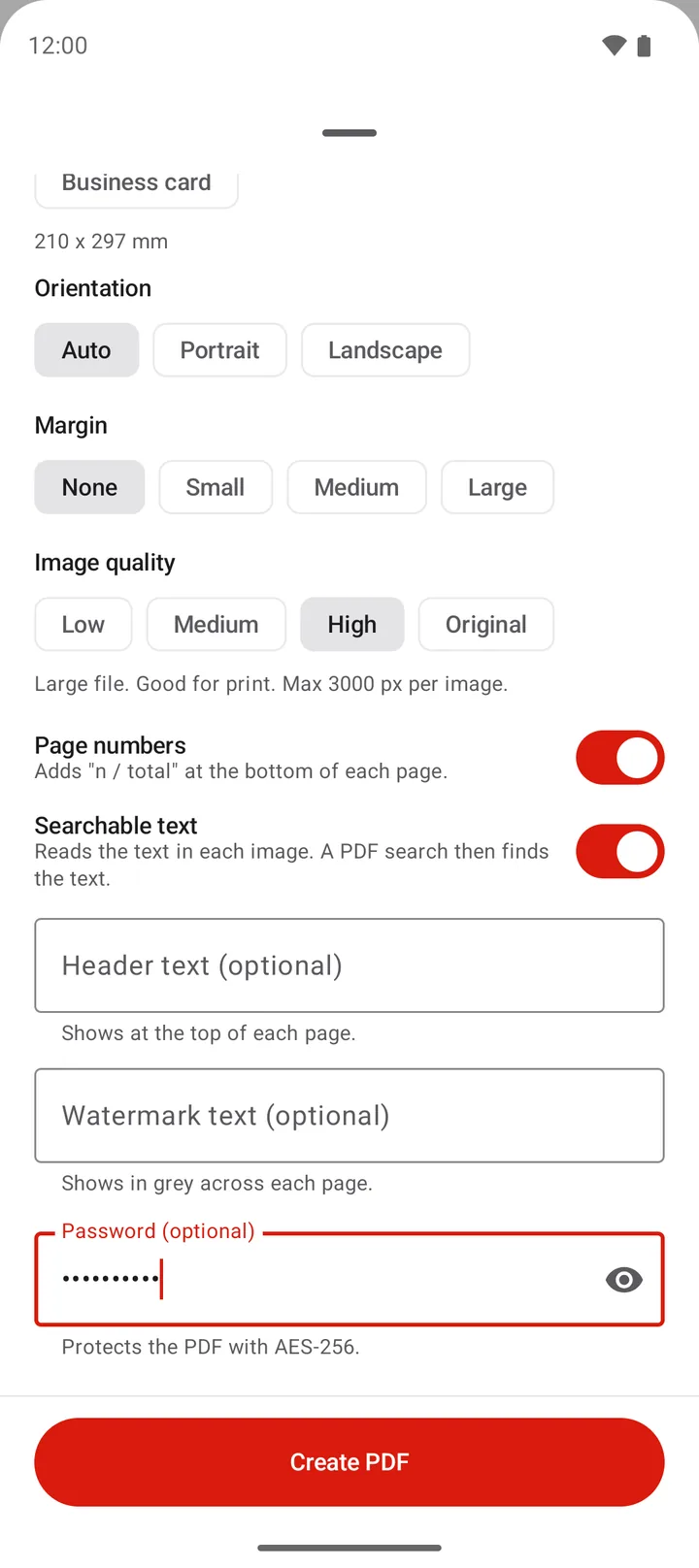
「1ページあたりの画像数」で1、2、4のどれかを選びます。ページサイズと画質を選び、「PDFを作成」をタップします。
エディタでは、写真ごとにトリミング、回転、フィルタ、明るさの「調整」ができます。上部のカメラかギャラリーのボタンで、あとから写真を追加することもできます。
Google フォトから共有してPDF化するには?
Google フォトで写真を見ているなら、そこから直接PDFriendに送れます。ほかのアプリから一度に最大100枚の画像を共有でき、写真はPDFriendのエディタで開きます。
-
写真を選ぶ
Google フォトで1枚目の写真を長押しし、ほかの写真もタップして選びます。
-
「共有」をタップする
「共有」をタップし、共有先の一覧からPDFriendを選びます。
-
エディタで仕上げる
写真がPDFriendのエディタで開きます。順番を確認して、「PDFに変換」、「PDFを作成」の順にタップします。
写真2枚を1枚のPDFページにするには?
写真2枚を1ページに並べるには、「PDFオプション」の「1ページあたりの画像数」で2を選んで、「PDFを作成」をタップします。4を選ぶと、1ページに4枚並びます。写真が小さくてもよい場合は、2枚か4枚にするとページ数が減り、印刷する紙も少なくなります。
| 1ページあたりの画像数 | 向いている写真 | おすすめの設定 |
|---|---|---|
| 1 | 作品、ノート、大きく見せたい写真 | ページサイズ「画像に合わせる」か「A4」 |
| 2 | レシート、修理の前と後の写真 | ページサイズ「A4」 |
| 4 | 小さな記録写真、商品の写真 | ページサイズ「A4」、余白「小」 |
すでにあるPDFの2ページを1ページにしたいときは、先にページを画像にします。「PDFをJPGに」で各ページをJPG画像にしてから、「画像をPDFに」でその画像を選び、「1ページあたりの画像数」で2を選びます。この方法では、ページの文字も画像になります。2つのPDFファイルを1つのファイルにしたいときは、PDFを結合する方法を読んでください。
ヒント:「ページ番号」をオンにすると、各ページの下に「n / 総ページ数」が入ります。「ヘッダーテキスト(任意)」に「2026年10月 修理記録」のように入力すると、各ページの上に表示されます。
カメラで撮ってすぐPDF化するには?
まだ撮っていない写真は、カメラから直接PDFにできます。ホーム画面の「その他」から「カメラ」をタップするか、丸い「+」ボタンの「PDFを作成」から「カメラ」をタップします。カメラアプリで撮った写真が、新しいPDFのページになります。
紙の書類を撮るなら、「スマートスキャン」のほうが向いています。紙の端を見つけて、ページをまっすぐに直します。手順は書類をスキャンしてPDFにする方法にあります。
PDFの容量を小さくするには?
スマホの写真は1枚でも数MBになることがあります。PDFの容量は、主に「画質」で決まります。
| 画質 | 写真の長い辺 | 向いている用途 |
|---|---|---|
| 低 | 最大1200 px | 容量をいちばん小さくしたいとき |
| 中 | 最大2000 px | メール、チャット、アップロード |
| 高 | 最大3000 px | 印刷 |
| オリジナル | 最大4096 px | 写真の画質をそのまま残したいとき |
「高」か「オリジナル」では、編集していないJPGの写真は再圧縮されずにPDFに入ります。作ったあとのPDFが大きすぎた場合は、「圧縮」で小さくできます。JPGファイルの変換や、アプリを使わない「印刷」の方法は、JPGをPDFに変換する方法にあります。HEIC形式の写真やスクリーンショットは、PNG・HEIC・WebPをPDFに変換する方法を読んでください。
iPhoneで写真をPDF化するには?
iPhone版のPDFriend(iOS 26以降)にも、同じ名前の「画像をPDFに」のツールがあります。写真アプリから写真を共有して、PDFriendに送ることもできます。できたPDFは、「ファイル」アプリの「このiPhone内」>「PDFriend」に表示されます。
よくある質問
複数の写真を1つのPDFにまとめるには?
PDFriendで「画像をPDFに」をタップし、写真をすべて選びます。長押しで順番を決め、「PDFに変換」、「PDFを作成」の順にタップします。選んだ写真が1つのPDFファイルになります。
写真2枚を1枚のページにまとめたPDFは作れますか?
はい。「PDFオプション」の「1ページあたりの画像数」で2を選びます。4を選ぶと、1ページに4枚並びます。レシートや小さな写真は、1ページに2枚か4枚並べると、ページ数が少なくなります。
写真をPDF化すると容量が大きくなります。小さくするには?
「PDFオプション」の画質を下げます。「低」は1枚あたり最大1200 px、「中」は最大2000 pxに縮小します。メールで送るなら「中」が目安です。作ったあとのPDFは、「圧縮」で小さくできます。
写真の順番を変えるには?
エディタで写真を長押しして、新しい位置まで動かします。エディタの順番が、そのままPDFのページの順番になります。
横向きの写真はどうなりますか?
「向き」の初期設定は「自動」です。横向きの写真は横向きのページになります。すべてのページを同じ向きにしたいときは、「縦」か「横」を選びます。
写真はサーバーに送られますか?
いいえ。PDFriendはスマホの中でPDFを作ります。アプリが写真やPDFファイルをアップロードすることはありません。