
핸드폰 PDF 용량 줄이기: 아이폰·갤럭시에서 PDF 압축하는 방법
안드로이드 핸드폰에서 PDF 용량을 줄이려면 PDFriend에서 압축을 탭하고 PDF를 골라요. 작게, 중간, 가볍게 중에서 압축 수준을 고르고 압축을 탭하면 작아진 사본이 저장돼요. 200KB나 1MB처럼 정해진 크기 이하가 필요하면 용량 제한을 써요. 이 옵션은 Pro 기능이에요. 사진이 많은 PDF일수록 많이 줄어들어요.
핸드폰에서 PDF 압축하는 방법
메일 첨부나 사이트 업로드가 용량 때문에 막히면 PDF를 압축해요. PDFriend는 휴대폰 안에서 PDF를 압축해서 파일을 서버로 보내지 않아요.
-
‘압축’ 열기
PDFriend를 열고 홈 화면에서 ‘압축’을 탭해요.
-
PDF 고르기
파일 선택 화면에서 용량을 줄일 PDF를 골라요. ‘압축 수준’ 창이 열리고 지금 파일 크기가 보여요.
-
압축 수준 고르기
‘작게’, ‘중간’, ‘가볍게’ 중에서 하나를 골라요. 메일로 보낼 파일이라면 ‘중간’이 알맞아요.
-
‘압축’ 탭하기
‘압축’을 탭해요. 앱이 PDF 안의 이미지를 줄여서 새 사본을 만들어요.
-
결과 확인
결과 화면에 원래 크기, 새 크기, 줄어든 비율이 나와요. 새 파일은 이름 끝에 "(compressed)"가 붙고, 원본 파일은 그대로예요.
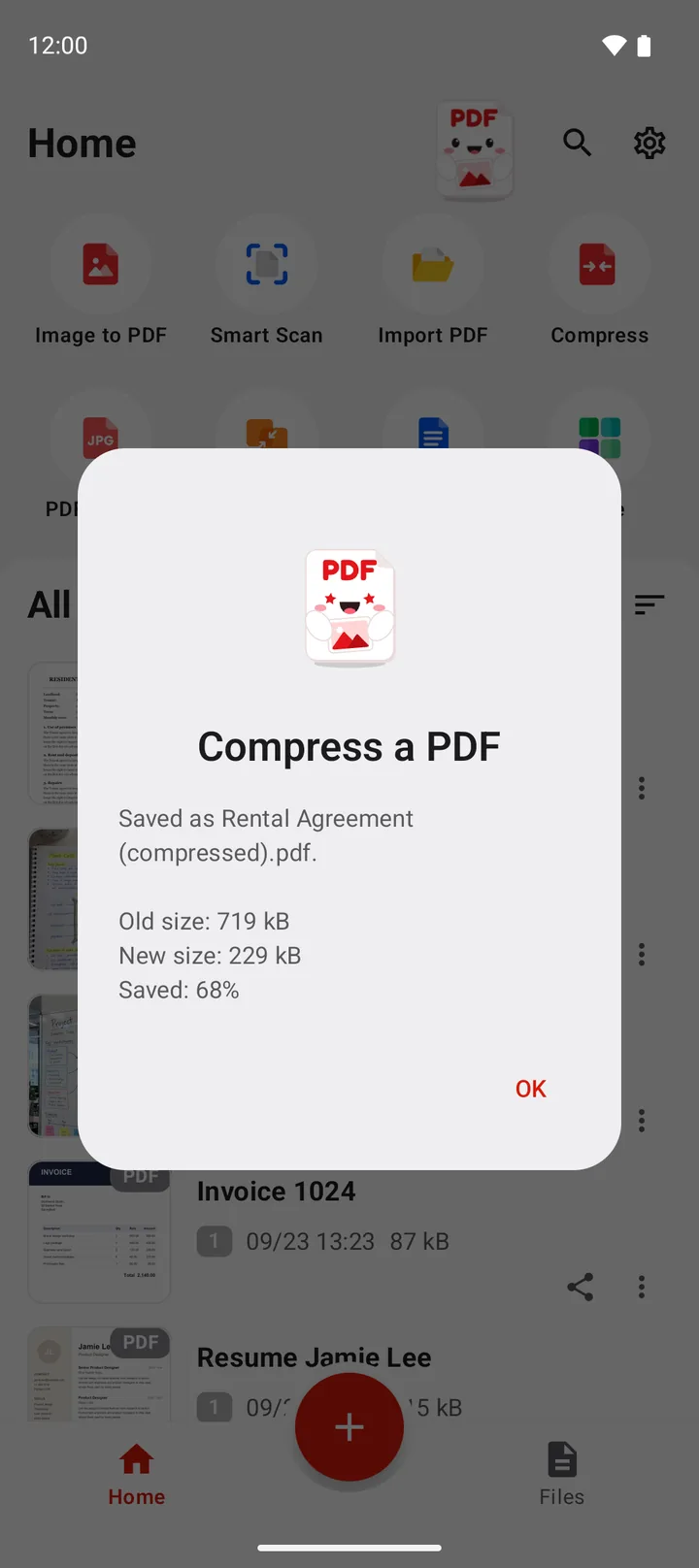
팁: 압축한 파일을 바로 보내려면 결과 화면에서 ‘공유’를 탭해요. 결과 화면에는 ‘열기’와 ‘인쇄’도 있어요.
압축 수준은 무엇을 골라야 하나요?
세 가지 수준은 PDF 안의 이미지를 얼마나 줄일지 정해요. 긴 변의 픽셀 수와 JPEG 품질이 달라요.
| 압축 수준 | 이미지 긴 변 | JPEG 품질 | 이럴 때 골라요 |
|---|---|---|---|
| 작게 | 최대 1000px | 50 | 가장 작은 파일이 필요할 때 |
| 중간 | 최대 1600px | 70 | 메일 첨부, 메신저 전송 |
| 가볍게 | 최대 2400px | 85 | 사진의 디테일을 많이 남기고 싶을 때 |
| 용량 제한 (Pro) | 자동으로 정해요 | 자동으로 정해요 | 제출 사이트에 용량 제한이 있을 때 |
처음에는 ‘중간’으로 해 보고, 화질이 아쉬우면 원본으로 ‘가볍게’를 다시 해요. 원본은 바뀌지 않으니 몇 번이든 다시 압축할 수 있어요.
제출 용량 제한에 맞추는 방법
서류 제출 사이트나 지원서 양식에는 "1MB 이하"처럼 용량 제한이 있는 경우가 많아요. 이때는 ‘용량 제한’을 고르면 앱이 화질을 직접 맞춰요.
- ‘압축 수준’ 창에서 용량 제한을 골라요.
- 100KB, 200KB, 500KB, 1MB 중에서 고르거나 ‘제한(KB)’에 10에서 100000 사이의 숫자를 입력해요.
- ‘압축’을 탭해요. 앱이 품질 단계를 최대 4번 시도하고, 제한 안에서 가장 좋은 화질을 남겨요.
참고: ‘용량 제한’은 Pro 기능이에요. Pro가 없으면 앱이 ‘PDFriend Pro 받기’와 ‘짧은 광고 보기’를 보여 줘요. 광고를 끝까지 보면 압축 한 번에 쓸 수 있어요. 세 가지 압축 수준은 Pro 없이 쓸 수 있어요.
어떤 단계도 제한에 맞지 않으면 앱이 만들 수 있는 가장 작은 파일을 저장하고 그 사실을 알려 줘요. 파일이 이미 제한 안에 있으면 새 파일을 만들지 않아요.
용량이 잘 줄지 않는 PDF
압축은 PDF 안의 이미지를 줄이는 작업이에요. 그래서 이미지가 적은 PDF는 많이 줄지 않아요.
- 글자만 있는 PDF: 글자, 벡터 그림, 글꼴은 작아지지 않아요. 문서 파일을 변환한 PDF가 여기에 해당해요.
- 앱이 바꾸지 않는 이미지: CMYK 이미지, 흑백(1비트) 이미지, JPEG 2000 이미지, 투명한 부분이 있는 이미지는 그대로 남아요.
- 이미 압축한 PDF: 더 줄일 수 없으면 앱이 원본을 그대로 두고 새 파일을 저장하지 않아요.
그래도 크다면 PDF를 나눠서 보내요. 방법은 PDF 분할 저장 가이드에 있어요. 사진으로 새 PDF를 만들 때는 처음부터 이미지 품질을 낮게 고르면 파일이 작아져요. JPG PDF 변환 가이드를 보세요.
압축 옵션의 숫자
- 압축 수준 3가지: 작게(1000px, 품질 50), 중간(1600px, 품질 70), 가볍게(2400px, 품질 85)
- 용량 제한 프리셋: 100KB, 200KB, 500KB, 1MB. 직접 입력은 10~100000KB
- 1KB = 1000바이트
- 용량 제한의 품질 단계: 최대 4번, 2400px·품질 85에서 400px·품질 25까지
- 한 번에 압축하는 파일: 1개
- 지원 기기: 안드로이드 9 이상
아이폰에서 PDF 용량을 줄이는 방법
아이폰용 PDFriend(iOS 26 이상)에도 같은 이름의 ‘압축’ 도구가 있어요. ‘압축 수준’과 ‘용량 제한’도 같은 이름이에요. 위의 단계와 저장 폴더는 안드로이드 화면 기준이에요. 아이폰에서 만든 PDF는 ‘파일’ 앱의 ‘나의 iPhone’ > ‘PDFriend’에 있어요.
자주 묻는 질문
PDF 용량은 얼마나 줄어드나요?
PDF에 무엇이 들어 있는지에 따라 달라요. 사진이나 스캔 이미지가 많은 PDF는 많이 줄어들고, 글자만 있는 PDF는 조금만 줄어들어요. 결과 화면에 그 파일의 원래 크기, 새 크기, 줄어든 비율이 나와요.
정해진 용량 이하로 PDF를 줄일 수 있나요?
네. ‘압축 수준’ 창에서 ‘용량 제한’을 고르고 100KB, 200KB, 500KB, 1MB 중에서 고르거나 숫자를 입력해요. ‘용량 제한’은 Pro 기능이에요. Pro가 없으면 짧은 광고를 보고 한 번 쓸 수 있어요.
PDF를 압축하면 화질이 떨어지나요?
압축은 PDF 안의 이미지를 작게 만들고 JPEG 품질을 낮춰요. 그래서 사진은 조금 덜 선명해져요. 화질이 중요하면 ‘가볍게’(최대 2400px, 품질 85)를 고르세요. 글자와 벡터 그림은 압축해도 그대로예요.
PDF 여러 개를 한 번에 압축할 수 있나요?
아니요. ‘압축’은 한 번에 PDF 파일 하나를 줄여요. 여러 파일을 하나로 보내야 한다면 먼저 PDF를 합치고, 합친 파일을 압축해요.
압축해도 용량이 줄지 않으면 어떻게 하나요?
파일에 큰 이미지가 없으면 앱이 “이 PDF는 더 작게 만들 수 없어요.”라고 알려 주고 새 파일을 만들지 않아요. 이럴 때는 PDF를 여러 파일로 분할하거나, 필요 없는 페이지를 빼고 보내 보세요.
비밀번호가 있는 PDF도 압축할 수 있나요?
바로는 안 돼요. 앱이 먼저 비밀번호를 해제하라고 알려 줘요. ‘잠금 해제’로 비밀번호 없는 사본을 만들고 그 사본을 압축해요. 필요하면 압축한 파일에 다시 ‘잠금’을 걸어요.