
PDFの容量を小さくする方法(スマホ):圧縮のやり方
PDFの容量が大きいのは、たいてい中の画像が原因です。スマホで小さくするには、PDFriendの「圧縮」をタップしてPDFを選び、「小」「中」「軽め」からレベルを選んで「圧縮」をタップします。アプリは小さくなったコピーを保存し、元のファイルを残します。1MB以下などに収めたいときは、Pro機能の「サイズ上限」を使います。
スマホでPDFを圧縮するには?
PDFriendの「圧縮」は、PDFの中の画像を縮小し、JPEGとして保存し直します。作業はスマホの中で行うので、PDFがサーバーに送られることはありません。メールに添付する前や、Webの申し込みフォームに送る前に使います。
-
「圧縮」を開く
PDFriendを開き、ホーム画面の「圧縮」をタップします。
-
PDFを選ぶ
容量を小さくしたいPDFを選びます。「圧縮レベル」の画面が開き、今のファイルサイズが表示されます。
-
レベルを選ぶ
「小」「中」「軽め」から選びます。メールで送るなら「中」が目安です。
-
「圧縮」をタップする
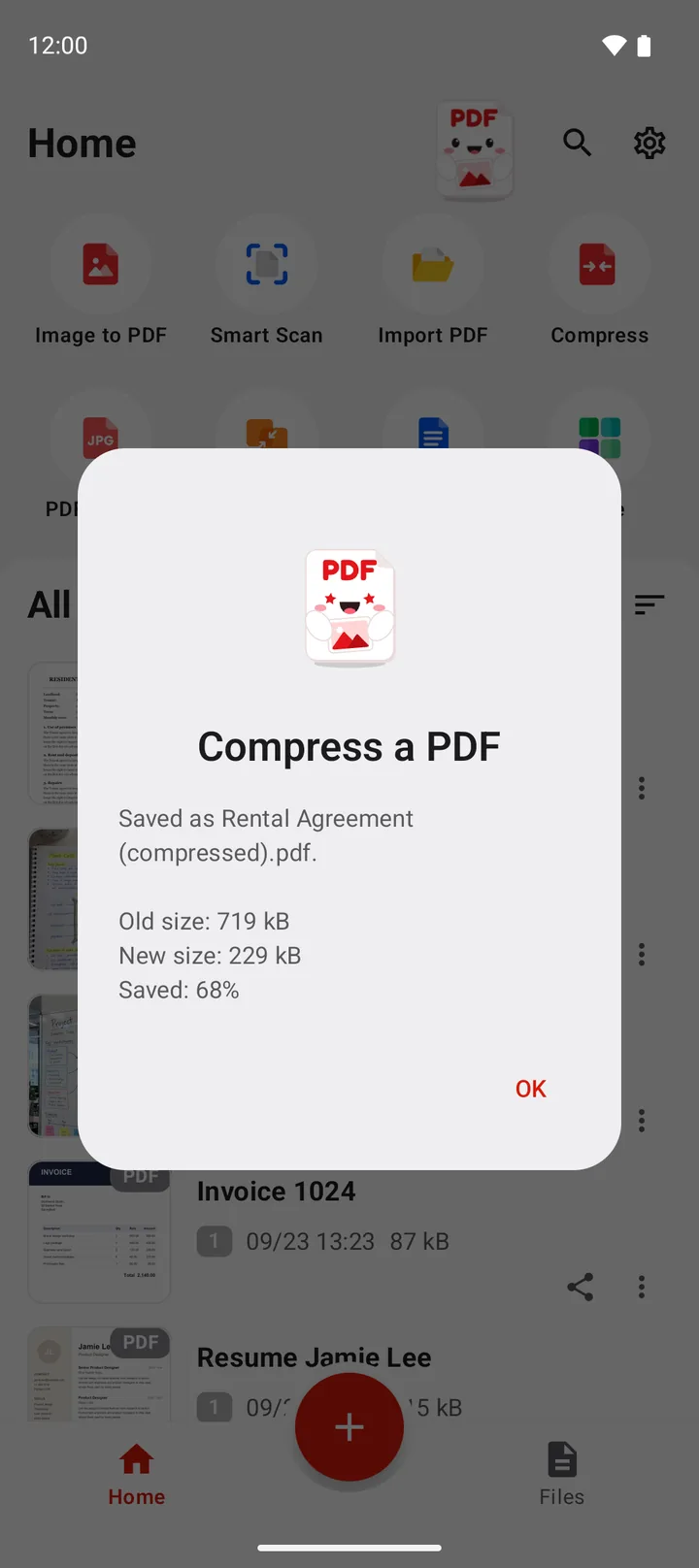
「圧縮」をタップします。結果の画面に、元のサイズ、新しいサイズ、縮小した割合が表示されます。
-
小さくなったコピーを使う
アプリは、名前の最後に「(compressed)」が付いたコピーを保存します。元のファイルは変わりません。
どの圧縮レベルを選べばいい?
レベルごとに、画像の長い辺の最大サイズと、JPEGの画質が決まっています。画質の数字が低いほどファイルは小さくなりますが、画像が粗くなります。
| レベル | 画像の長い辺 | JPEGの画質 | 向いている用途 |
|---|---|---|---|
| 小 | 最大1000 px | 50 | いちばん小さくしたいとき、容量の制限が厳しいフォーム |
| 中 | 最大1600 px | 70 | メール、チャットアプリ |
| 軽め | 最大2400 px | 85 | 細部を残したいとき、印刷 |
| サイズ上限(Pro) | 2400 pxから400 pxまで | 85から25まで | 「1MB以下」のように上限が決まっているとき |
ヒント:まず「中」で試してください。まだ大きいときは、元のファイルをもう一度「小」で圧縮します。圧縮したコピーをさらに圧縮すると、そのたびに画質が下がります。
PDFを1MB以下、200KB以下にするには?
申し込みフォームには、「1MB以下」や「200KB以下」のような容量の制限がよくあります。「サイズ上限」は、「圧縮レベル」の画面の4つめの選択肢です。Pro機能なので、PDFriend Proがない場合は「サイズ指定の圧縮はPro機能です」と表示されます。「PDFriend Proを入手」を選ぶか、「短い広告を見る」で1回使えます。
- ホーム画面の「圧縮」をタップし、PDFを選びます。
- 「サイズ上限」を選びます。
- 100 KB、200 KB、500 KB、1 MBから選びます。または「上限(KB)」に10から100000までの数を入力します。アプリでは、1 KBは1000バイトです。
- 「圧縮」をタップします。
アプリは最大4段階の画質を試し、上限に収まる中でいちばん高い画質を残します。すでに上限以内のファイルなら、新しいファイルは作りません。
注意:どの段階でも収まらないときは、作れるいちばん小さいファイルを保存して、そのことを表示します。文字、図形、フォントは小さくならないので、文字の多いPDFは上限より大きいままのことがあります。その場合は上限を大きくするか、PDFを分割してください。
PDFの容量が大きくなる理由は?
PDFの容量の大部分は、画像です。スマホのカメラの写真は、長い辺が4000 px以上になることがあります。画面や紙で読むには、そこまでの大きさは要りません。写真を10枚入れたPDFは、そのすべての画素を持っています。
文字は小さいままです。PDFは文字を文字として持つので、文字だけのページは軽くなります。スキャンした書類は別で、ページ1枚が1つの画像なので、20ページのスキャンは大きくなります。
圧縮しても小さくならないときは?
- 文字だけのPDF:縮小する画像がほとんどないので、少ししか小さくなりません。
- 「このPDFはこれ以上小さくできません。」と表示された:大きな画像がないPDFです。アプリは元のファイルを残し、新しいファイルを保存しません。
- パスワード付きのPDF:「このPDFにはパスワードがあります。」と表示されます。先に「ロック解除」でパスワードを外してください。手順はPDFのパスワードを解除する方法にあります。
写真からPDFを作るとき、最初から小さくするには?
写真からPDFを作るなら、作るときに画質を選ぶのがいちばん確実です。「画像をPDFに」で写真を選び、「PDFに変換」をタップすると、「PDFオプション」が開きます。その中の「画質」で選びます。
- 低:1枚あたり最大1200 px。ファイルサイズがいちばん小さくなります。
- 中:1枚あたり最大2000 px。メール向きです。
- 高:1枚あたり最大3000 px。印刷向きです。
- オリジナル:長い辺で最大4096 px。ファイルサイズがいちばん大きくなります。
送るためのPDFなら、「中」で十分なことが多いです。手順はJPGをPDFに変換する方法を読んでください。
iPhoneでPDFを圧縮するには?
iPhone版のPDFriend(iOS 26以降)にも、同じ名前の「圧縮」のツールがあります。圧縮レベルと「サイズ上限」も同じです。圧縮したPDFは、「ファイル」アプリの「このiPhone内」>「PDFriend」に表示されます。Documents/ImageToPDFのフォルダはAndroidだけです。
よくある質問
スマホでPDFを圧縮するには?
PDFriendで「圧縮」をタップし、PDFを選びます。「小」「中」「軽め」からレベルを選び、「圧縮」をタップします。アプリは小さくなったコピーを保存し、元のファイルを残します。
PDFを1MB以下にするには?
「圧縮レベル」の画面で「サイズ上限」を選び、1 MBを選んで「圧縮」をタップします。「サイズ上限」はPro機能です。PDFriend Proがなくても、短い広告を見ると1回使えます。文字の多いPDFは、上限より大きいままのことがあります。
圧縮すると画質は落ちますか?
画像は落ちます。どのレベルも、画像を縮小してJPEGの画質を下げます。文字やページの数は変わりません。画質を残したいなら「軽め」を選んでください。
圧縮してもPDFの容量が小さくならないのはなぜですか?
圧縮で小さくなるのは、PDFの中の画像です。文字だけのPDFには画像がほとんどないので、少ししか小さくなりません。これ以上小さくできないとき、アプリは元のファイルを残し、新しいファイルを保存しません。
ZIPで圧縮するのと何が違いますか?
ZIPはファイルを包む形式で、受け取った人が展開してからPDFを開きます。PDFの圧縮は、PDFのまま容量を小さくします。受け取った人はそのまま開けます。PDFriendが行うのは、PDFの圧縮です。
複数のPDFをまとめて圧縮できますか?
いいえ。「圧縮」は1回に1つのファイルを圧縮します。複数のPDFを1つにまとめてから送るなら、先に「PDFを結合」で結合し、できたPDFを圧縮してください。
パスワード付きのPDFを圧縮できますか?
そのままではできません。先に「ロック解除」でパスワードのないコピーを保存し、そのコピーを圧縮します。あとで「ロック」を使えば、もう一度パスワードを設定できます。