
Comment réduire la taille d’un PDF sur Android et iPhone
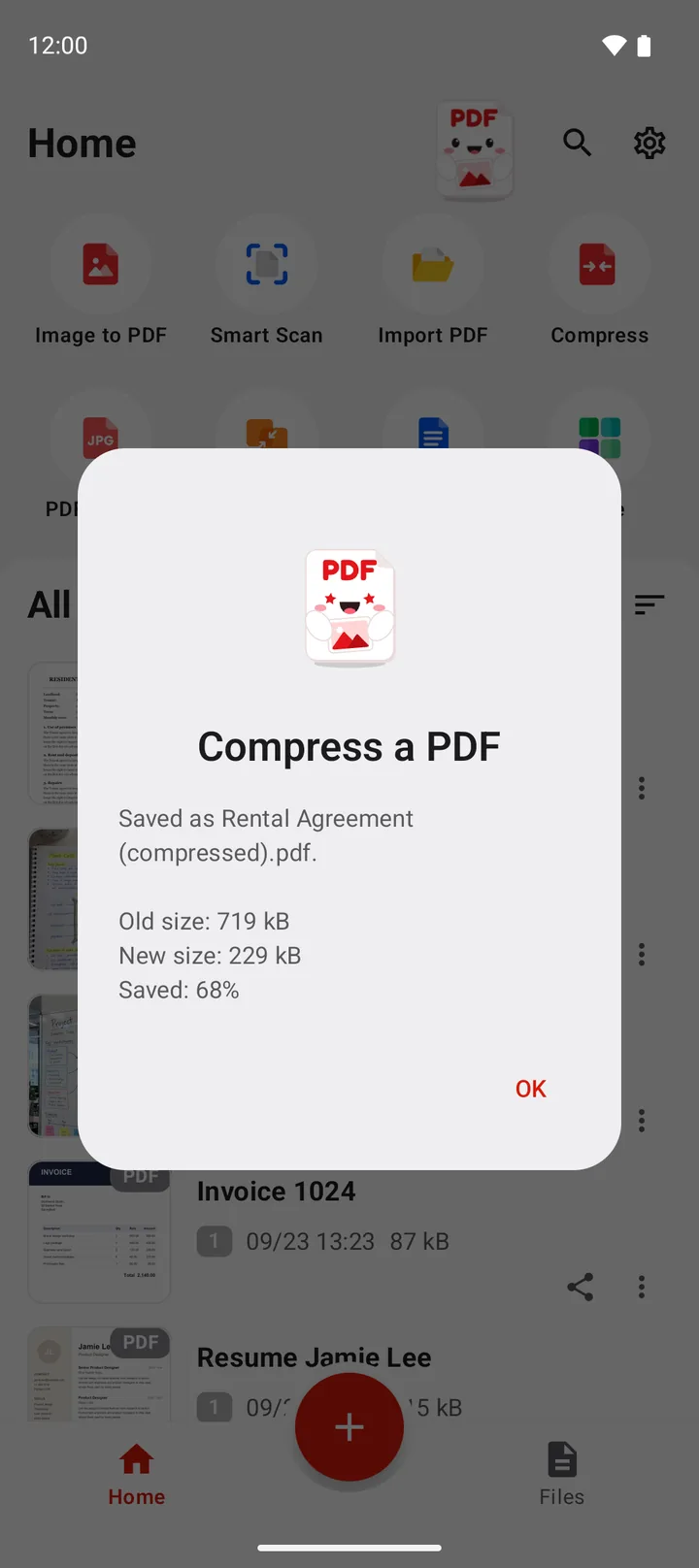
Pour compresser un PDF sur Android, ouvrez PDFriend et touchez Compresser sur l’écran d’accueil. Choisissez le PDF, puis un niveau : Forte, Moyenne ou Légère. Touchez Compresser. L’application enregistre une copie plus légère et affiche l’ancienne et la nouvelle taille. Pour une taille précise, par exemple moins de 1 Mo, choisissez Taille maximale : c’est un outil Pro.
Comment compresser un PDF sur votre téléphone ?
Un PDF de scans ou de photos est souvent trop lourd pour un e-mail ou un formulaire en ligne. La compression réduit les images du fichier. Elle se fait sur votre téléphone, sans envoi du PDF sur Internet.
-
Ouvrir « Compresser »
Ouvrez PDFriend et touchez « Compresser » sur l’écran d’accueil.
-
Choisir le PDF
Choisissez le PDF trop lourd. La fenêtre « Niveau de compression » s’ouvre et affiche la taille du fichier.
-
Choisir un niveau
Sélectionnez « Forte », « Moyenne » ou « Légère ». « Moyenne » convient bien pour un e-mail.
-
Touchez « Compresser »
Touchez « Compresser ». L’application réduit les images du PDF, page par page.
-
Vérifier le résultat
L’écran du résultat affiche l’ancienne taille, la nouvelle taille et le gain en pour cent. La copie porte « (compressed) » à la fin du nom. Le fichier d’origine ne change pas.
Quel niveau de compression choisir ?
Les trois niveaux réduisent le grand côté de chaque image et sa qualité JPEG. Plus le niveau est fort, plus le fichier est petit, et plus les images perdent de détails.
| Niveau | Grand côté des images | Qualité JPEG | Pour |
|---|---|---|---|
| Forte | 1000 px | 50 | Le fichier le plus léger, une pièce jointe limitée |
| Moyenne | 1600 px | 70 | Un e-mail, un dossier en ligne |
| Légère | 2400 px | 85 | Garder la plupart des détails, par exemple pour l’impression |
| Taille maximale (Pro) | De 2400 à 400 px | De 85 à 25 | Respecter une limite précise, par exemple 1 Mo |
Commencez par « Moyenne ». Si le texte d’un scan devient flou, refaites la compression à partir du fichier d’origine avec « Légère ».
Comment compresser un PDF à moins de 1 Mo ?
Beaucoup de sites limitent la taille des pièces jointes, par exemple à 1 Mo ou à 500 ko. « Taille maximale » vise cette limite pour vous.
-
Choisir « Taille maximale »
Dans la fenêtre « Niveau de compression », sélectionnez « Taille maximale ».
-
Choisir la limite
Choisissez 100 ko, 200 ko, 500 ko ou 1 Mo. Vous pouvez aussi saisir un nombre de 10 à 100000 dans le champ « Limite en ko ».
-
Débloquer l’outil Pro
Sans PDFriend Pro, l’application propose « Obtenir PDFriend Pro » ou « Regarder une courte annonce ». Après l’annonce, l’outil fonctionne pour une compression.
-
Compresser
Touchez « Compresser ». L’application essaie jusqu’à 4 niveaux de qualité et garde la meilleure qualité qui respecte la limite.
Remarque : « Taille maximale » est un outil Pro. Les trois niveaux Forte, Moyenne et Légère n’ont pas de limite Pro. Pour l’application, 1 ko vaut 1000 octets.
Si aucun niveau de qualité ne respecte la limite, l’application enregistre le plus petit fichier possible et vous le signale. Essayez alors une limite plus grande, ou divisez le PDF en plusieurs fichiers avec le guide diviser un PDF.
Le PDF reste trop lourd : pourquoi ?
La compression agit sur les images. Le résultat dépend donc du contenu du PDF.
- Un PDF de texte devient un peu plus petit seulement. Le texte, les polices et les dessins vectoriels ne se compressent pas.
- Un PDF déjà compressé ne gagne parfois rien. L’application affiche alors « Impossible de réduire ce PDF », garde le fichier d’origine et n’enregistre aucune copie.
- Un PDF protégé par un mot de passe doit d’abord être déverrouillé. Lisez enlever le mot de passe d’un PDF.
- Certaines images ne changent pas : les images CMYK, noir et blanc (1 bit), JPEG 2000 et les images avec transparence.
Conseil : pour un nouveau PDF fait à partir de photos, réglez « Qualité d’image » sur « Moyenne » avant la création. Le guide convertir JPG en PDF montre ce réglage.
La compression dans PDFriend en chiffres
Ces informations décrivent PDFriend 1.0.2 sur Android 9 et versions ultérieures.
| Où | Écran d’accueil, « Compresser » |
|---|---|
| Niveaux | Forte (1000 px, qualité 50), Moyenne (1600 px, 70), Légère (2400 px, 85) |
| Taille maximale (Pro) | 100 ko, 200 ko, 500 ko, 1 Mo, ou de 10 à 100000 ko. Jusqu’à 4 essais de qualité. |
| Résultat | Une copie « <nom> (compressed).pdf ». Le fichier d’origine ne change pas. |
| Aucun gain | Aucune copie, le fichier d’origine reste |
| Fichiers | Un PDF à la fois |
| PDF avec mot de passe | Le déverrouiller d’abord |
Comment réduire la taille d’un PDF sur iPhone ?
Sur iPhone (iOS 26 ou plus récent), PDFriend a le même outil « Compresser », avec les mêmes niveaux « Forte », « Moyenne » et « Légère », et la même option « Taille maximale ». Dans l’app Fichiers, le PDF s’affiche dans Sur mon iPhone > PDFriend. Les étapes de cette page montrent les écrans Android.
Questions fréquentes
Comment réduire la taille d’un PDF sur Android ?
Ouvrez PDFriend, touchez « Compresser » et choisissez le PDF. Sélectionnez « Forte », « Moyenne » ou « Légère », puis touchez « Compresser ». L’application enregistre une copie plus légère et affiche l’ancienne et la nouvelle taille.
Comment compresser un PDF à moins de 1 Mo ?
Dans « Niveau de compression », choisissez « Taille maximale », puis 1 Mo. L’application garde la meilleure qualité sous cette limite. C’est un outil Pro : sans Pro, une courte annonce le débloque pour une compression.
La compression réduit-elle la qualité du PDF ?
Elle réduit la taille et la qualité JPEG des images. Le texte et les dessins vectoriels ne changent pas. « Légère » garde la plupart des détails, et « Forte » donne le fichier le plus petit.
Pourquoi mon PDF ne devient pas plus petit ?
Un PDF sans grandes images, par exemple un document de texte, change peu. Dans ce cas, l’application garde le fichier d’origine et n’enregistre aucune copie. Un PDF protégé par un mot de passe doit d’abord être déverrouillé.
Peut-on compresser plusieurs PDF en une fois ?
Non. « Compresser » traite un fichier à la fois. Pour envoyer plusieurs fichiers dans un seul envoi, fusionnez-les d’abord, puis compressez le PDF fusionné.
Le fichier d’origine est-il remplacé ?
Non. L’application enregistre une nouvelle copie avec « (compressed) » à la fin du nom. Le fichier d’origine reste tel quel, et vous pouvez le supprimer vous-même.