
PDF verkleinern am Handy
Um ein PDF auf dem Android-Handy zu komprimieren, öffnest du eine App wie PDFriend und tippst auf Komprimieren. Wähle das PDF und eine Stufe: Klein, Mittel oder Leicht. Tippe auf Komprimieren. Die App speichert eine kleinere Kopie und zeigt die alte und die neue Größe. Für eine feste Grenze wie 1 MB gibt es das Größenlimit, ein Pro-Tool.
Wie verkleinerst du ein PDF auf dem Handy?
Ein PDF ist meistens wegen seiner Bilder groß, zum Beispiel bei einem Scan oder bei Fotos vom Handy. PDFriend verkleinert diese Bilder und speichert eine neue Datei. Das passiert auf dem Handy, die App lädt das PDF nicht hoch.
-
„Komprimieren“ öffnen
Öffne PDFriend und tippe auf dem Startbildschirm auf „Komprimieren“.
-
PDF wählen
Wähle das PDF, das zu groß ist. Das Fenster „Komprimierungsstufe“ öffnet sich und zeigt die Dateigröße.
-
Stufe wählen
Wähle „Klein“, „Mittel“ oder „Leicht“. Für eine E-Mail passt „Mittel“ meistens.
-
Komprimieren
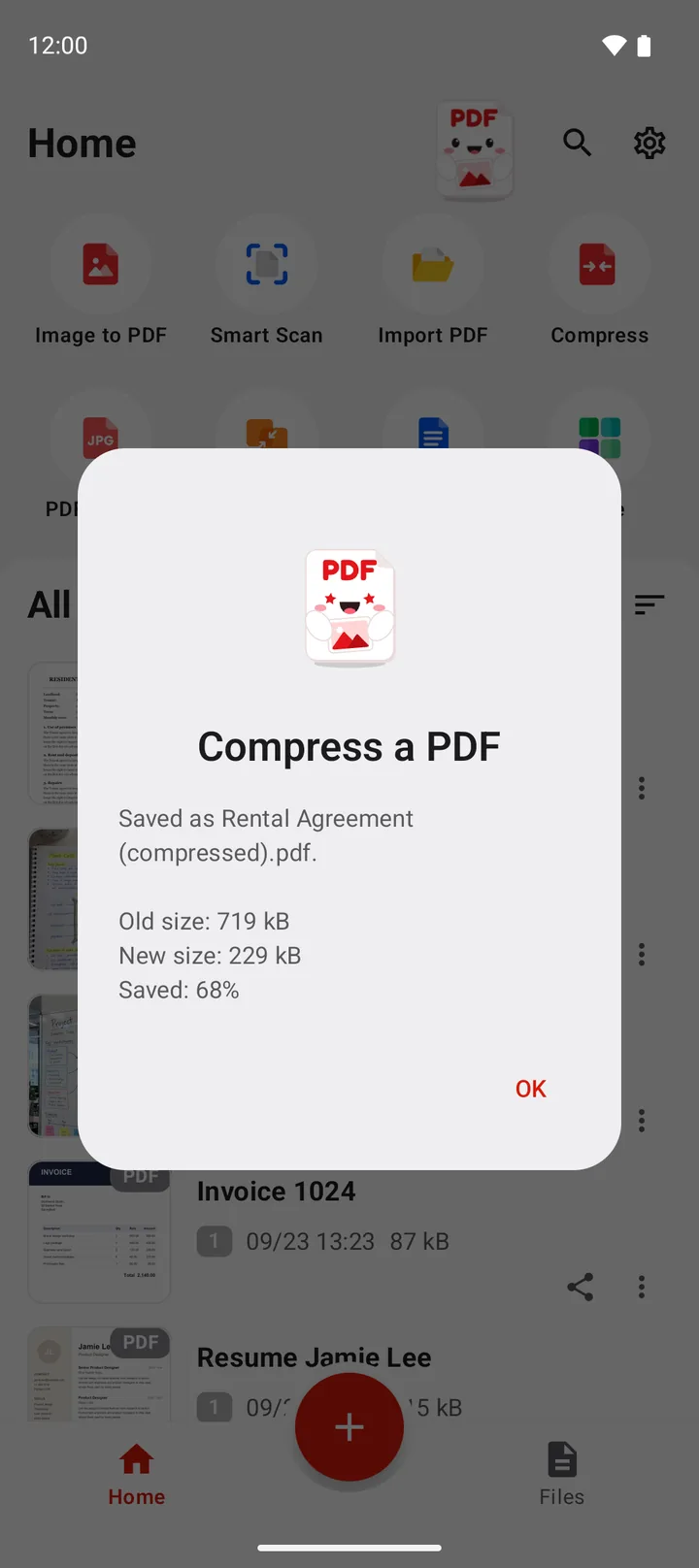
Tippe auf „Komprimieren“. Die App zeigt danach die alte Größe, die neue Größe und wie viel Prozent kleiner die Datei ist.
-
Kleinere Kopie nutzen
Die App speichert eine Kopie mit „(compressed)“ am Ende des Namens. Die Originaldatei bleibt unverändert. Tippe auf „Teilen“, um die Kopie zu senden.
Welche Stufe passt zu deinem PDF?
Jede Stufe verkleinert die Bilder auf eine Höchstgröße und speichert sie als JPEG mit einer festen Qualität. Je kleiner die Zahlen, desto kleiner die Datei und desto weniger Details.
| Stufe | Längste Seite eines Bildes | JPEG-Qualität | Gut für |
|---|---|---|---|
| Klein | 1000 px | 50 | Die kleinste Datei, zum Beispiel für ein Upload-Formular |
| Mittel | 1600 px | 70 | E-Mails und Bewerbungen |
| Leicht | 2400 px | 85 | Dokumente, die du noch drucken willst |
| Größenlimit (Pro) | 2400 bis 400 px | 85 bis 25 | Eine feste Grenze wie 500 kB oder 1 MB |
Wie viel kleiner die Datei wird, hängt vom PDF ab. Ein Scan mit großen Fotos schrumpft oft stark, ein PDF mit wenig Bildern nur ein wenig. Die App zeigt dir nach jedem Durchgang die echte Prozentzahl für deine Datei.
Wie bringst du ein PDF auf eine feste Größe?
Viele Portale und Formulare nehmen nur Dateien bis zu einer bestimmten Größe an. Dafür hat PDFriend das Größenlimit. Du wählst 100 kB, 200 kB, 500 kB oder 1 MB, oder du gibst unter „Limit in kB“ eine Zahl von 10 bis 100000 ein. 1 kB sind hier 1000 Byte.
Die App probiert bis zu 4 Qualitätsstufen, von 2400 px mit Qualität 85 bis 400 px mit Qualität 25. Sie behält die beste Qualität, die in das Limit passt. Passt keine Stufe, speichert sie die kleinste Datei, die sie erstellen kann, und sagt dir das. Liegt die Datei schon im Limit, meldet die App „Die Datei liegt bereits im Limit“ und speichert nichts.
Pro-Tool: Das Größenlimit gehört zu PDFriend Pro. Ohne Pro hast du zwei Möglichkeiten: „PDFriend Pro holen“ oder „Kurze Anzeige ansehen“. Nach der Anzeige gilt das Größenlimit für eine Komprimierung. Die Stufen Klein, Mittel und Leicht haben keine Pro-Grenze.
Warum werden manche PDFs kaum kleiner?
- Das PDF hat fast nur Text. Text, Schriften und Vektorgrafiken werden nicht kleiner. Ein solches PDF ist meistens schon klein.
- Die Bilder sind schon klein. Dann bringt eine neue Komprimierung kaum etwas. Die App meldet „Dieses PDF lässt sich nicht verkleinern“, behält das Original und speichert keine neue Datei.
- Die Bilder haben ein besonderes Format. CMYK-Bilder, Schwarz-Weiß-Bilder mit 1 Bit, JPEG-2000-Bilder und Bilder mit Transparenz ändert die App nicht.
- Das PDF hat ein Passwort. Entferne es zuerst. Die Anleitung dazu: PDF-Passwort entfernen.
Tipp: Machst du das PDF selbst aus Fotos, wähle schon beim Erstellen eine kleinere „Bildqualität“: „Niedrig“ (max. 1200 px) oder „Mittel“ (max. 2000 px). Dann ist die Datei von Anfang an klein. So geht es: JPG in PDF umwandeln.
Was tun, wenn das PDF zu groß für die E-Mail ist?
Mail-Dienste begrenzen die Größe von Anhängen. Die genaue Grenze steht in der Hilfe deines Anbieters. Gehe in dieser Reihenfolge vor:
- Komprimiere das PDF mit „Mittel“. Das reicht oft schon.
- Ist die Datei noch zu groß, wähle „Klein“ oder ein Größenlimit unter der Grenze.
- Hat das PDF sehr viele Seiten, teile es in zwei Dateien und sende zwei E-Mails. So geht es: PDF aufteilen.
PDF verkleinern auf dem iPhone
Die iPhone-App von PDFriend (ab iOS 26) hat dasselbe Tool Komprimieren, und die Schritte sind dieselben wie oben. Du hast dort dieselben Stufen Klein, Mittel und Leicht und das Größenlimit (Pro). Die fertigen Dateien findest du in der App „Dateien“ unter Auf meinem iPhone > PDFriend.
Fragen und Antworten
Wie kann ich ein PDF verkleinern, ohne viel Qualität zu verlieren?
Wähle die Stufe „Leicht“. Sie verkleinert die Bilder nur auf 2400 Pixel an der längsten Seite und speichert sie mit 85 Prozent Qualität. Text und Linien ändert die App nicht, sie bleiben also scharf.
Wie bekomme ich ein PDF unter 1 MB?
Wähle im Fenster „Komprimierungsstufe“ das „Größenlimit“ und dann 1 MB. Die App sucht die beste Qualität, die in das Limit passt. Das Größenlimit ist ein Pro-Tool. Ohne PDFriend Pro kannst du es nach einer kurzen Anzeige einmal nutzen.
Warum wird mein PDF nicht kleiner?
PDFriend verkleinert die Bilder in einem PDF. Text, Schriften und Vektorgrafiken werden nicht kleiner. Ein PDF mit nur Text ändert sich deshalb kaum. Kann die App die Datei nicht verkleinern, meldet sie das, behält das Original und speichert keine neue Datei.
Was mache ich, wenn das PDF für die E-Mail zu groß ist?
Komprimiere das PDF mit „Mittel“ oder „Klein“. Reicht das nicht, setze ein Größenlimit unter der Grenze deines Mail-Dienstes. Bei einem PDF mit sehr vielen Seiten hilft es auch, das PDF in zwei Teile aufzuteilen und zwei E-Mails zu senden.
Kann ich mehrere PDFs auf einmal komprimieren?
Nein. „Komprimieren“ arbeitet mit einer Datei nach der anderen. Wähle jedes PDF einzeln.
Kann ich ein PDF mit Passwort komprimieren?
Nicht direkt. Die App meldet dann, dass das PDF ein Passwort hat. Entferne zuerst das Passwort mit „Entsperren“ und komprimiere danach die entsperrte Kopie.