
신분증 앞뒤 스캔 방법: 핸드폰으로 PDF 한 장에 담기
신분증 모드가 있는 스캔 앱을 써요. PDFriend에서는 더보기를 탭하고 신분증을 골라요. 앞면을 찍고, 카드를 뒤집어 뒷면을 찍어요. PDF로 변환과 PDF 만들기를 탭하면 앞면과 뒷면이 PDF 한 페이지에 들어가요. 파일은 핸드폰에만 저장돼요.
신분증 앞뒷면을 PDF 한 페이지에 스캔하는 방법
은행, 회사, 부동산은 신분증 사본을 앞뒷면이 한 장에 보이게 달라고 할 때가 많아요. PDFriend의 ‘신분증’ 도구는 이 작업을 한 번에 해요. 기기 안에서 작동하는 Google 문서 스캐너를 써요.
-
‘신분증’ 도구 열기
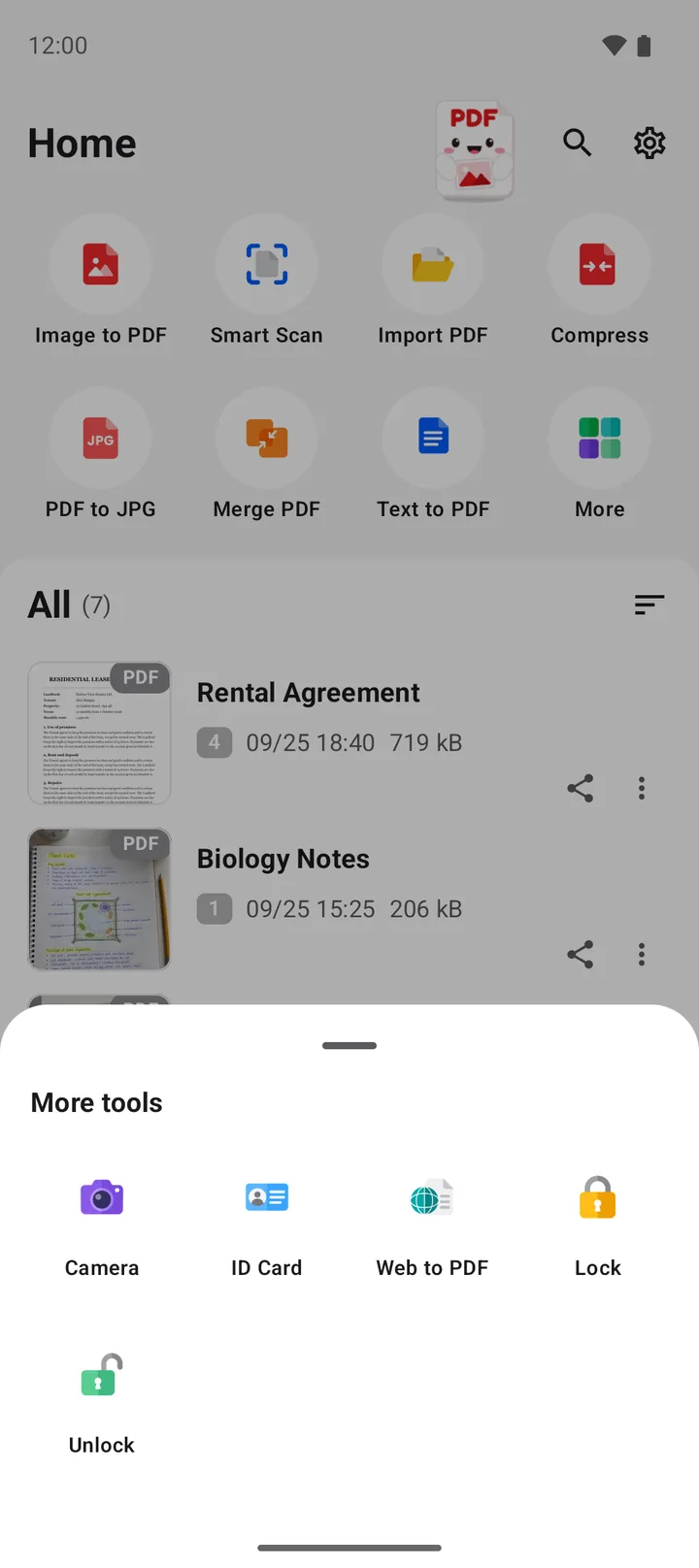
PDFriend 홈 화면에서 ‘더보기’를 탭해요. ‘도구 더보기’ 시트에서 ‘신분증’을 탭해요.
-
앞면 스캔
신분증을 어둡고 평평한 바탕에 놓고 핸드폰을 위에 들어요. 스캐너가 카드의 가장자리를 찾아서 찍어요.
-
뒷면 스캔
카드를 뒤집어 뒷면을 찍어요. 스캐너는 두 면을 찍으면 멈춰요. 스캔을 마쳐요.
-
두 면 확인
편집기에 앞면과 뒷면이 보여요. 필요하면 자르거나 회전해요. 앞면이 첫 번째에 있어야 해요.
-
‘PDF로 변환’ 탭
‘PDF로 변환’을 탭해요. ‘PDF 옵션’에서 ‘페이지당 이미지 수’는 이미 2로 정해져 있어요.
-
PDF 만들기
페이지 크기로 A4를 골라요. 필요하면 ‘비밀번호 (선택사항)’에 비밀번호를 입력해요. ‘PDF 만들기’를 탭해요.
참고: 처음 스캔할 때 스캐너를 다운로드해서 네트워크 연결이 필요해요. 그다음 스캔부터는 연결 없이도 돼요.
신분증을 흐리지 않게 찍는 요령
신분증은 작고 표면이 반짝여요. 아래 요령을 따르면 글자와 사진이 잘 보여요.
- 어둡고 평평한 바탕을 써요. 밝은 카드와 어두운 책상이 대비되면 스캐너가 카드를 쉽게 찾아요.
- 부드러운 빛에서 찍어요. 창가의 낮 빛이 좋아요. 플래시는 카드에 하얀 반사를 만들어요.
- 빛 반사가 보이면 핸드폰을 조금 기울여요. 반사가 번호나 사진을 가릴 수 있어요.
- 핸드폰을 움직이지 않아요. 작은 글씨에 초점이 잡힐 때까지 기다려요.
- 앞면을 먼저 찍어요. 받는 쪽은 페이지 위쪽에 앞면이 있다고 생각해요.
제출용 신분증 사본을 안전하게 만드는 방법
신분증 사본은 민감한 개인정보예요. 사본을 가진 사람이 명의를 도용하려고 할 수도 있어요. 사본을 만들 때 아래 방법을 같이 써요.
- ‘제출용’ 문구를 넣어요. ‘PDF 옵션’의 ‘워터마크 텍스트 (선택사항)’에 “OO은행 계좌 개설 제출용” 같은 문구를 입력해요. 문구가 페이지 전체에 회색으로 표시돼서 다른 곳에 다시 쓰기 어려워요.
- 비밀번호를 걸어요. ‘PDF 만들기’를 탭하기 전에 ‘비밀번호 (선택사항)’에 비밀번호를 입력해요. PDF는 AES-256으로 보호돼요.
- 비밀번호는 다른 방법으로 알려 줘요. 예를 들어 PDF는 이메일로 보내고, 비밀번호는 전화나 문자로 알려 줘요.
- 필요한 곳에만 보내요. 단체 채팅방에는 올리지 않아요.
이미 만든 PDF에 비밀번호를 걸려면 ‘더보기’에서 ‘잠금’ 도구를 써요. 사본에 서명을 해야 하면 핸드폰에서 PDF 서명 넣기를 보세요.
팁: 페이지 크기는 A4(210 x 297mm)를 골라요. 받는 쪽이 일반 종이에 그대로 인쇄할 수 있어요. 앞면과 뒷면은 같은 페이지에 들어가요.
주민등록번호 뒷자리를 가릴 수 있나요?
사본을 낼 때 주민등록번호 뒷자리를 가려 달라고 하는 곳이 있어요. PDFriend의 PDF 뷰어에는 ‘주석 및 서명’이 있고, 그 안의 ‘수정 테이프’로 원하는 부분을 흰색으로 덮을 수 있어요. 단, 이 기능은 눈에만 안 보이게 가려요. 앱도 “가린 텍스트는 파일에 남아 있어요”라고 알려 줘요. 원래 이미지가 파일 안에 남아 있어서 완전한 마스킹이 아니에요.
번호가 파일에 아예 남지 않아야 한다면 스캔하기 전에 실물 카드의 번호 부분을 종이 조각으로 가리고 찍어요. 이렇게 하면 처음부터 번호가 찍히지 않아요.
종이 서류를 여러 장 스캔해야 한다면 핸드폰으로 문서 스캔해서 PDF 만들기를 보세요.
아이폰에서 신분증 앞뒤를 스캔하는 방법
아이폰용 PDFriend(iOS 26 이상)에도 같은 이름의 ‘신분증’ 도구가 있어요. 아이폰에서는 Apple 문서 카메라가 앞면과 뒷면을 찍고, 스캔은 기기 안에서 이뤄져요. 위의 단계와 저장 폴더는 안드로이드 화면 기준이에요. 아이폰에서 만든 PDF는 ‘파일’ 앱의 ‘나의 iPhone’ > ‘PDFriend’에 있어요.
자주 묻는 질문
신분증 앞뒷면을 한 장에 스캔하려면 어떻게 하나요?
PDFriend에서 ‘더보기’, ‘신분증’을 차례로 탭해요. 앞면을 찍고 카드를 뒤집어 뒷면을 찍어요. ‘PDF로 변환’과 ‘PDF 만들기’를 탭하면 두 면이 PDF 한 페이지에 들어가요.
주민등록증 말고 운전면허증이나 다른 카드도 되나요?
네. 앞뒷면이 있는 카드라면 다 돼요. 운전면허증, 외국인등록증, 학생증, 회원 카드도 같은 방법이에요. 신용카드나 체크카드 사본은 받는 쪽이 꼭 필요하다고 할 때만 보내요.
신분증 사본을 핸드폰 사진으로 그냥 보내도 되나요?
받는 곳이 사진을 받는다면 보낼 수 있어요. 하지만 사진 두 장보다 앞뒷면이 한 페이지에 있는 PDF 하나가 확인하기 쉽고, 비밀번호도 걸 수 있어요. A4 크기로 만들면 받는 쪽이 그대로 인쇄할 수 있어요.
주민등록번호 뒷자리를 가릴 수 있나요?
PDF 뷰어의 ‘주석 및 서명’에 있는 ‘수정 테이프’로 그 부분을 흰색으로 덮을 수 있어요. 하지만 눈에만 안 보이게 가리는 기능이에요. 원래 이미지는 파일 안에 남아 있어서 완전한 마스킹이 아니에요. 번호를 꼭 지워야 하면 실물 카드를 종이로 가리고 스캔해요.
PDFriend가 신분증 사진을 서버에 올리나요?
아니요. PDFriend는 PDF를 핸드폰 안에서 만들고 저장해요. 안드로이드에서는 Documents/ImageToPDF 폴더, 아이폰에서는 ‘파일’ 앱의 ‘나의 iPhone’ > ‘PDFriend’예요. 앱은 이미지나 PDF 파일을 업로드하지 않아요.
신분증 스캔이 흐릿하게 나와요.
카드는 작아서 핸드폰을 가까이 대야 해요. 핸드폰을 움직이지 말고 초점이 잡힐 때까지 기다려요. 밝은 곳에서 찍고, 반짝이는 카드에는 플래시를 쓰지 않아요.