
Scanner une carte d’identité recto verso sur la même page
Sans imprimante, utilisez un scanner avec un mode carte d’identité. Dans PDFriend, touchez Plus, puis Carte d’identité. Scannez le recto, retournez la carte et scannez le verso. Touchez Convertir en PDF, puis Créer le PDF. Les deux faces se placent sur une seule page PDF. Ajoutez un filigrane avec le nom du destinataire avant d’envoyer la copie.
Comment scanner une carte d’identité recto verso avec son téléphone ?
Une agence immobilière, une banque ou un employeur demande souvent une copie du recto et du verso sur une même page. Sur une imprimante, il faut un mode « copie de carte d’identité ». Sur le téléphone, l’outil « Carte d’identité » de PDFriend fait les deux scans et la mise en page en une seule fois.
-
Ouvrir « Carte d’identité »
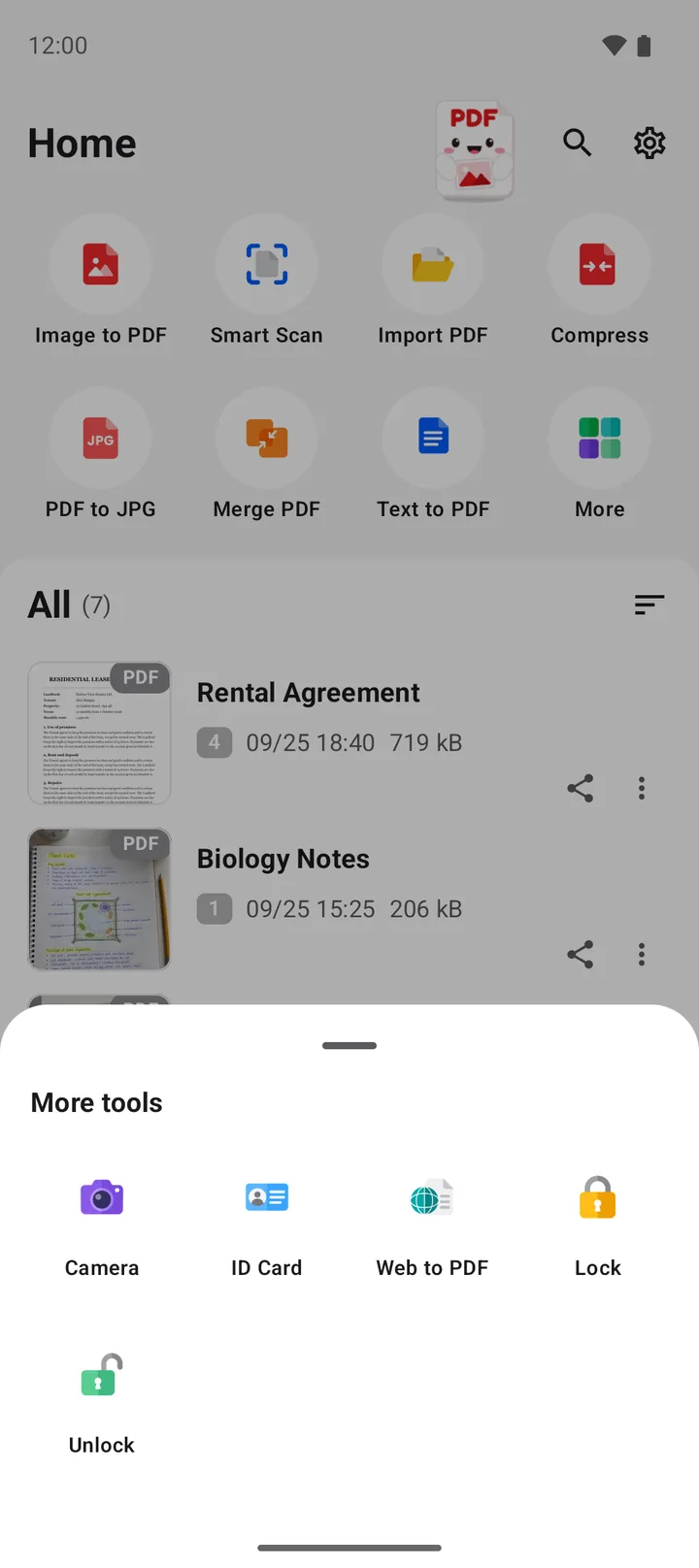
Ouvrez PDFriend, touchez « Plus » sur l’écran d’accueil, puis « Carte d’identité » dans la liste « Plus d’outils ».
-
Scanner le recto
Posez la carte sur une surface sombre et plane. Tenez le téléphone au-dessus : le scanner trouve les bords de la carte.
-
Scanner le verso
Retournez la carte et scannez le verso. Le scanner s’arrête après les deux faces. Terminez la numérisation.
-
Vérifier les deux faces
L’éditeur affiche le recto et le verso. Recadrez ou faites pivoter une face si besoin. Gardez le recto en premier.
-
Créer le PDF
Touchez « Convertir en PDF ». Dans les options du PDF, « Images par page » est déjà sur 2. Choisissez A4, puis touchez « Créer le PDF ».
Remarque : la première numérisation télécharge le scanner, donc elle demande une connexion réseau. Les scans suivants fonctionnent sans connexion.
Comment obtenir une copie nette de la carte ?
La carte d’identité française au format carte bancaire est petite et souvent brillante. Ces conseils gardent le numéro, la photo et la bande du bas lisibles.
- Une surface sombre et plane. Une carte claire sur une table foncée donne des bords nets au scanner.
- Une lumière douce. La lumière du jour près d’une fenêtre convient bien. Évitez le flash, qui fait une tache blanche sur la carte.
- Inclinez un peu le téléphone si un reflet cache le numéro ou la photo.
- Attendez la mise au point. Gardez le téléphone immobile jusqu’à ce que le petit texte soit net.
- Le recto d’abord. Le destinataire attend le recto en haut de la page.
Comment protéger la copie de votre pièce d’identité ?
Une copie de carte d’identité suffit parfois pour tenter une usurpation d’identité. Les autorités françaises conseillent d’ajouter un filigrane sur chaque copie envoyée. PDFriend le fait au moment de la création du PDF.
- Ajoutez un filigrane. Dans « Texte du filigrane (facultatif) », écrivez par exemple « Copie pour l’agence Dupont, dossier location, 9/10/2026 ». Le texte s’affiche en gris sur la page.
- Ajoutez un mot de passe. Écrivez-le dans « Mot de passe (facultatif) ». Pour un PDF déjà créé, utilisez l’outil « Verrouiller ».
- Envoyez le mot de passe par un autre moyen, par exemple par SMS si le PDF part par e-mail.
- Supprimez le fichier quand vous n’en avez plus besoin.
Le guide protéger un PDF par mot de passe détaille l’outil « Verrouiller ».
La copie en chiffres
- 2 faces par scan : le scanner s’arrête après le verso.
- 2 images par page : le réglage est déjà fait dans les options du PDF.
- A4 : 210 x 297 mm, pour une impression sur une feuille normale.
- Mot de passe : chiffrement AES-256.
- Android 9 ou une version plus récente.
Pour les autres papiers du dossier, comme un avis d’imposition ou une fiche de paie, lisez le guide scanner un document avec son téléphone.
Comment scanner une carte d’identité recto verso sur iPhone ?
Sur iPhone (iOS 26 ou plus récent), PDFriend a le même outil « Carte d’identité ». Il utilise l’appareil photo de documents d’Apple (VisionKit), sur l’iPhone même. Le « Texte du filigrane (facultatif) » est aussi dans les « Options du PDF ». Dans l’app Fichiers, le PDF s’affiche dans Sur mon iPhone > PDFriend. Le scanner de documents de Google est pour Android.
Questions fréquentes
Comment scanner une carte d’identité recto verso sur la même page ?
Dans PDFriend, touchez « Plus », puis « Carte d’identité ». Scannez le recto, puis le verso. Touchez « Convertir en PDF », puis « Créer le PDF ». L’application place les deux faces sur une seule page du PDF.
Peut-on scanner un permis de conduire ou une carte de séjour de la même façon ?
Oui. L’outil fonctionne pour toute carte à deux faces : permis de conduire au format carte, titre de séjour, carte Vitale ou carte d’étudiant. Pour une page de passeport, utilisez plutôt « Scan intelligent ».
Faut-il une imprimante pour scanner une carte d’identité recto verso ?
Non. Le téléphone suffit. Le scanner de documents de Google prend les deux faces, et l’application crée le PDF. Si vous avez besoin d’une copie papier, imprimez ensuite le PDF au format A4.
Comment ajouter un filigrane sur la copie de ma carte d’identité ?
Avant de toucher « Créer le PDF », écrivez le texte dans « Texte du filigrane (facultatif) », par exemple le nom du destinataire, le motif et la date. Le texte s’affiche en gris sur la page.
L’application envoie-t-elle ma carte d’identité sur un serveur ?
Non. Le scanner fonctionne sur l’appareil, et PDFriend crée le PDF sur le téléphone. Le fichier reste dans Documents/ImageToPDF à partir d’Android 10. L’application n’envoie ni vos images ni vos PDF.