
免許証の両面をスマホでスキャンして1枚のPDFにする方法
運転免許証や学生証などの身分証をPDF化して、表と裏を1枚のPDFにするには、身分証用のスキャン機能があるアプリを使います。PDFriendなら「その他」から「身分証」をタップし、表面、裏面の順にスキャンします。「PDFに変換」、「PDFを作成」の順にタップすると、両面が1ページに並んだPDFができます。コンビニで両面コピーを取る代わりに使えます。
身分証の表と裏を1ページにスキャンするには?
オンラインの申し込み、賃貸の契約、アルバイトの登録などで、「本人確認書類の両面のコピー」を求められることがあります。PDFriendの「身分証」は、表面と裏面のスキャンから1ページのPDFまでを、1つの流れで行います。スキャナはGoogleの書類スキャナで、スマホの中で動きます。
-
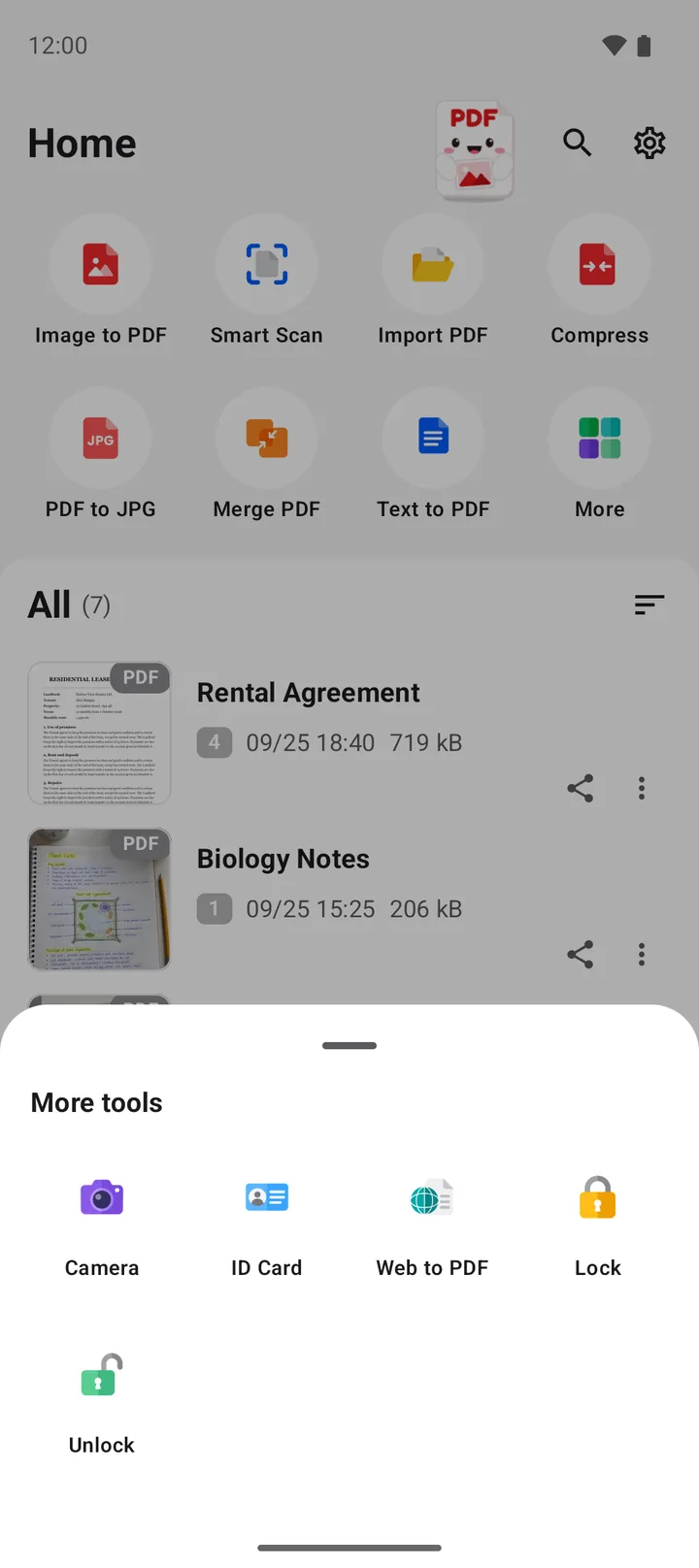
「身分証」を開く
PDFriendを開き、ホーム画面の「その他」をタップします。「その他のツール」で「身分証」をタップします。
-
表面をスキャンする
カードを暗い色の平らな机に置き、スマホを真上に構えます。スキャナがカードの端を見つけて撮影します。
-
裏面をスキャンする
カードを裏返して、裏面をスキャンします。スキャナは2面で止まります。スキャンを終えます。
-
2つの面を確認する
エディタに表面と裏面が並びます。必要ならトリミングや回転をします。表面が1番目になるようにします。
-
「PDFに変換」をタップする
「PDFに変換」をタップします。「PDFオプション」の「1ページあたりの画像数」は、最初から2になっています。
-
PDFを作成する
ページサイズで「A4」を選びます。必要なら「パスワード(任意)」に入力し、「PDFを作成」をタップします。
注意:初回のスキャンでは、スキャナをダウンロードします。そのため、インターネット接続が必要です。2回目からは接続がなくてもスキャンできます。
どのカードに使える?
「身分証」は、表と裏がある1枚のカードをスキャンするツールです。カードの種類は問いません。
| 書類 | 使うツール | メモ |
|---|---|---|
| 運転免許証 | 身分証 | 住所の変更は裏面に書かれるので、裏面もスキャンします |
| マイナンバーカード | 身分証 | 画像のコピーを作るだけで、ICチップは読み取りません |
| 在留カード、学生証、会員証 | 身分証 | 表と裏があるカードならどれでも使えます |
| パスポート | スマートスキャン | 顔写真のページを書類と同じようにスキャンします |
重要:マイナンバーカードの裏面には、個人番号があります。相手が裏面のコピーを求めているか、送る前に確認してください。
カードをきれいに撮るコツは?
カードは小さく、表面が光ることが多いです。次の点に気をつけると、文字と顔写真がはっきり写ります。
- 暗い色の平らな面に置く。明るいカードと暗い机の境目がはっきりするので、スキャナがカードを見つけやすくなります。
- やわらかい光で撮る。フラッシュは使わないでください。カードに白い光の点ができます。
- 反射が見えたら、スマホを少し傾ける。反射で番号や顔写真が見えなくなることがあります。
- 表面を先にスキャンする。受け取る人は、ふつう表面がページの上にあると考えます。
ヒント:ページサイズは「A4」を選んでください。受け取った人が、普通のコピー用紙に印刷できます。
身分証のコピーを安全に送るには?
身分証のコピーは、なりすましに使われるおそれがある大切な情報です。次のルールを守ってください。
- ファイルはスマホに置く。PDFriendはスマホの中でPDFを作り、画像やPDFをアップロードしません。
- 必要な相手にだけ送る。グループのチャットには投稿しないでください。
- パスワードを付ける。「PDFを作成」の前に「パスワード(任意)」に入力します。作ったあとのPDFには「ロック」を使います。
- パスワードは別の方法で伝える。たとえば、PDFはメールで送り、パスワードは電話で伝えます。
- 透かしを入れる。「透かしテキスト(任意)」に「賃貸契約の確認用」のように用途を入力すると、ページ全体にグレーで表示されます。
- 要らなくなったら削除する。
紙の書類をスキャンするなら、書類をスキャンしてPDFにする方法を読んでください。PDFにパスワードをかける方法は、PDFにパスワードを設定する方法にあります。
iPhoneで身分証をスキャンするには?
iPhone版のPDFriend(iOS 26以降)にも、同じ名前の「身分証」のツールがあります。iPhoneの「身分証」はAppleの書類カメラで動き、処理は端末の中で行います。できたPDFは、「ファイル」アプリの「このiPhone内」>「PDFriend」に表示されます。
よくある質問
身分証の両面を1枚のPDFにするには?
PDFriendで「その他」、「身分証」の順にタップします。表面、裏面の順にスキャンし、「PDFに変換」、「PDFを作成」の順にタップします。表と裏が1ページに並んだPDFができます。
マイナンバーカードのICチップも読み取れますか?
いいえ。「身分証」は、カードの表面と裏面を撮影した画像のコピーを作るツールです。ICチップは読み取りません。マイナポータルなどでスマホにカードをかざす読み取りは、それぞれの公式アプリを使ってください。
運転免許証や保険証にも使えますか?
はい。運転免許証、マイナンバーカード、保険証、在留カード、会員証など、表と裏があるカードならどれでも使えます。パスポートのページは、「スマートスキャン」で書類と同じようにスキャンします。
身分証の画像はアップロードされますか?
いいえ。PDFriendはスマホの中でPDFを作り、Android 10以降ではDocuments/ImageToPDFに保存します。アプリが画像やPDFをアップロードすることはありません。
身分証のPDFにパスワードを付けるには?
「PDFを作成」をタップする前に、「パスワード(任意)」に入力します。PDFはAES-256で保護されます。作ったあとのPDFには、「その他」の「ロック」でパスワードを付けられます。
スキャンした文字がぼやけるのはなぜですか?
カードは小さいので、スマホを近づける必要があります。ピントが合うまでスマホを動かさないでください。明るい場所で撮り、光るカードではフラッシュを使わないでください。