
Personalausweis scannen mit dem Handy: beide Seiten auf ein PDF
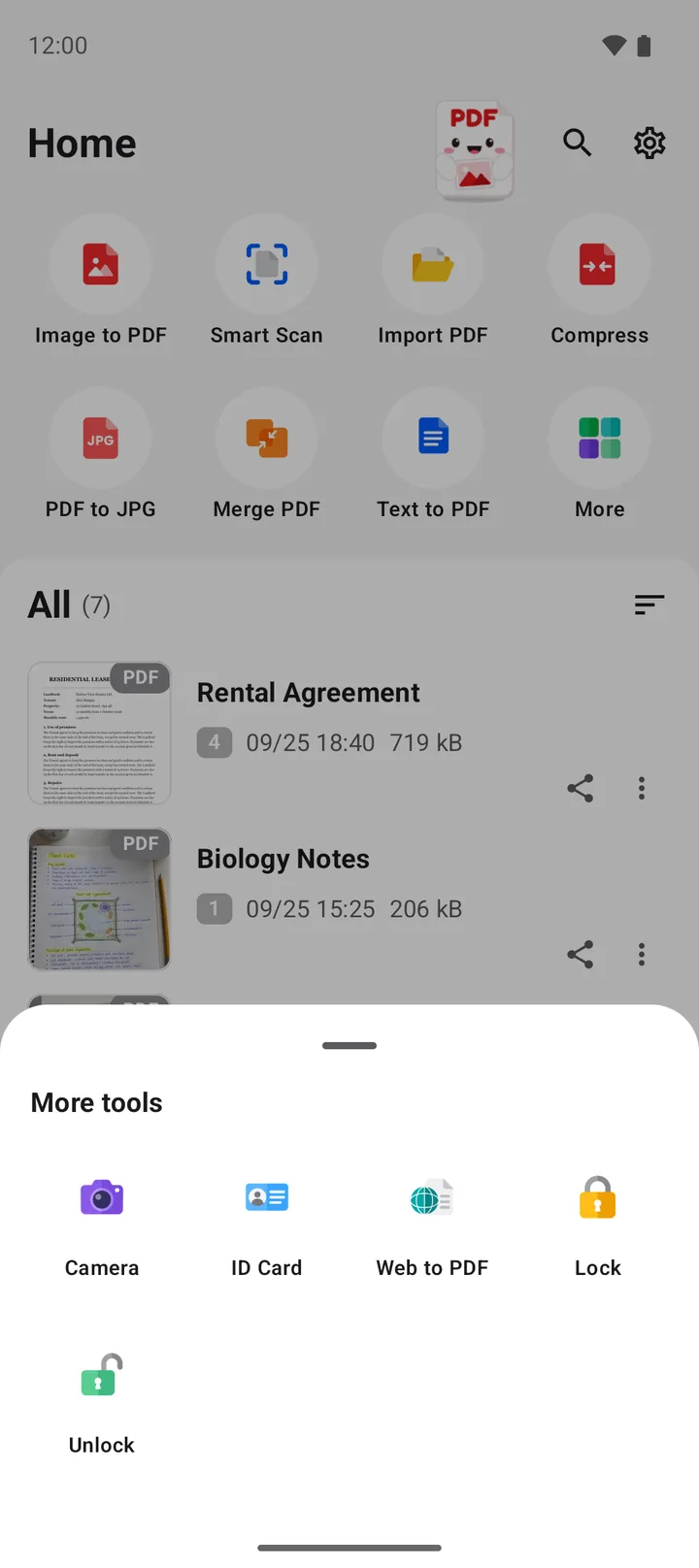
Tippe in PDFriend auf Mehr und dann auf Ausweis. Scanne die Vorderseite, dreh die Karte um und scanne die Rückseite. Tippe auf In PDF umwandeln und PDF erstellen: Beide Seiten stehen auf einer PDF-Seite. Du darfst deinen eigenen Ausweis scannen. Die Kopie muss als Kopie erkennbar sein, und Daten wie die Zugangsnummer darfst du schwärzen.
Wie scannst du Vorder- und Rückseite auf eine Seite?
Vermieter, Arbeitgeber und Vereine wollen oft beide Seiten des Ausweises auf einem Blatt. Das Werkzeug Ausweis in PDFriend macht das in einem Ablauf. Es nutzt den Dokumentenscanner von Google, der auf dem Gerät läuft.
-
„Ausweis“ öffnen
Öffne PDFriend und tippe auf dem Startbildschirm auf „Mehr“. Tippe unter „Weitere Tools“ auf „Ausweis“.
-
Vorderseite scannen
Leg den Ausweis auf eine dunkle, glatte Fläche. Halte das Handy darüber. Der Scanner findet die Ränder der Karte.
-
Rückseite scannen
Dreh die Karte um und scanne die Rückseite. Der Scanner nimmt höchstens 2 Seiten auf. Schließe den Scan dann ab.
-
Beide Seiten prüfen
Der Editor zeigt Vorder- und Rückseite. Die Vorderseite muss vorne stehen. Bei Bedarf schneidest du eine Seite zu oder drehst sie.
-
„In PDF umwandeln“ tippen
Tippe auf „In PDF umwandeln“. In den PDF-Optionen steht „Bilder pro Seite“ schon auf 2.
-
PDF erstellen
Wähle A4 als Seitengröße. Trag bei Bedarf ein Wasserzeichen und ein Passwort ein. Tippe auf „PDF erstellen“.
Hinweis: Beim ersten Scan lädt das Handy den Scanner herunter. Dafür brauchst du einmal Internet. Danach scannst du auch offline.
Darfst du deinen Personalausweis scannen?
Ja. Nach § 20 Absatz 2 des Personalausweisgesetzes darf der Inhaber seinen Ausweis kopieren. Andere Personen dürfen das nur mit seiner Zustimmung. Für die Kopie gelten zwei Regeln:
- Als Kopie erkennbar: Die Kopie muss eindeutig und dauerhaft als Kopie zu erkennen sein.
- Keine Weitergabe: Wer deine Kopie bekommt, darf sie nicht an Dritte weitergeben.
Für die erste Regel hilft das Feld Wasserzeichen (optional) in den PDF-Optionen. Schreib zum Beispiel „Kopie für die Wohnungsbewerbung“ hinein. Der Text steht grau quer über der Seite und zeigt gleich, wofür die Kopie gedacht ist.
Was darfst du auf der Kopie schwärzen?
Du darfst alle Daten schwärzen, die der Empfänger nicht braucht. Das Bundesinnenministerium nennt vor allem diese beiden:
| Angabe | Wo sie steht | Schwärzen? |
|---|---|---|
| Zugangsnummer (CAN), 6 Ziffern | Vorderseite, unten rechts | Ja, wenn niemand sie braucht |
| Ausweisnummer (Seriennummer) | Vorderseite oben rechts und Rückseite | Ja, wenn niemand sie braucht |
| Name, Geburtsdatum, Foto | Vorderseite | Meistens nötig, damit man dich erkennt |
Am sichersten deckst du die Nummern vor dem Scan mit einem Streifen Papier ab. Dann sind sie gar nicht erst in der Datei.
Wichtig: Das Werkzeug „Abdecken“ in „Beschriften und unterschreiben“ legt nur ein weißes Feld über die Seite. Der Inhalt darunter bleibt in der Datei. Für Nummern, die niemand sehen soll, nimm den Papierstreifen.
Manche Stellen brauchen alle Angaben. Frag im Zweifel nach, bevor du schwärzt.
Wie wird der Scan der Karte gut lesbar?
Ein Ausweis ist klein und spiegelt. Diese Punkte machen Schrift und Foto lesbar.
- Dunkle, glatte Unterlage: Der Scanner findet die Kanten der hellen Karte dann leicht.
- Weiches Licht, kein Blitz: Der Blitz macht einen hellen Fleck auf der Karte.
- Handy leicht kippen bei Spiegelung: Eine Spiegelung kann Nummer oder Foto verdecken.
- Vorderseite zuerst: Der Empfänger erwartet sie oben auf der Seite.
Tipp: Schütze das PDF mit einem Passwort. Trag es vor „PDF erstellen“ unter Passwort (optional) ein. Die App nutzt AES-256. Schick das Passwort auf einem anderen Weg, zum Beispiel per SMS, wenn das PDF per E-Mail geht.
Personalausweis scannen mit dem iPhone
Die iPhone-App von PDFriend (ab iOS 26) hat das Tool Ausweis auch. Auf dem iPhone scannt es Vorder- und Rückseite mit der Dokumentenkamera von Apple, die auf dem Gerät läuft. Beide Seiten kommen wie auf Android auf eine PDF-Seite. Die fertigen Dateien findest du in der App „Dateien“ unter Auf meinem iPhone > PDFriend.
Fragen und Antworten
Darf man den Personalausweis scannen?
Ja, du selbst darfst ihn scannen, und andere nur mit deiner Zustimmung. So steht es in § 20 des Personalausweisgesetzes. Die Kopie muss eindeutig und dauerhaft als Kopie erkennbar sein. Wer deine Kopie bekommt, darf sie nicht an Dritte weitergeben.
Was darf ich auf der Ausweiskopie schwärzen?
Du darfst die Daten schwärzen, die der Empfänger nicht braucht. Das Bundesinnenministerium rät vor allem zur Zugangsnummer (CAN) und zur Ausweisnummer. Frag im Zweifel nach, welche Daten die Stelle wirklich braucht.
Wie scanne ich Vorder- und Rückseite auf eine Seite?
Tippe in PDFriend auf „Mehr“ und dann auf „Ausweis“. Scanne die Vorderseite, dann die Rückseite. Tippe auf „In PDF umwandeln“ und auf „PDF erstellen“. Beide Seiten stehen dann auf einer PDF-Seite.
Geht das auch mit dem Führerschein?
Ja. Das Werkzeug „Ausweis“ passt für jede Karte mit zwei Seiten, zum Beispiel Führerschein, Aufenthaltstitel oder Gesundheitskarte.
Lädt PDFriend meinen Ausweis hoch?
Nein. Der Scanner läuft auf dem Handy, und PDFriend erstellt das PDF auf dem Gerät. Ab Android 10 liegt es in Documents/ImageToPDF. Die App lädt deine Bilder und PDF-Dateien nicht hoch.
Warum ist der Scan meines Ausweises unscharf?
Eine Karte ist klein, das Handy muss also nah heran. Halte es ruhig und warte, bis die Kamera scharf stellt. Nutze helles, gleichmäßiges Licht und keinen Blitz, weil die Karte spiegelt.