
사진 텍스트 추출 방법: 갤럭시·아이폰에서 사진 속 글자 복사하기
사진 한 장의 글자만 복사하려면 Google 포토에서 사진을 열고 렌즈를 탭한 다음 글자를 골라 텍스트 복사를 탭해요. PDFriend에서는 편집기의 페이지 메뉴에서 텍스트 추출을 탭하면 핸드폰 안에서 글자를 읽어요. 한글은 텍스트 언어에서 한국어를 골라요. 텍스트 추출은 Pro 기능이에요.
앱 설치 없이 사진 텍스트 추출하는 방법: Google 렌즈
Google 포토와 Google 앱에는 Google 렌즈가 있어요. 사진 한 장에서 글자 몇 줄을 복사할 때 가장 간단해요.
-
사진 열기
Google 포토에서 글자가 있는 사진을 열어요.
-
렌즈 탭
화면 아래쪽의 렌즈 버튼을 탭해요. 렌즈가 사진 속 글자를 찾아요.
-
글자 선택
‘텍스트’가 보이면 탭해요. 필요한 글자를 탭하거나 드래그해서 골라요.
-
텍스트 복사
‘텍스트 복사’를 탭하고 메모, 메시지, 문서에 붙여 넣어요.
참고: 최근 갤럭시의 갤러리 앱은 글자가 있는 사진에 텍스트 추출 버튼을 보여 줘요. 버튼의 모양과 위치는 휴대폰 모델과 One UI 버전에 따라 다르고, 없는 기기도 있어요. 메뉴 이름도 앱 버전에 따라 조금 다를 수 있어요.
PDFriend로 사진 속 글자를 텍스트로 추출하는 방법
PDFriend의 ‘텍스트 추출’은 Google ML Kit 텍스트 인식을 써요. 인식은 기기 안에서 이뤄지고, 사진은 서버로 가지 않아요. 종이 문서를 스캔하면서 바로 글자를 꺼낼 때 편해요.
-
이미지 넣기
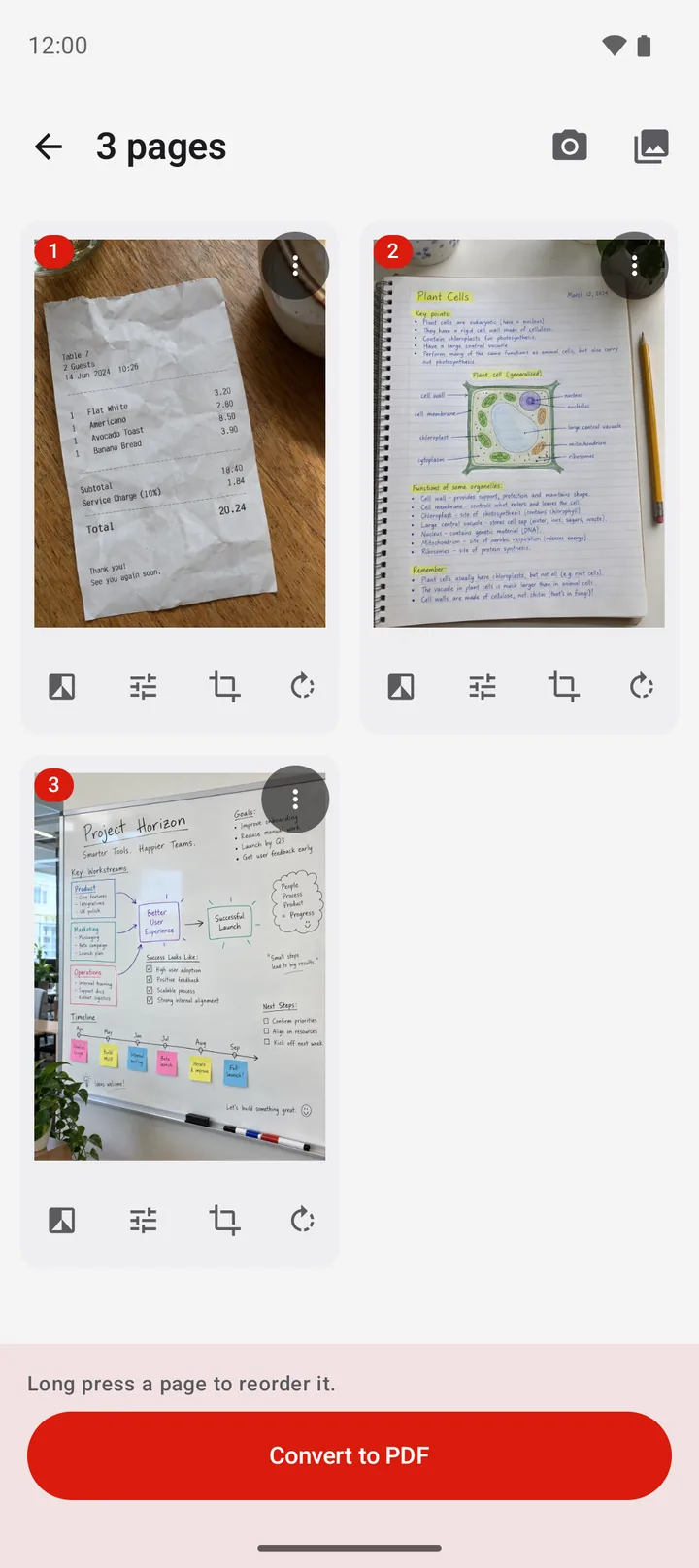
PDFriend에서 ‘이미지를 PDF로’를 탭하고 사진을 골라요. 종이를 바로 찍으려면 ‘스마트 스캔’을 탭해요.
-
페이지 메뉴 열기
편집기에서 페이지 오른쪽 위의 메뉴(점 세 개)를 탭해요.
-
‘텍스트 추출’ 탭
‘텍스트 추출’을 탭해요. Pro 기능이라서 Pro가 없으면 ‘짧은 광고 보기’를 탭해 이 문서에서 쓸 수 있어요.
-
텍스트 언어 확인
‘페이지의 텍스트’ 창에 글자가 나와요. 한글이 깨지면 ‘텍스트 언어’에서 한국어를 골라요. 앱이 페이지를 다시 읽어요.
-
복사 또는 공유
‘복사’를 탭하고 원하는 곳에 붙여 넣어요. 다른 앱으로 보내려면 ‘공유’를 탭해요.
Pro 기능: ‘텍스트 추출’과 ‘검색 가능한 텍스트’는 PDFriend Pro 기능이에요. Pro가 없으면 ‘PDFriend Pro 받기’와 ‘짧은 광고 보기’ 중에서 골라요. 광고를 끝까지 보면 지금 편집 중인 문서에서 텍스트 인식을 쓸 수 있어요.
한글 인식: 텍스트 언어 고르기
글자를 정확하게 읽으려면 ‘텍스트 언어’가 사진의 글자와 맞아야 해요. 앱 언어가 한국어이면 처음부터 한국어가 선택돼요. 앱은 마지막으로 고른 언어를 기억해요.
| 텍스트 언어 | 읽는 글자 | 다운로드 |
|---|---|---|
| 한국어 | 한글, 그리고 영어 같은 라틴 문자 | 처음 한 번 (Google Play 서비스) |
| 日本語 | 일본어, 라틴 문자 | 처음 한 번 |
| 中文 | 번체와 간체 중국어, 라틴 문자 | 처음 한 번 |
| 라틴 문자(ABC) | 영어, 프랑스어, 독일어, 스페인어 등 | 필요 없음 (앱에 들어 있음) |
한국어 모델을 내려받지 못하면 앱이 “텍스트 인식 모델을 다운로드할 수 없어요. 인터넷에 연결한 다음 다시 시도해 주세요.”라고 알려 줘요. 와이파이나 데이터를 켜고 다시 시도해요.
글자 검색이 되는 PDF 만들기
글자를 한 번 복사하는 것이 아니라 스캔한 문서 전체에서 단어를 찾고 싶다면 ‘검색 가능한 텍스트’를 써요. ‘PDF로 변환’을 탭하고 ‘PDF 옵션’에서 ‘검색 가능한 텍스트’를 켠 다음 ‘PDF 만들기’를 탭해요. 앱이 각 이미지의 글자를 인식해서 보이지 않는 글자로 PDF에 넣어요. 화면에는 원래 이미지가 보이고, PDF 앱의 검색과 복사는 그 글자를 찾아요.
이 기능은 새 PDF를 만들 때만 돼요. 이미 만든 PDF의 글자는 PDFriend가 바로 인식하지 못해요. 스캔한 PDF를 검색 가능하게 바꾸는 방법은 검색 가능한 PDF 만들기에 있어요. 종이를 스캔하는 방법은 핸드폰으로 문서 스캔해서 PDF 만들기에 있어요.
사진 텍스트 추출이 안 될 때 확인할 점
- “이 페이지에서 텍스트를 찾지 못했어요”가 나와요. 사진이 흐리거나 어둡거나 글자가 너무 작아요. 가까이에서 밝게 다시 찍어요.
- 한글이 이상한 글자로 나와요. ‘텍스트 언어’가 라틴 문자(ABC)로 되어 있어요. 한국어로 바꾸면 앱이 페이지를 다시 읽어요.
- 손글씨를 못 읽어요. PDFriend는 인쇄된 글자만 읽어요. 손글씨 인식은 없어요.
- 페이지가 기울어져 있어요. 편집기에서 페이지를 회전하거나 잘라서 글자 부분만 남기고 다시 추출해요.
팁: 영수증이나 책처럼 배경이 누런 사진은 ‘문서’ 필터를 먼저 적용해 보세요. 종이는 하얗게, 글자는 진하게 바뀌어요.
아이폰에서 사진 텍스트 추출하는 방법
아이폰용 PDFriend(iOS 26 이상)에도 편집기에 같은 이름의 ‘텍스트 추출’이 있어요. 아이폰에서는 Apple Vision 텍스트 인식이 기기 안에서 글자를 읽고, 아랍어도 읽어요. Google 렌즈, ML Kit, Google Play 서비스의 모델 다운로드는 안드로이드 기준이에요.
자주 묻는 질문
갤럭시에서 사진 텍스트 추출은 어떻게 하나요?
Google 포토에서 사진을 열고 렌즈를 탭한 다음 글자를 골라 ‘텍스트 복사’를 탭해요. 최근 갤럭시의 갤러리 앱에도 텍스트 추출 버튼이 있지만, 모델과 One UI 버전에 따라 없을 수 있어요. PDFriend에서는 편집기의 페이지 메뉴에서 ‘텍스트 추출’을 탭해요.
갤럭시 사진 텍스트 추출이 안 될 때는 어떻게 하나요?
사진이 흐리거나 어둡거나 글자가 너무 작으면 글자를 찾지 못해요. 더 가까이, 밝은 곳에서 다시 찍어요. PDFriend에서는 ‘텍스트 언어’가 글자의 언어와 맞는지도 확인해요. 손글씨는 PDFriend가 인식하지 못해요.
인터넷 없이 사진의 글자를 추출할 수 있나요?
네, PDFriend의 ‘텍스트 추출’은 기기 안에서 글자를 읽어요. 사진이 서버로 가지 않아요. 단, 한국어 모델은 처음 쓸 때 Google Play 서비스가 한 번 다운로드해서 인터넷 연결이 필요해요. 다운로드한 다음에는 오프라인에서도 돼요.
PDFriend는 어떤 언어의 글자를 읽나요?
‘텍스트 언어’는 라틴 문자(ABC), 中文, 日本語, 한국어 4가지예요. 라틴 문자는 영어, 프랑스어, 독일어, 스페인어 등을 읽어요. 한국어, 일본어, 중국어 모델은 영어 같은 라틴 문자도 같이 읽어요. 아랍어, 키릴 문자 같은 다른 문자는 읽지 못해요.
PDFriend의 텍스트 추출은 Pro 기능인가요?
네. PDFriend의 ‘텍스트 추출’과 ‘검색 가능한 텍스트’는 Pro 기능이에요. Google 렌즈는 Google의 기능이라 PDFriend와 관계가 없어요. Pro가 없으면 짧은 광고를 보고 지금 편집 중인 문서에서 쓸 수 있어요.
스캔한 문서를 글자 검색이 되는 PDF로 만들 수 있나요?
네. ‘PDF 옵션’에서 ‘검색 가능한 텍스트’를 켜고 ‘PDF 만들기’를 탭해요. 앱이 각 이미지의 글자를 인식해서 보이지 않는 글자로 PDF에 넣어요. 그래서 PDF 앱에서 검색하고 복사할 수 있어요. 이것도 Pro 기능이에요.