
写真の文字を読み取ってコピーする方法(Android・iPhone)
Androidで写真の文字を読み取るには、Google フォトで写真を開き、「Lens」をタップして文字を選び、「テキストをコピー」をタップします。書類をスキャンしてPDFにする場合は、PDFriendのエディタでページのメニューから「テキストを抽出」をタップし、「コピー」をタップします。「テキストを抽出」はPro機能で、文字はスマホの中で読み取ります。
アプリを入れずに写真の文字を読み取るには?
多くのAndroidスマホには、Googleレンズが入っています。レンズはGoogle フォトとGoogleアプリの機能で、写真の中の文字を読み取ってコピーできます。ボタンの名前は、アプリのバージョンによって少し違うことがあります。
-
写真を開く
Google フォトで、文字が写った写真を開きます。
-
「Lens」をタップする
画面の下にある「Lens」ボタンをタップします。レンズが写真の中の文字を探します。
-
文字を選ぶ
「テキスト」が表示されたらタップします。必要な部分をタップするか、なぞって選びます。
-
文字をコピーする
「テキストをコピー」をタップします。メモやメッセージに貼り付けます。
レンズはカメラでも使えます。Googleアプリでレンズを開き、紙にカメラを向けてから文字を選びます。
OCRアプリで画像の文字を抽出するには?
PDFriendのエディタでは、ページごとに「テキストを抽出」を使えます。書類をスキャンしてPDFにする途中で、1ページの文字だけをメモに残したいときに便利です。文字の読み取りはスマホの中で行うので、画像がサーバーに送られることはありません。
-
画像を追加する
PDFriendを開き、「画像をPDFに」で画像を選びます。紙の書類なら「スマートスキャン」でスキャンします。
-
ページのメニューを開く
エディタで、ページの右上にあるメニュー(3つの点)をタップします。
-
「テキストを抽出」をタップする
「テキストを抽出」はPro機能です。PDFriend Proがない場合は、「短い広告を見る」をタップすると、その書類で使えます。
-
「テキストの言語」を確かめる
「ページのテキスト」に読み取った文字が表示されます。日本語の文章なら、「テキストの言語」が「日本語」になっているか確かめます。言語を変えると、ページをもう一度読み取ります。
-
文字をコピーする
「コピー」をタップし、使いたいアプリに貼り付けます。
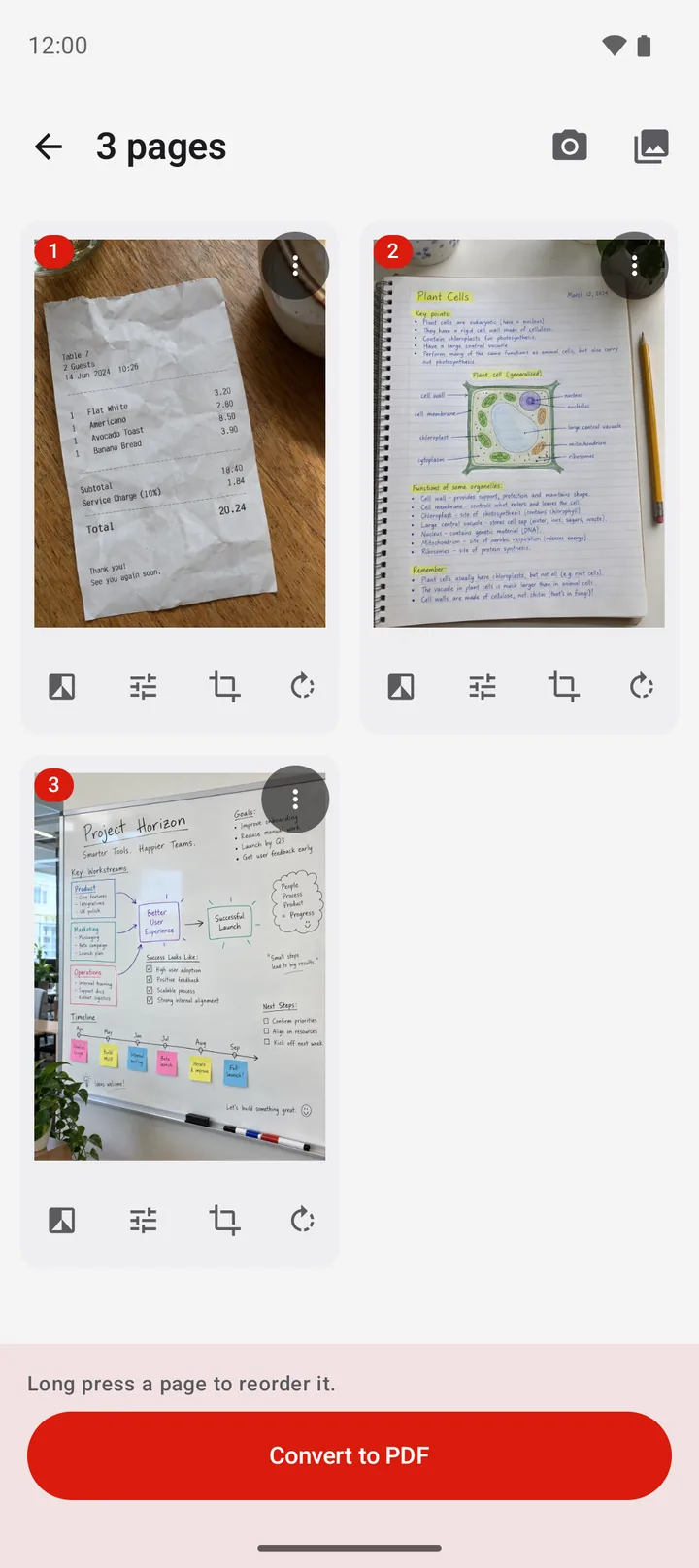
文字をコピーすると、「テキストをコピーしました」と表示されます。読み取れる文字がない場合は、「このページにテキストは見つかりませんでした。」と表示されます。
Pro機能について:「テキストを抽出」と「検索可能なテキスト」は、PDFriend Proの機能です。Proがない場合は、「PDFriend Proを入手」か「短い広告を見る」を選べます。広告を最後まで見ると、エディタで開いている書類では、文字の読み取りをそのまま使えます。
日本語を正しく読み取るには?
文字認識のモデルは、文字の種類ごとに分かれています。日本語の文章を「ラテン文字(ABC)」で読み取ると、漢字やかなは正しく読み取れません。「ページのテキスト」の画面で、「テキストの言語」を確かめてください。
- アプリの言語が日本語なら、最初の「テキストの言語」は「日本語」です。
- アプリは最後に選んだ言語を覚えています。英語の書類を読んだあとは、「日本語」に戻してください。
- 「日本語」のモデルは、ラテン文字(アルファベット)も読み取れます。日本語と英語が混ざった書類は「日本語」を選びます。
- 日本語のモデルは、初回のみGoogle Play 開発者サービスがダウンロードします。ダウンロードのあとは、オフラインで使えます。
注意:「文字認識モデルをダウンロードできません。インターネットに接続して、もう一度お試しください。」と表示されたら、Wi-Fiかモバイルデータに接続してから、もう一度試してください。
読み取りの精度を上げるコツは?
文字認識には、くっきりした文字が必要です。次の方法は、GoogleレンズでもPDFriendでも役に立ちます。
- スマホを紙と平行に構え、文字が画面いっぱいに入るように撮ります。
- 明るい場所で撮ります。スマホの影が紙に落ちないようにします。
- PDFriendでは、「テキストを抽出」の前に「トリミング」で文字の部分だけを残します。
- 印刷された書類には、「書類」か「白黒」のフィルタを使います。文字が紙から浮き出て見えます。
- 名前、数字、金額は、結果を必ず確かめます。「0」と「O」のように、似た文字を間違えることがあります。
文字を検索できるPDFにするには?
「テキストを抽出」は、1ページの文字をコピーするための機能です。すべてのページの文字をPDFの中に残すなら、「PDFオプション」の「検索可能なテキスト」をオンにします。読み取った文字は見えないテキストとしてPDFに入るので、PDFの検索で言葉が見つかります。日本語の文字もそのまま残ります。詳しくはPDFのOCR化にあります。
書類の写真がまだない場合は、書類をスキャンしてPDFにする方法から始めてください。入力した文章をPDFにするなら、テキストやメモをPDF化する方法を読んでください。
文字認識の仕様
次の表は、Android 9以降で使うPDFriend 1.0.2の内容です。
| 場所 | エディタのページのメニュー、テキストを抽出。PDFオプション、検索可能なテキスト |
|---|---|
| テキストの言語 | 4つ:ラテン文字(ABC)、中文、日本語、한국어 |
| 処理する場所 | スマホの中(Google ML Kit) |
| モデルのダウンロード | ラテン文字はアプリに内蔵。日本語、中国語、韓国語は初回のみ |
| 読み取れないもの | 手書き文字、アラビア文字、ヘブライ文字、キリル文字、ギリシャ文字、ヒンディー語 |
| 対象 | エディタの画像だけ。保存済みのPDFの文字認識はできない |
| 利用条件 | Pro機能。Proがない場合は、短い広告を見るとその書類で使える |
iPhoneで写真の文字を読み取るには?
iPhone版のPDFriend(iOS 26以降)にも「テキストを抽出」があります。iPhoneでは、Appleの文字認識が端末の中で文字を読み取ります。日本語のほかに、アラビア語も読み取れます。Googleレンズの手順は、Androidの手順です。
よくある質問
OCRとは何ですか?
OCR(光学文字認識)は、画像の中の文字を読み取って、コピーや検索ができるテキストに変える技術です。PDFriendでは、エディタの「テキストを抽出」と、「PDFオプション」の「検索可能なテキスト」がOCRを使います。
インターネットに接続しなくても文字を読み取れますか?
PDFriendなら読み取れます。「テキストを抽出」はスマホの中で文字を読み取り、画像をサーバーに送りません。ただし、日本語、中国語、韓国語のモデルは、初回のみGoogle Play 開発者サービスがダウンロードするので、そのときだけ接続が必要です。
どの言語の文字を読み取れますか?
「テキストの言語」は、ラテン文字(ABC)、中文、日本語、한국어の4つです。ラテン文字は英語、フランス語、ドイツ語、スペイン語などを読み取ります。日本語、中国語、韓国語のモデルは、ラテン文字も読み取れます。アラビア文字やキリル文字には対応していません。
手書きの文字も読み取れますか?
いいえ。PDFriendが読み取るのは印刷された文字です。手書き文字の認識には対応していません。
「このページにテキストは見つかりませんでした。」と表示されます。
読み取れる文字が見つからなかったという意味です。写真がぼやけている、暗い、文字が小さすぎる、または「テキストの言語」が合っていない可能性があります。正しい言語を選ぶか、明るい場所で近づいて撮り直してください。
PDF全体の文字を検索できるようにするには?
「PDFを作成」の前に、「PDFオプション」の「検索可能なテキスト」をオンにします。これもPro機能です。読み取った文字が見えないテキストとしてPDFに入り、PDFの検索やコピーで見つかるようになります。