
Text aus Bild kopieren am Handy
Öffne das Foto in Google Fotos, tippe auf Lens, markiere den Text und tippe auf Text kopieren. Für gescannte Seiten nutzt du die Texterkennung (OCR) von PDFriend: Tippe im Editor auf das Menü der Seite, dann auf Text extrahieren und Kopieren. Die Erkennung läuft auf dem Handy. „Text extrahieren“ ist ein Pro-Tool.
Wie kopierst du Text aus einem Foto ohne zusätzliche App?
Auf den meisten Android-Handys ist Google Lens schon da, zum Beispiel in Google Fotos. Samsung-Handys haben in der Galerie eine eigene Texterkennung. Für ein einzelnes Foto reicht das.
-
Foto öffnen
Öffne das Foto in Google Fotos.
-
„Lens“ tippen
Tippe unten auf „Lens“. Lens sucht den Text im Bild.
-
Text markieren
Tippe auf „Text“, wenn Lens die Auswahl zeigt. Markiere dann die Wörter, die du brauchst.
-
Text kopieren
Tippe auf „Text kopieren“ und füge den Text in eine Notiz, eine Nachricht oder ein Dokument ein.
Wie erkennt PDFriend den Text auf einer gescannten Seite?
PDFriend ist praktisch, wenn du Papier scannst und den Text gleich weiterverwenden willst, zum Beispiel aus einem Brief oder einem Rezept. Die Texterkennung nutzt Google ML Kit und läuft auf dem Gerät. Das Bild geht an keinen Server.
-
Bild in den Editor holen
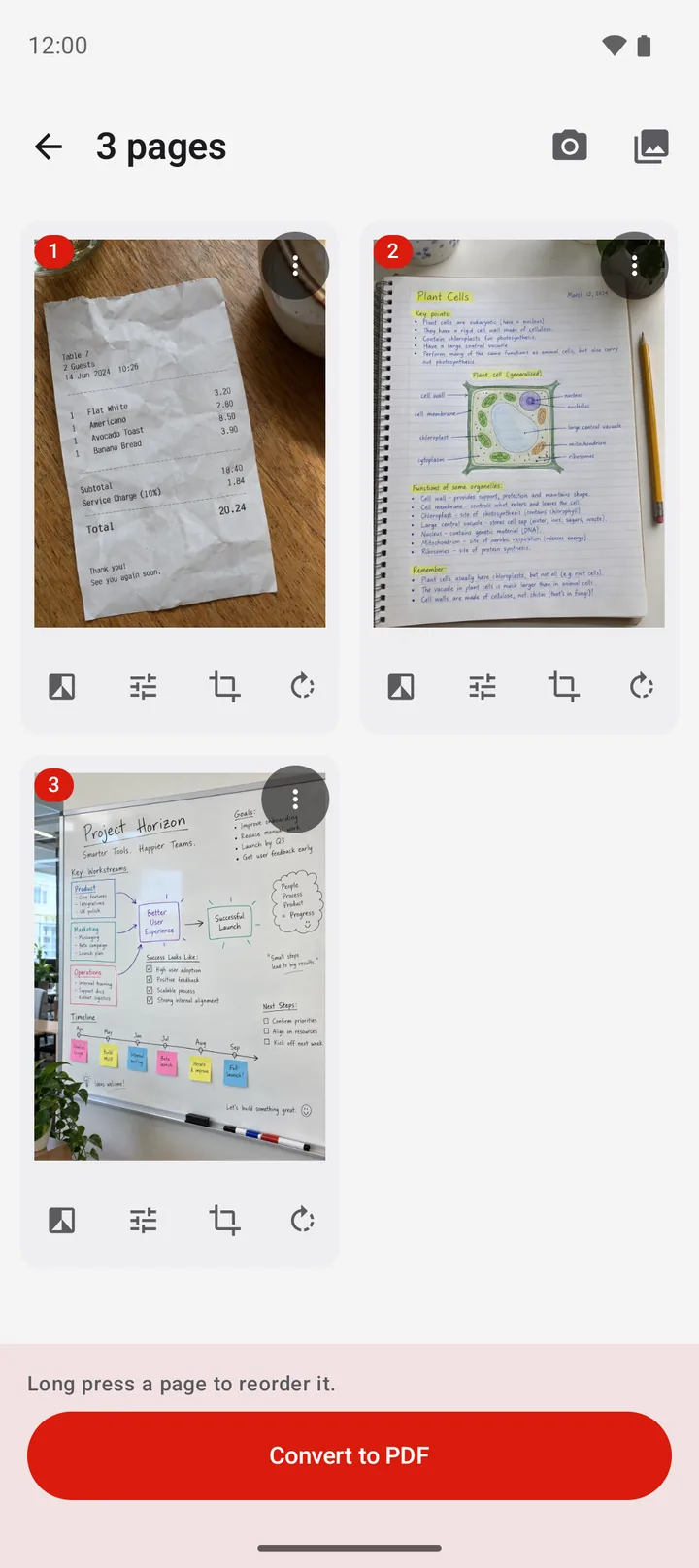
Öffne PDFriend. Tippe auf „Bild zu PDF“ und wähle das Bild, oder tippe auf „Smart Scan“ und scanne die Papierseite.
-
Menü der Seite öffnen
Tippe im Editor oben rechts auf der Seite auf das Menü (drei Punkte).
-
„Text extrahieren“ tippen
Tippe auf „Text extrahieren“. Ohne PDFriend Pro wählst du „Kurze Anzeige ansehen“ und nutzt das Tool für dieses Dokument.
-
Sprache des Textes prüfen
Das Fenster „Text auf der Seite“ zeigt den erkannten Text. Für deutschen Text bleibt „Lateinisch (ABC)“ gewählt.
-
Text kopieren
Tippe auf „Kopieren“ und füge den Text ein, wo du ihn brauchst.
Pro-Tool: „Text extrahieren“ gehört zu PDFriend Pro. Ohne Pro siehst du zwei Möglichkeiten: „PDFriend Pro holen“ oder „Kurze Anzeige ansehen“. Nach der Anzeige bleibt die Texterkennung für das aktuelle Dokument offen.
Bessere Fotos geben besseren Text. Halte das Handy gerade über die Seite, nutze gutes Licht und schneide Ränder weg, die nicht zum Text gehören. Der Filter „Dokument“ macht dunkle Schrift auf weißem Papier noch klarer.
Welche Sprachen erkennt die Texterkennung?
Unter Sprache des Textes wählst du eines von vier Modellen. Die App merkt sich deine letzte Wahl. Eine neue Wahl liest die Seite noch einmal.
| Sprache des Textes | Liest | Download |
|---|---|---|
| Lateinisch (ABC) | Deutsch mit Umlauten und ß, Englisch, Französisch, Spanisch und andere lateinische Sprachen | Nein, ist in der App |
| 中文 | Chinesisch (traditionell und vereinfacht), auch lateinische Schrift | Einmal, beim ersten Mal |
| 日本語 | Japanisch, auch lateinische Schrift | Einmal, beim ersten Mal |
| 한국어 | Koreanisch, auch lateinische Schrift | Einmal, beim ersten Mal |
Kyrillisch, Griechisch und Arabisch liest die App nicht. Handschrift erkennt sie auch nicht.
Wie machst du den Text in einem PDF durchsuchbar?
Wenn du den Text nicht kopieren, sondern später im PDF finden willst, schalte vor PDF erstellen in den PDF-Optionen Durchsuchbarer Text ein. Die App liest dann jedes Bild und legt den Text unsichtbar in die Datei. Die PDF-Suche findet die Wörter, und du kannst sie kopieren. Auch dieser Schalter ist ein Pro-Tool. Die Schritte stehen in PDF durchsuchbar machen.
Text aus Bild kopieren auf dem iPhone
Die iPhone-App von PDFriend (ab iOS 26) hat im Editor dasselbe Tool Text extrahieren. Auf dem iPhone liest die Texterkennung von Apple den Text, auf dem Gerät. Sie liest dort auch arabische Schrift. Text extrahieren ist auch auf dem iPhone ein Pro-Tool.
Fragen und Antworten
Wie kopiere ich Text aus einem Bild auf Android?
Öffne das Bild in Google Fotos, tippe auf „Lens“, markiere den Text und tippe auf „Text kopieren“. In PDFriend öffnest du das Bild im Editor, tippst auf das Menü der Seite, dann auf „Text extrahieren“ und auf „Kopieren“.
Erkennt die App Umlaute und ß?
Ja. „Lateinisch (ABC)“ liest Deutsch, Englisch, Französisch, Spanisch und andere Sprachen mit lateinischer Schrift. Dazu gehören ä, ö, ü und ß.
Geht die Texterkennung ohne Internet?
Ja. PDFriend liest den Text auf dem Handy, das Bild geht an keinen Server. Nur für Chinesisch, Japanisch und Koreanisch laden auf Android die Google Play-Dienste beim ersten Mal ein Modell herunter. Dafür brauchst du einmal Internet.
Kann PDFriend Handschrift lesen?
Nein. PDFriend erkennt gedruckten Text. Eine Handschrifterkennung hat die App nicht.
Kann ich in einem vorhandenen PDF den Text erkennen lassen?
Nein. „Text extrahieren“ arbeitet nur mit Bildern im Editor. Für ein durchsuchbares PDF schaltest du beim Erstellen „Durchsuchbarer Text“ ein. Beides sind Pro-Tools.
Warum findet die App keinen Text?
Das Foto ist vielleicht unscharf, zu dunkel oder die Schrift ist zu klein. Mach das Foto noch einmal, näher dran und bei gutem Licht. Prüfe auch die „Sprache des Textes“.