
Image en texte sur Android et iPhone : copier le texte d’une photo
Pour copier le texte d’une seule photo, ouvrez-la dans Google Photos, touchez Lens, sélectionnez les mots et copiez-les. Pour lire le texte de pages scannées, utilisez l’OCR d’une application comme PDFriend : dans l’éditeur, touchez le menu de la page, puis Extraire le texte, et touchez Copier. L’option Texte consultable crée aussi un PDF où la recherche trouve les mots. Ces deux outils de PDFriend sont des outils Pro.
Comment copier le texte d’une photo avec Google Lens ?
Google Lens est déjà dans Google Photos sur la plupart des téléphones Android. Il convient pour une adresse, un numéro de téléphone ou un court paragraphe. Les noms des boutons peuvent changer un peu selon la version de Google Photos.
-
Ouvrir la photo
Ouvrez la photo du texte dans Google Photos.
-
Toucher Lens
Touchez le bouton Lens en bas de l’écran. Lens cherche le texte dans la photo.
-
Sélectionner le texte
Touchez « Texte » si Lens l’affiche, puis touchez ou faites glisser le doigt sur les mots utiles.
-
Copier le texte
Touchez « Copier le texte », puis collez-le dans une note, un message ou un document Word.
Comment extraire le texte d’une image avec PDFriend ?
« Extraire le texte » lit le texte d’une page dans l’éditeur de PDFriend. C’est utile quand la photo fait partie d’un document : une facture, un courrier ou une page de cours que vous transformez aussi en PDF. La lecture se fait sur le téléphone.
-
Ajouter l’image
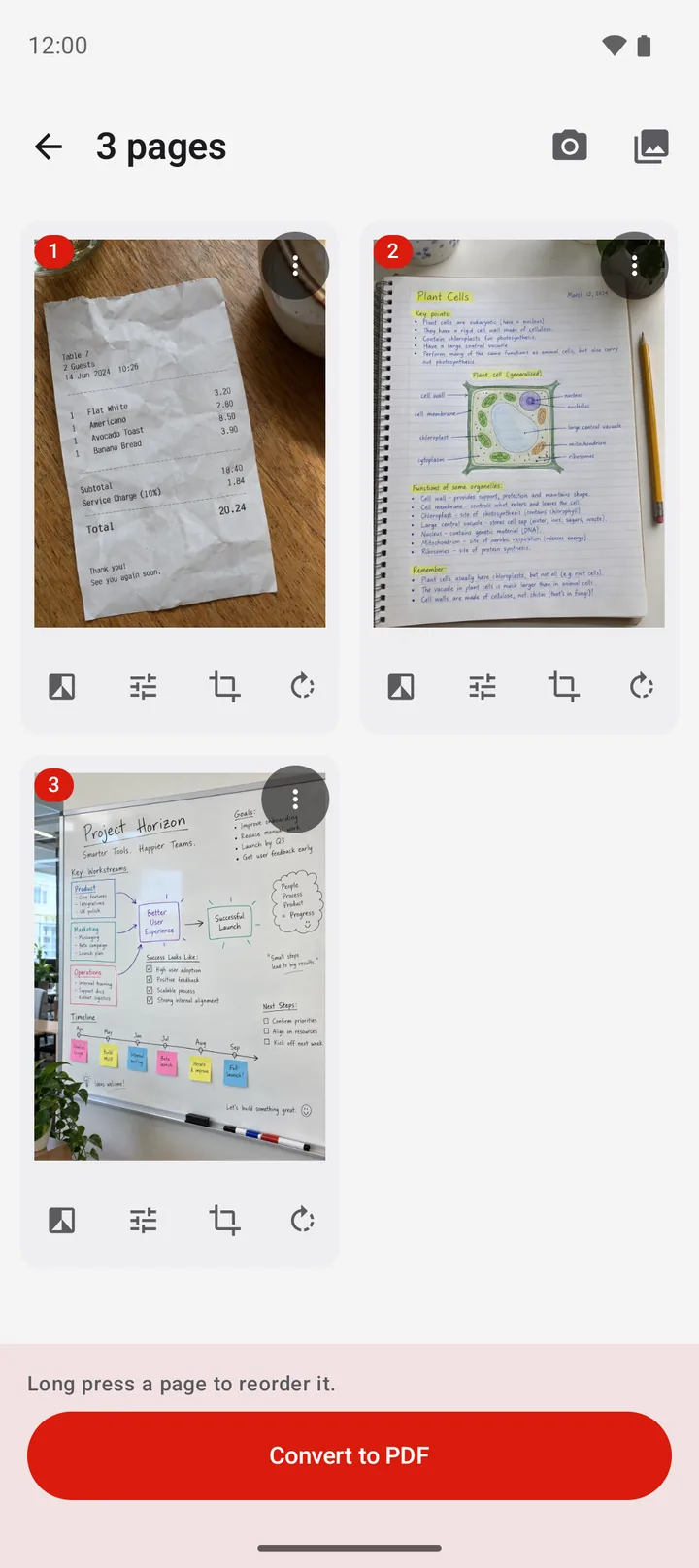
Ouvrez PDFriend. Touchez « Image en PDF » et choisissez la photo, ou touchez « Scan intelligent » pour scanner une feuille.
-
Ouvrir le menu de la page
Dans l’éditeur, touchez le menu (trois points) en haut à droite de la page.
-
Toucher « Extraire le texte »
Touchez « Extraire le texte ». C’est un outil Pro. Sans PDFriend Pro, touchez « Regarder une courte annonce » pour l’utiliser sur ce document.
-
Vérifier la langue du texte
La fenêtre « Texte de la page » affiche le texte. Pour un texte en chinois, en japonais ou en coréen, choisissez 中文, 日本語 ou 한국어 sous « Langue du texte ».
-
Copier le texte
Touchez « Copier », puis collez le texte où vous en avez besoin. « Partager » l’envoie à une autre application.
Outil Pro : « Extraire le texte » porte le badge PRO. Sans PDFriend Pro, l’application propose deux choix : « Obtenir PDFriend Pro » ou « Regarder une courte annonce ». Après l’annonce, l’outil reste ouvert pour le document en cours dans l’éditeur.
Comment créer un PDF où l’on peut chercher le texte ?
Copier le texte ne suffit pas toujours. Pour retrouver plus tard un mot dans des factures scannées, activez Texte consultable dans les options du PDF, juste avant de toucher Créer le PDF. L’application lit le texte de chaque image et l’ajoute au PDF, de façon invisible. La recherche et la copie du lecteur PDF trouvent alors les mots. « Texte consultable » est aussi un outil Pro.
Le texte invisible garde chaque caractère, par exemple les accents français, le ł polonais ou les caractères japonais. L’application ajoute seulement une très petite police au fichier, environ 1 ko. Le guide OCR PDF sur Android montre toutes les étapes, et le détour pour un PDF scanné qui existe déjà.
Quelles langues l’OCR lit-il ?
Choisissez la langue dans « Langue du texte ». Au premier usage, elle suit la langue de l’application : en français, c’est Latin (ABC). L’application garde ensuite votre dernier choix.
| Langue du texte | Ce qu’elle lit | Téléchargement |
|---|---|---|
| Latin (ABC) | Français, anglais, allemand, espagnol et les autres langues en alphabet latin | Aucun, le modèle est dans l’application |
| 中文 | Chinois traditionnel et simplifié, plus l’alphabet latin | Une fois, au premier usage |
| 日本語 | Japonais, plus l’alphabet latin | Une fois, au premier usage |
| 한국어 | Coréen, plus l’alphabet latin | Une fois, au premier usage |
Les services Google Play téléchargent le modèle chinois, japonais ou coréen. Ce téléchargement demande une connexion Internet. Ensuite, la reconnaissance fonctionne hors connexion.
Ce que l’OCR de PDFriend ne fait pas
- Il ne lit pas l’écriture manuscrite.
- Il ne lit pas l’arabe, l’hébreu, le cyrillique, le grec ni l’hindi.
- Il ne lit pas le texte d’un PDF existant : seulement les images dans l’éditeur.
- Il ne crée pas de fichier Word : copiez le texte, puis collez-le dans votre document.
Pour photographier d’abord une feuille, lisez le guide scanner un document avec son téléphone.
Comment copier le texte d’une image sur iPhone ?
Sur iPhone (iOS 26 ou plus récent), « Extraire le texte » et « Texte consultable » ont le même nom. Ils utilisent la reconnaissance de texte d’Apple (Vision), sur l’iPhone même. Sur iPhone, elle lit aussi l’arabe. Ce sont aussi des outils Pro. Google Lens et Google Photos sont pour Android.
Questions fréquentes
Comment convertir une image en texte Word ?
Copiez d’abord le texte de l’image, avec Google Lens ou avec « Extraire le texte » dans PDFriend. Ouvrez ensuite un document Word ou Google Docs et collez le texte. Les titres et la mise en page ne suivent pas : vérifiez-les après le collage.
L’OCR lit-il l’écriture manuscrite ?
Non, pas dans PDFriend. La reconnaissance lit le texte imprimé ou affiché à l’écran. Pour des notes écrites à la main, gardez la photo dans un PDF avec « Image en PDF » ou « Scan intelligent ».
Peut-on transformer une image en texte arabe ?
Pas avec PDFriend. La reconnaissance lit l’alphabet latin (français, anglais, allemand, espagnol et autres), le chinois, le japonais et le coréen. Elle ne lit pas l’arabe, l’hébreu, le cyrillique ni le grec.
Comment extraire le texte d’un PDF scanné ?
PDFriend lit le texte des images dans l’éditeur, pas celui d’un PDF existant. Enregistrez d’abord les pages du PDF en images avec « PDF en JPG ». Ouvrez ensuite ces images avec « Image en PDF » et touchez « Extraire le texte » sur une page.
Ma photo est-elle envoyée sur Internet pour la lecture du texte ?
Non. PDFriend utilise la reconnaissance de texte Google ML Kit, qui fonctionne sur le téléphone. Seul le premier usage du chinois, du japonais ou du coréen télécharge un modèle de texte, une seule fois.