
Convertir JPG en PDF sur Android et iPhone : transformer une image en PDF
Pour convertir un JPG en PDF sur Android, ou transformer une image en PDF, ouvrez l’image dans Google Photos, touchez Imprimer et choisissez Enregistrer au format PDF. Pour mettre plusieurs images JPG dans un seul PDF, utilisez une application comme PDFriend : touchez Image en PDF, choisissez les images et mettez-les dans l’ordre. Touchez Convertir en PDF, choisissez le format de page, puis touchez Créer le PDF.
Comment convertir un JPG en PDF sans application ?
Android peut imprimer n’importe quelle image dans un fichier PDF. Cette méthode ne demande aucune application en plus. Vous obtenez un PDF avec une seule image, au format de page par défaut du service d’impression. Les noms des menus peuvent changer un peu selon la version d’Android, l’application Galerie et la marque du téléphone.
-
Ouvrir l’image
Ouvrez l’image JPG dans Google Photos ou dans l’application Galerie de votre téléphone.
-
Ouvrir l’impression
Touchez le menu (trois points), puis « Imprimer ». Si vous ne voyez pas « Imprimer », touchez « Partager » et cherchez « Imprimer » dans la liste.
-
Choisir « Enregistrer au format PDF »
En haut de l’écran d’impression, ouvrez la liste des imprimantes et choisissez « Enregistrer au format PDF ».
-
Enregistrer le fichier
Touchez le bouton rond PDF. Choisissez un dossier et un nom de fichier, puis touchez « Enregistrer ».
Limite : l’impression crée un PDF pour une image. Pour réunir dix tickets de caisse ou toutes les pages d’un contrat dans un seul fichier, passez à la méthode suivante.
Comment mettre plusieurs JPG dans un seul PDF ?
Une application PDF prend plusieurs images en une fois et en fait un seul fichier. PDFriend crée le PDF sur votre téléphone : vos images ne partent sur aucun serveur. Comptez environ une minute.
-
Ouvrir « Image en PDF »
Ouvrez PDFriend et touchez « Image en PDF » sur l’écran d’accueil.
-
Choisir les images JPG
Sélectionnez toutes les images du PDF, dans la galerie ou dans vos fichiers. Depuis la galerie, vous pouvez prendre jusqu’à 100 images en une fois.
-
Mettre les pages dans l’ordre
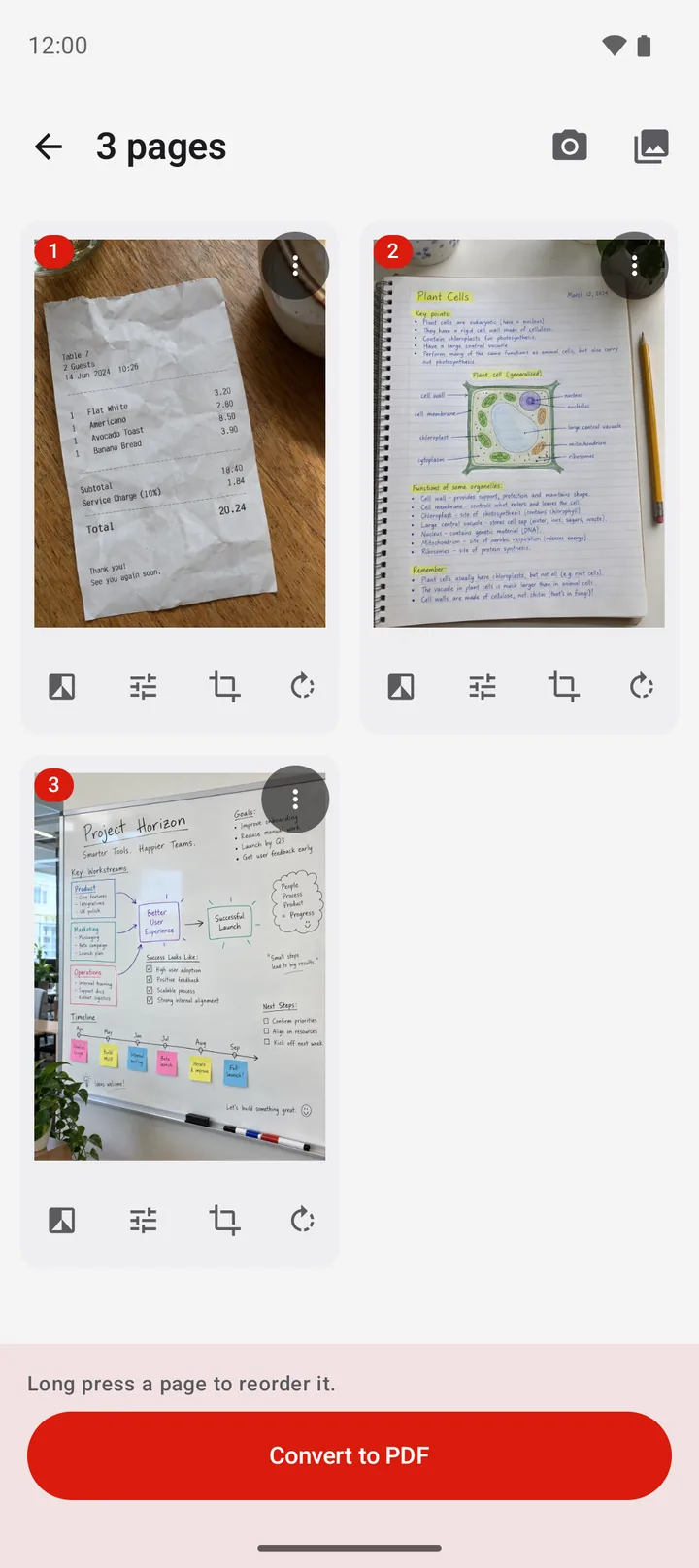
Appuyez de manière prolongée sur une page, puis déplacez-la. Si besoin, recadrez une page, faites-la pivoter ou appliquez un filtre.
-
Toucher « Convertir en PDF »
Touchez « Convertir en PDF ». Les options du PDF s’ouvrent.
-
Choisir les options et créer le PDF
Choisissez le format de page, par exemple A4, la marge et la qualité d’image. Touchez « Créer le PDF ». À partir d’Android 10, l’application enregistre le fichier dans Documents/ImageToPDF.
Quelles options choisir pour le PDF ?
Les bonnes options dépendent de ce que vous faites du PDF. Ce tableau donne un point de départ.
| Usage | Format de page | Qualité d’image | Images par page |
|---|---|---|---|
| Envoyer par e-mail ou par messagerie | A4 | Moyenne (2000 px max.) | 1 |
| Imprimer sur papier | A4 | Haute (3000 px max.) | 1 |
| Tickets de caisse pour une note de frais | A4 | Moyenne | 2 ou 4 |
| Garder toute la qualité des photos | Adapter à l’image | Originale (4096 px max.) | 1 |
Adapter à l’image donne à chaque page la forme de sa photo, sans bord blanc. A4 place la photo sur une page blanche, ce qui convient mieux à l’impression. L’application propose aussi A3, A5, B4, B5, Lettre US, Légal US, Exécutif et Carte de visite. Les dimensions exactes sont dans le guide format A4 en pixels, en cm et en points.
Conseil : pour un e-mail, choisissez la qualité « Moyenne ». Un PDF de dix photos de téléphone en qualité « Originale » peut être trop lourd pour certaines messageries. Les captures d’écran et les scans en noir et blanc restent sans perte, quelle que soit la qualité.
Une fois le PDF créé, vous pouvez le signer sur votre téléphone.
Des photos du téléphone ou un autre document ?
Ce guide part d’un fichier image : un JPG reçu, téléchargé ou enregistré dans vos fichiers. Pour les photos de la galerie, une photo prise sur le moment ou 2 photos sur une page, lisez transformer une photo en PDF sur Android. Pour un document papier, un texte ou une page web, lisez créer un fichier PDF sur Android.
Comment convertir un JPG en PDF sur iPhone ?
Sur iPhone (iOS 26 ou plus récent), PDFriend a le même outil « Image en PDF » et le même éditeur de pages. Choisissez les images JPG, touchez « Convertir en PDF », puis « Créer le PDF ». Vous pouvez aussi partager des images vers PDFriend depuis une autre application. Dans l’app Fichiers, le PDF s’affiche dans Sur mon iPhone > PDFriend. La méthode avec Google Photos et « Imprimer » est pour Android.
Questions fréquentes
Peut-on convertir un JPG en PDF sur Android sans application ?
Oui, une image à la fois. Ouvrez l’image, touchez « Imprimer », choisissez « Enregistrer au format PDF » comme imprimante, puis enregistrez le fichier. Pour mettre plusieurs images dans un seul PDF, il faut une application PDF.
Comment mettre plusieurs JPG en un seul PDF ?
Utilisez une application qui accepte plusieurs images. Dans PDFriend, touchez « Image en PDF », sélectionnez toutes les images, mettez-les dans l’ordre, touchez « Convertir en PDF », puis « Créer le PDF ». Vous obtenez un seul fichier PDF.
JPEG en PDF, est-ce la même chose que JPG en PDF ?
Oui. JPG et JPEG sont deux noms du même format d’image. Seule l’extension du fichier change. Les étapes de ce guide fonctionnent pour les fichiers .jpg et .jpeg.
La conversion en PDF fait-elle perdre de la qualité ?
Cela dépend de la qualité d’image choisie dans les options du PDF. « Originale » garde jusqu’à 4096 px sur le plus grand côté. Avec « Haute » ou « Originale », une photo JPG non modifiée entre dans le PDF sans nouvelle compression. « Basse » et « Moyenne » donnent un fichier plus léger.
Peut-on convertir un PNG, un HEIC ou un WebP de la même façon ?
Oui. PDFriend lit les images JPG, PNG, HEIC et WebP, avec les mêmes étapes. Une zone transparente d’une image PNG ou WebP apparaît en blanc sur la page.
Où est enregistré le PDF sur Android ?
Avec « Enregistrer au format PDF », le fichier va dans le dossier que vous choisissez, souvent « Téléchargements ». À partir d’Android 10, PDFriend enregistre le fichier dans Documents/ImageToPDF. Sous Android 9, il est dans le dossier privé de l’application. La liste des fichiers de PDFriend l’affiche sur toutes les versions.