
JPG in PDF umwandeln am Handy
Um ein JPG am Android-Handy in PDF umzuwandeln, gibt es 2 Wege. Für ein einzelnes Bild öffnest du es in Google Fotos, tippst auf Drucken, wählst Als PDF speichern und speicherst die Datei. Für viele JPG-Bilder in einem PDF nimmst du eine App wie PDFriend: Tippe auf Bild zu PDF, wähle die Bilder aus, ordne sie und tippe auf In PDF umwandeln. Dann wählst du die Seitengröße und tippst auf PDF erstellen.
Wie wandelst du ein JPG ohne App in ein PDF um?
Android kann jedes Bild in eine PDF-Datei drucken. Dafür brauchst du keine zusätzliche App. Du bekommst ein PDF mit einem Bild, in der Standard-Seitengröße des Druckdienstes.
-
Bild öffnen
Öffne das JPG-Bild in Google Fotos oder in deiner Galerie-App.
-
Drucken öffnen
Tippe auf das Menü (drei Punkte) und dann auf „Drucken“. Wenn du „Drucken“ nicht siehst, tippe auf „Teilen“ und suche dort nach „Drucken“.
-
„Als PDF speichern“ wählen
Öffne oben die Druckerliste und wähle „Als PDF speichern“.
-
Datei speichern
Tippe auf die runde PDF-Taste. Wähle einen Ordner und einen Dateinamen und tippe auf „Speichern“.
Grenze: Der Druckbefehl macht aus einem Bild ein PDF. Für zehn Kassenbons oder alle Seiten eines Vertrags in einer Datei nimmst du den zweiten Weg.
Wie packst du viele JPG-Bilder in ein PDF?
Eine PDF-App nimmt viele Bilder auf einmal und macht daraus eine Datei. PDFriend erstellt das PDF auf deinem Handy, deine Bilder gehen also an keinen Server. Das dauert etwa eine Minute.
-
„Bild zu PDF“ öffnen
Öffne PDFriend und tippe auf dem Startbildschirm auf „Bild zu PDF“.
-
JPG-Bilder auswählen
Wähle alle Bilder für das PDF aus, aus der Galerie oder aus deinen Dateien. Aus der Galerie gehen bis zu 100 Bilder auf einmal.
-
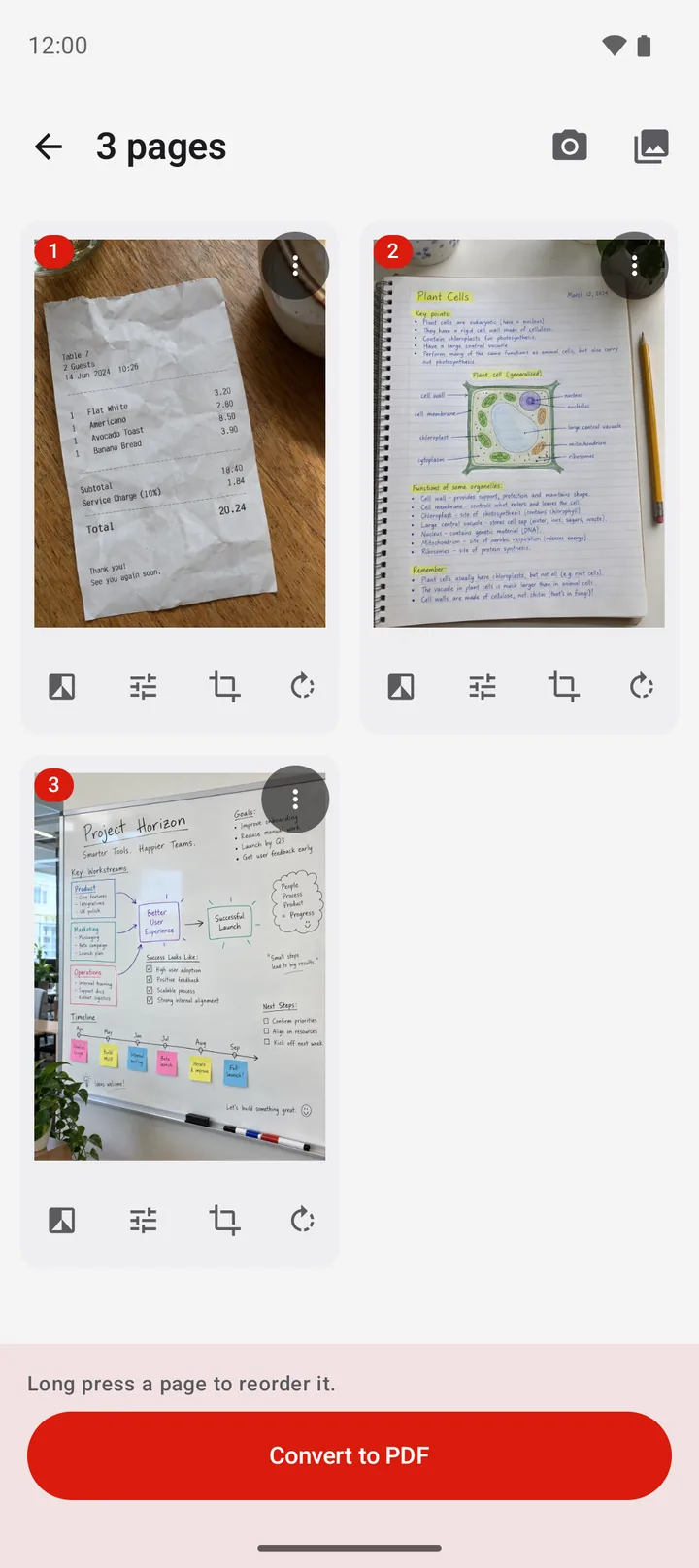
Seiten ordnen
Halte eine Seite gedrückt und verschiebe sie. Bei Bedarf kannst du eine Seite zuschneiden, drehen oder mit einem Filter verbessern.
-
„In PDF umwandeln“ tippen
Tippe auf „In PDF umwandeln“. Die PDF-Optionen öffnen sich.
-
Optionen wählen und erstellen
Wähle die Seitengröße, zum Beispiel A4, den Rand und die Bildqualität. Tippe auf „PDF erstellen“. Ab Android 10 speichert die App die Datei in Documents/ImageToPDF.
Welche PDF-Optionen passen zu deinem Zweck?
Die passenden Optionen hängen davon ab, was du mit dem PDF machst. Diese Tabelle ist ein guter Start.
| Zweck | Seitengröße | Bildqualität | Rand |
|---|---|---|---|
| Per E-Mail senden | A4 | Mittel (bis 2000 px) | Klein |
| A4 | Hoch (bis 3000 px) | Klein oder Mittel | |
| Fotos am Bildschirm ansehen | An Bild anpassen | Hoch oder Original | Keiner |
| Hochladen mit Größenlimit | A4 | Niedrig (bis 1200 px) | Klein |
An Bild anpassen gibt jeder Seite die Form ihres Fotos, ohne weißen Rand. A4 legt eine weiße Seite um das Foto, das ist besser zum Drucken. Die App hat außerdem A3, A5, B4, B5, Letter, Legal, Executive und Visitenkarte. Die genauen Maße stehen in PDF in A4 umwandeln.
Tipp: Für eine E-Mail wähle „Mittel“. Ein PDF aus zehn Handyfotos in „Original“ kann für manche E-Mail-Dienste zu groß sein. Screenshots und Schwarz-Weiß-Scans bleiben in jeder Qualität verlustfrei.
JPG in PDF umwandeln auf dem iPhone
Die iPhone-App von PDFriend (ab iOS 26) hat dasselbe Tool Bild zu PDF, und die Schritte sind dieselben wie oben. Der Weg über „Drucken“ und „Als PDF speichern“ aus dieser Anleitung gilt für Android. Die fertigen Dateien findest du in der App „Dateien“ unter Auf meinem iPhone > PDFriend.
Fragen und Antworten
Kann Android ein JPG ohne App in ein PDF umwandeln?
Ja, ein Bild nach dem anderen. Öffne das Bild, tippe auf „Drucken“, wähle „Als PDF speichern“ als Drucker und speichere die Datei. Für viele Bilder in einem PDF brauchst du eine PDF-App.
Wie packe ich mehrere JPG-Bilder in ein PDF?
Mit einer App, die mehrere Bilder annimmt. In PDFriend tippst du auf „Bild zu PDF“, wählst alle Bilder aus, ordnest sie, tippst auf „In PDF umwandeln“ und dann auf „PDF erstellen“. Das Ergebnis ist eine PDF-Datei.
Ist JPEG in PDF dasselbe wie JPG in PDF?
Ja. JPG und JPEG sind zwei Namen für dasselbe Bildformat. Die Schritte in dieser Anleitung gelten für .jpg- und .jpeg-Dateien.
Wird die Bildqualität beim Umwandeln schlechter?
Das hängt von der Bildqualität in den PDF-Optionen ab. „Original“ behält bis zu 4096 Pixel auf der längsten Seite. Mit „Hoch“ oder „Original“ geht ein unverändertes JPG-Foto ohne neue Komprimierung in das PDF.
Geht das auch mit PNG, HEIC oder WebP?
Ja. PDFriend liest JPG, PNG, HEIC und WebP. Die Schritte sind dieselben.
Wo speichert Android das PDF?
Mit „Als PDF speichern“ landet die Datei in dem Ordner, den du wählst, oft in „Downloads“. PDFriend speichert ab Android 10 in Documents/ImageToPDF. Unter Android 9 liegt die Datei im privaten Ordner der App.