
JPGをPDFに変換する方法(スマホ)
JPGが1枚なら、Googleフォトで画像を開き、印刷からPDF形式で保存を選んで保存します。複数のJPGを1つのPDFにまとめるなら、PDFriendなどのアプリを使います。画像をPDFにで画像を選んで並べ替え、PDFに変換をタップします。ページサイズを選んでPDFを作成をタップすれば完成です。
アプリなしでJPGをPDFに変換するには?
Androidは、どの画像でもPDFファイルに印刷できます。追加のアプリは要りません。1枚の画像から1つのPDFができます。ページサイズは、印刷サービスの初期設定のサイズになります。
-
画像を開く
JPG画像をGoogleフォトか、ギャラリーアプリで開きます。
-
「印刷」を開く
メニュー(3つの点)をタップし、「印刷」をタップします。「印刷」が見つからないときは、「共有」をタップして、その中から「印刷」を探します。
-
「PDF形式で保存」を選ぶ
印刷画面の上にあるプリンタの一覧を開き、「PDF形式で保存」を選びます。
-
ファイルを保存する
丸い「PDF」ボタンをタップします。保存先のフォルダとファイル名を決めて、「保存」をタップします。
注意:メニューの名前は、アプリのバージョンやスマホの機種で少し違うことがあります。また、この方法では画像1枚ごとにPDFが1つできます。レシート10枚や契約書の全ページを1つのファイルにするなら、次の方法を使ってください。
複数のJPGを1つのPDFにまとめるには?
PDFアプリなら、複数の画像を一度に読み込んで、1つのファイルにできます。PDFriendはスマホの中でPDFを作るので、画像がサーバーに送られることはありません。手順は1分ほどで終わります。
-
「画像をPDFに」を開く
PDFriendを開き、ホーム画面の「画像をPDFに」をタップします。
-
JPG画像を選ぶ
PDFに入れる画像をすべて選びます。ギャラリーからも、ファイルからも選べます。ギャラリーからは一度に最大100枚まで選べます。
-
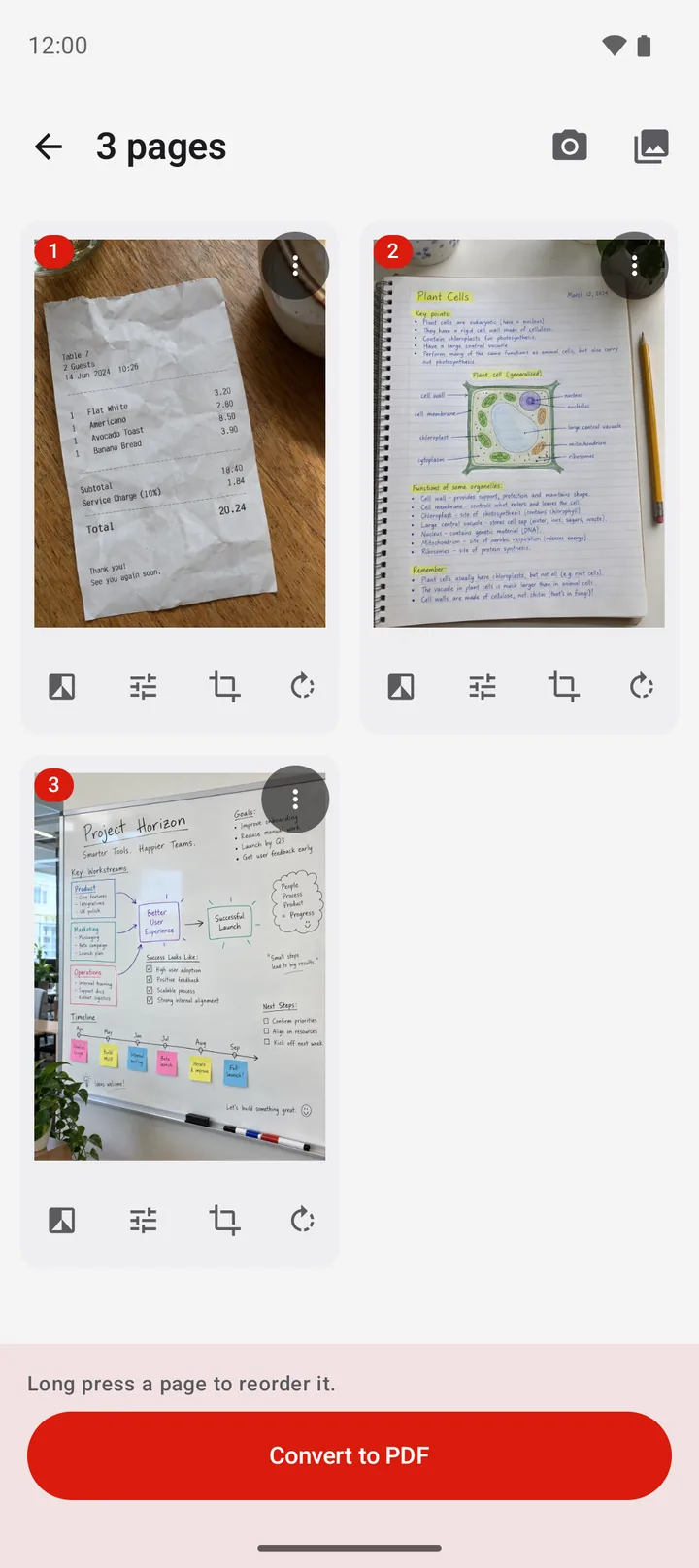
ページを並べ替える
ページを長押しして、好きな位置に動かします。必要なら、ページの「トリミング」や「回転」、フィルタの変更もできます。
-
「PDFに変換」をタップする
「PDFに変換」をタップすると、「PDFオプション」が開きます。
-
オプションを選んで作成する
ページサイズ(たとえばA4)、余白、画質を選び、「PDFを作成」をタップします。Android 10以降では、ファイルはDocuments/ImageToPDFに保存されます。
用途に合うPDFオプションは?
どのオプションが合うかは、PDFの使い道で決まります。まずは次の表を目安にしてください。
| 用途 | ページサイズ | 画質 | 1ページあたりの画像数 |
|---|---|---|---|
| メールやチャットで送る | A4 | 中(最大2000 px) | 1 |
| 紙に印刷する | A4 | 高(最大3000 px) | 1 |
| 経費精算用のレシート | A4 | 中 | 2または4 |
| 写真の画質をそのまま残す | 画像に合わせる | オリジナル | 1 |
画像に合わせるを選ぶと、各ページが写真と同じ形になり、白い余白は出ません。A4(210 × 297 mm)は写真の周りに白いページを付けるので、印刷に向いています。ほかにA3、A5、B4、B5、レター、リーガル、エグゼクティブ、名刺も選べます。
B5について:アプリのB5はISO規格の176 × 250 mmです。日本の学校や会社で使うJIS規格のB5(182 × 257 mm)より少し小さいので、B5の用紙に印刷するならA4のほうが確実です。各サイズの寸法はPDFの用紙サイズ一覧にあります。
ヒント:メールで送るなら、画質は「中」がおすすめです。スマホの写真10枚を「オリジナル」でPDFにすると、メールサービスによっては大きすぎることがあります。スクリーンショットや白黒のスキャンは、どの画質でも可逆圧縮(ロスレス)のままPDFに入ります。できたPDFに署名するには、PDFに署名する方法を読んでください。
iPhoneでJPGをPDFに変換するには?
iPhone版のPDFriend(iOS 26以降)にも、同じ名前の「画像をPDFに」のツールがあります。複数のJPGを1つのPDFにまとめる手順に使えます。「PDF形式で保存」の方法は、Androidの印刷サービスの方法です。できたPDFは、「ファイル」アプリの「このiPhone内」>「PDFriend」に表示されます。
よくある質問
アプリを入れずにJPGをPDFに変換できますか?
はい、1枚ずつならできます。画像を開いて「印刷」をタップし、プリンタに「PDF形式で保存」を選んで保存します。複数の画像を1つのPDFにまとめるには、PDFアプリが必要です。
複数のJPGを1つのPDFにまとめるには?
複数の画像を選べるアプリを使います。PDFriendなら「画像をPDFに」をタップし、画像をすべて選んで並べ替え、「PDFに変換」、「PDFを作成」の順にタップします。すべての画像が1つのPDFファイルになります。
JPEGとJPGは同じですか?
はい。JPGとJPEGは、同じ画像形式の2つの呼び方です。拡張子が違うだけで、中身の画像は同じです。このガイドの手順は、.jpgのファイルにも.jpegのファイルにも使えます。
PDFに変換すると画質は落ちますか?
「PDFオプション」の画質によります。「オリジナル」は長い辺で最大4096 pxまで残します。「高」か「オリジナル」なら、編集していないJPG写真は再圧縮されずにPDFに入ります。「低」と「中」はファイルを小さくします。
PNGやHEICの画像も同じ方法でPDFにできますか?
はい。PDFriendはJPG、PNG、HEIC、WebPを読み込めます。手順は同じです。PNGやWebPの透明な部分は、PDFでは白く表示されます。
変換したPDFはどこに保存されますか?
「PDF形式で保存」では、自分で選んだフォルダに保存されます。多くの場合は「ダウンロード」です。PDFriendはAndroid 10以降ではDocuments/ImageToPDFに保存します。Android 9では、アプリ専用のフォルダに保存されます。どのバージョンでも、PDFriendのファイル一覧にPDFが表示されます。