
PNGをPDFに変換する方法(スマホ):スクショ・HEIC・WebPも
AndroidでPNGをPDFに変換するには、PDFriendで「画像をPDFに」をタップし、PNG画像をまとめて選びます。「PDFに変換」をタップし、画質で「オリジナル」を選んで「PDFを作成」をタップします。スクリーンショットのように色の少ない画像は劣化なしでPDFに入るので、文字がぼやけません。HEICとWebPも同じ手順で変換できます。
PNGをまとめてPDFに変換するには?
PNGは、スクリーンショット、図、ロゴなどによく使われる画像形式です。PDFriendなら、複数のPNGを1つのPDFにまとめられます。変換はスマホの中で行うので、画像がサーバーに送られることはありません。
-
「画像をPDFに」を開く
PDFriendを開き、ホーム画面の「画像をPDFに」をタップします。
-
PNG画像を選ぶ
PNG画像やスクリーンショットをまとめて選びます。ギャラリーからは一度に最大100枚まで選べます。ファイルからも選べます。
-
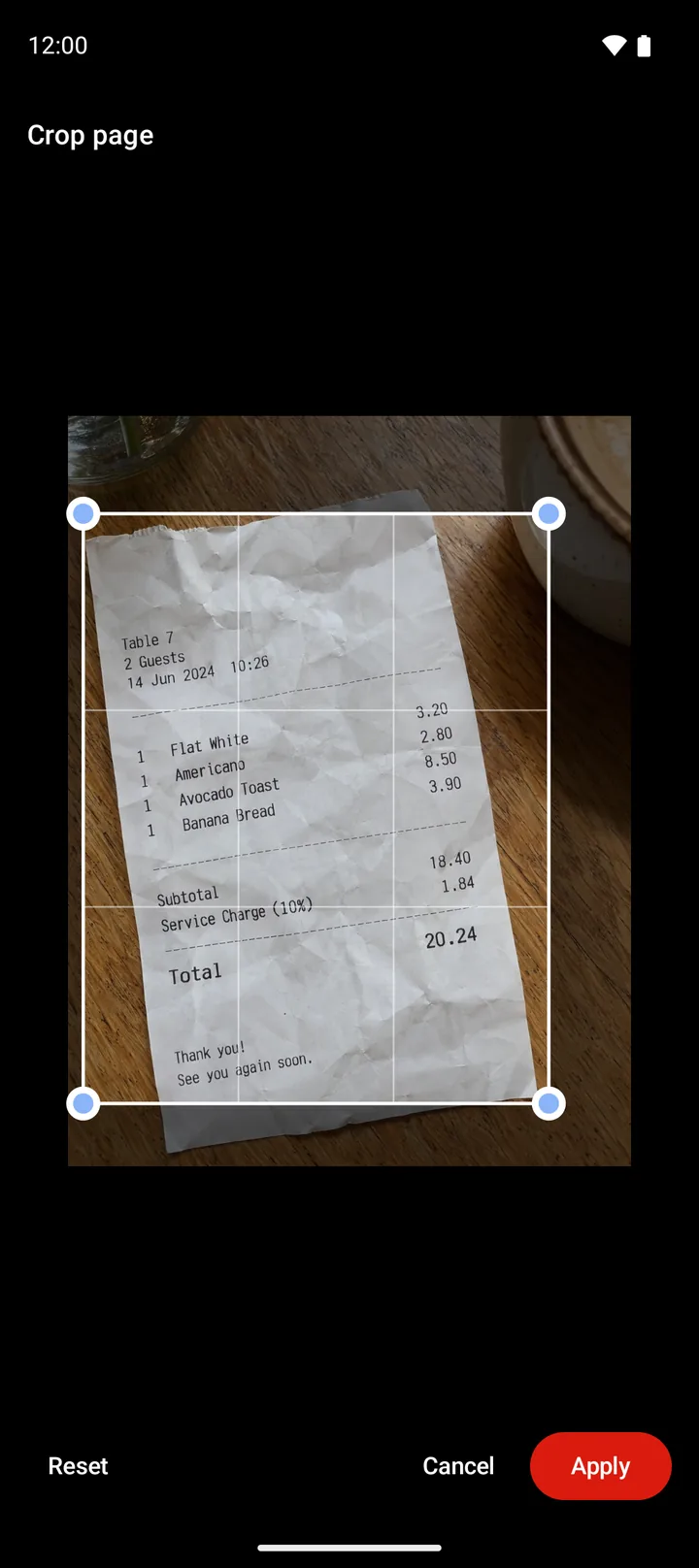
ページを整える
ページを長押しして順番を決めます。ステータスバーなど要らない部分は、「トリミング」で切り取ります。
-
「PDFに変換」をタップする
「PDFに変換」をタップすると、「PDFオプション」が開きます。
-
画質とページサイズを選ぶ
画質で「オリジナル」を選びます。画面で読むならページサイズは「画像に合わせる」、印刷するなら「A4」を選びます。
-
PDFを作成する
「PDFを作成」をタップします。Android 10以降では、PDFはDocuments/ImageToPDFに保存されます。
スクショの文字をぼやけさせない設定は?
スクリーンショットの文字がぼやける主な原因は、画像の縮小と、写真向けの圧縮です。PDFriendは、色の少ない画像(スクリーンショット、グラフ、白黒のスキャン)を、どの画質でもロスレスでPDFに入れます。そのため、圧縮で文字がにじむことはありません。
画素の数も残したいときは、画質で「オリジナル」を選びます。「オリジナル」は長い辺で最大4096 pxまで残します。「低」(最大1200 px)や「中」(最大2000 px)は、大きな画像を縮小するので、小さな文字が読みにくくなることがあります。
| 目的 | ページサイズ | 画質 |
|---|---|---|
| スマホやパソコンの画面で読む | 画像に合わせる | オリジナル |
| A4の紙に印刷する | A4 | 高かオリジナル |
| メールで送る | A4 | 中 |
| 縦に長いスクリーンショット | 画像に合わせる | オリジナル |
ヒント:色の多いPNG(写真をPNGで保存したものなど)は、「オリジナル」だとPDFが大きくなります。容量を小さくしたいときは、「高」か「中」を選んでください。
HEICとWebPも変換できる?
はい。PDFriendは、JPG、PNG、HEIC、WebPを読み込めます。どの形式も、Android 9以降のすべての対応スマホで使えます。手順はPNGと同じで、形式が違う画像を1つのPDFに混ぜることもできます。
- HEIC:写真の回転の情報を保つので、縦向きの写真は縦向きのページになります。
- WebP:Webサイトから保存した画像によく使われる形式です。透明な部分も、PNGと同じように透明のまま残ります。
- 文字の読み取り:「検索可能なテキスト」(Pro機能)は、HEICやWebPのページでも使えます。
カメラで撮ったJPGの写真なら、JPGをPDFに変換する方法か、写真をPDF化する方法を読んでください。
画像形式ごとの仕様
次の表は、Android 9以降で使うPDFriend 1.0.2の内容です。
| 形式 | よくある元の画像 | PDFでの扱い |
|---|---|---|
| PNG | スクリーンショット、図、ロゴ | 色の少ない画像はロスレス。透明な部分は透明のまま |
| HEIC | カメラの写真(高効率の形式) | 回転の情報を保つ |
| WebP | Webサイトの画像 | 透明な部分は透明のまま |
| JPG | カメラの写真 | 「高」か「オリジナル」なら、編集していない写真は再圧縮しない |
画質の上限は、低が1200 px、中が2000 px、高が3000 px、オリジナルが4096 px(長い辺)です。ページサイズは、画像に合わせる、A3、A4、A5、B4、B5、レター、リーガル、エグゼクティブ、名刺から選べます。
iPhoneでPNGをPDFに変換するには?
iPhone版のPDFriend(iOS 26以降)にも、同じ名前の「画像をPDFに」のツールがあります。スクリーンショットも同じ手順でPDFにできます。できたPDFは、「ファイル」アプリの「このiPhone内」>「PDFriend」に表示されます。
よくある質問
PNGをPDFに変換すると、文字がぼやけますか?
正しく設定すれば、ぼやけません。PDFriendは、スクリーンショットのように色の少ないPNGを、どの画質でも劣化なし(ロスレス)でPDFに入れます。「オリジナル」を選ぶと、画素も最大4096 pxまで縮小せずに残ります。
複数のPNGをまとめて1つのPDFにできますか?
はい。「画像をPDFに」で、PNG画像をまとめて選びます。ギャラリーからは一度に最大100枚です。選んだ画像は、エディタの順番どおりに1つのPDFになります。
PNGの透明な部分はどうなりますか?
透明のまま残ります。PDFriendは画像の後ろに色を付けません。PDFリーダーはそこにページの色を表示するので、多くの場合は白く見えます。
HEICの写真もPDFにできますか?
はい。PDFriendは、Android 9以降のすべての対応スマホでHEICを読み込めます。HEICの写真は回転の情報を保つので、縦向きの写真は縦向きのページになります。
縦に長いスクリーンショットもPDFにできますか?
はい。ページサイズで「画像に合わせる」を選ぶと、ページがスクリーンショットと同じ形になります。「オリジナル」は長い辺で最大4096 pxまで残します。それより長いスクリーンショットは、長い辺が4096 pxに縮小されます。
アプリを入れずにPNGをPDFにできますか?
1枚ならできます。Google フォトでPNGを開き、「印刷」をタップして、プリンタに「PDF形式で保存」を選びます。複数のPNGを1つのPDFにするには、PDFアプリを使います。