
WebページをPDFで保存する方法(スマホ)
AndroidでWebページをPDFで保存するには、Chromeでページを開き、メニューの共有から印刷をタップして、プリンタにPDF形式で保存を選びます。PDFriendなどのアプリにアドレスを入力する方法もあります。その他、WebをPDFに、PDFを作成の順にタップします。どちらの方法でも、文字を選択できるPDFになります。
ChromeからWebページをPDFで保存するには?
Android版のChromeはWebページを印刷でき、AndroidはPDFファイルに印刷できます。追加のアプリは要りません。ブラウザに表示されているページをそのまま使うので、ログイン後のページも保存できます。
-
ChromeでWebページを開く
Chromeを開き、保存したいWebページを表示します。
-
「印刷」を開く
Chromeのメニュー(3つの点)を開き、「共有」をタップしてから「印刷」をタップします。
-
「PDF形式で保存」を選ぶ
印刷画面の上にあるプリンタの一覧を開き、「PDF形式で保存」を選びます。この画面で「用紙サイズ」と印刷するページも選べます。
-
ファイルを保存する
丸い「PDF」ボタンをタップします。保存先のフォルダとファイル名を決めて、「保存」をタップします。
注意:メニューの名前は、Chromeのバージョンやスマホの機種で少し違うことがあります。「共有」のあとに「印刷」が見つからないときは、共有先の一覧の中を探してください。
PDFriendでWebページをPDFにするには?
PDFriendの「その他のツール」には、「WebをPDFに」があります。アドレスを入力すると、アプリがスマホの中でページをPDFに印刷します。Androidの印刷の仕組みを使うので、PDFの文字は文字のまま残ります。選択、コピー、検索ができます。
-
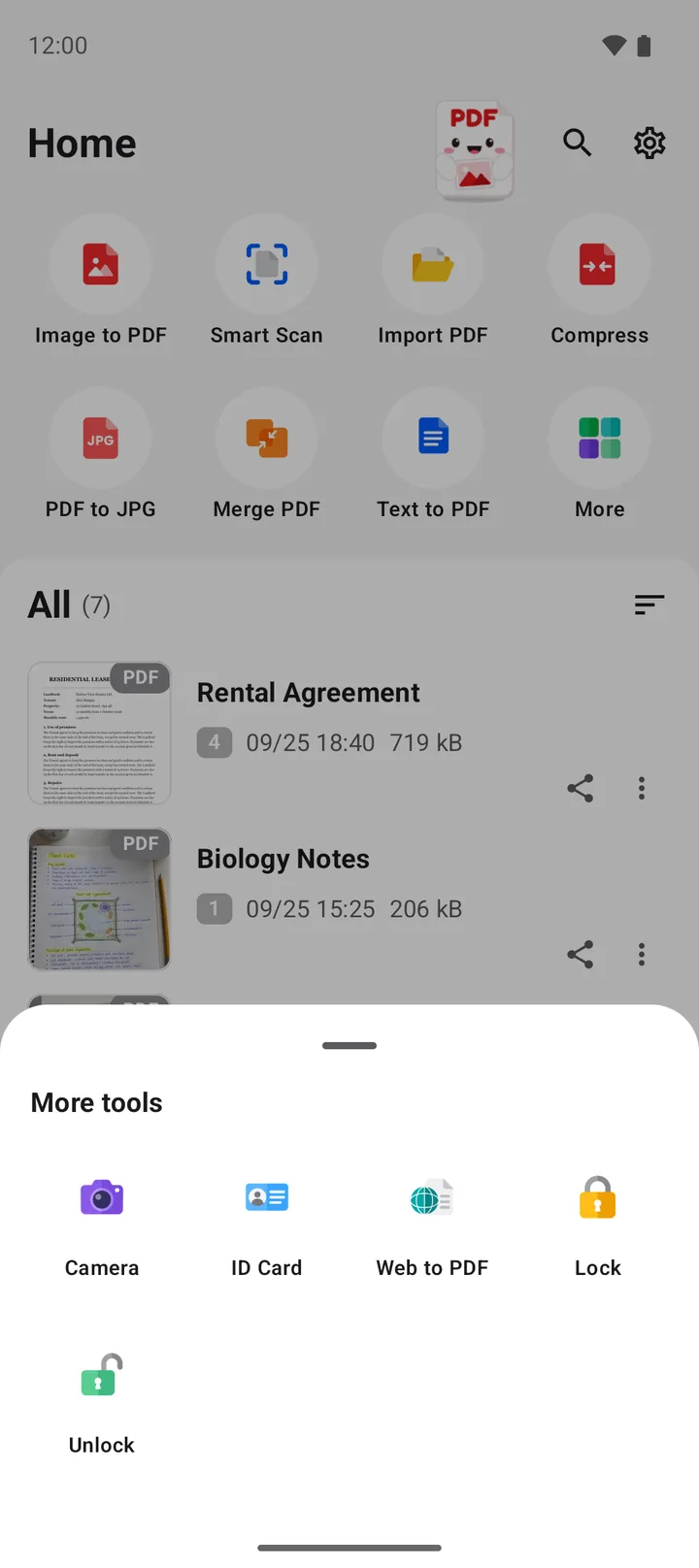
「WebをPDFに」を開く
PDFriendを開きます。ホーム画面の「その他」をタップし、「WebをPDFに」をタップします。
-
URLを入力する
「URL」の欄にアドレスを入力するか、貼り付けます(例:example.com)。https://がなければ、アプリが付けます。
-
「PDFを作成」をタップする
「PDFを作成」をタップします。アプリがページを読み込み、A4のページに印刷します。インターネット接続はオンのままにしてください。
-
PDFを開く・共有する
アプリがファイルを保存し、「開く」「共有」「印刷」のボタンと一緒に表示します。Android 10以降では、保存先はDocuments/ImageToPDFです。ファイル名はアドレスから付きます(例:example_com.pdf)。
ブラウザから始めることもできます。Chromeで共有をタップし、PDFriendを選びます。「WebをPDFに」が、そのページのアドレスを入れた状態で開きます。
URLからPDFを作るには、インターネット接続が必要です。アドレスが正しくないときは「このURLはWebページではありません。」と表示されます。ページを読み込めないときは「ページを読み込めません。URLとネットワーク接続を確認してください。」と表示されます。
制限:PDFriendはアドレスをアプリの中で読み込み、ブラウザは使いません。ブラウザのログインやCookieは引き継がれません。ネットバンキングの明細やネットショップの注文履歴など、ログインが必要なページはChromeの方法で保存してください。
HTMLファイルをPDFにするには?
「WebをPDFに」は、スマホにあるHTMLファイルもPDFにできます。ホーム画面のその他をタップし、WebをPDFにをタップします。HTMLファイルを開くをタップしてファイルを選ぶと、文字を選択できるPDFになります。ファイルのサイズは10 MBまでです。
アプリはHTMLファイルのスクリプトを実行しません。HTMLファイルと別のファイルにある画像やスタイルも読み込まないので、ブラウザでの表示と違って見えることがあります。ファイルアプリからHTMLファイルをPDFriendで開くこともできます。その場合も「WebをPDFに」が開きます。
どちらの方法を使えばいい?
どちらの方法でも、文字が画像ではなく文字のまま入ったPDFができます。違いは、用紙サイズ、ログイン、タップの回数です。
| やりたいこと | Chrome、印刷、PDF形式で保存 | PDFriend、WebをPDFに |
|---|---|---|
| 記事やレシピなど、公開されているページ | できる | できる |
| ログイン後のページ | できる | できない |
| 用紙サイズを選ぶ | できる(印刷画面で選ぶ) | できない(常にA4) |
| 一部のページだけ保存する | できる(印刷画面で選ぶ) | できる(あとで「ページを抽出」を使う) |
| あとでPDFを探す | 自分で選んだフォルダ | アプリのファイル一覧と、Documents/ImageToPDF |
Webページには決まったページサイズがありません。印刷の仕組みが、長いページを何枚もの用紙ページに分けます。A4は210 × 297 mmです。
ヒント:Chromeで印刷する前に、ページの画像がすべて表示されるまで待ってください。長いPDFを分ける方法はPDFを分割する方法にあります。スマホの写真をPDFにするならJPGをPDFに変換する方法、保存したPDFにサインするならPDFに署名する方法を読んでください。
iPhoneでWebページをPDFで保存するには?
iPhone版のPDFriend(iOS 26以降)にも、同じ名前の「WebをPDFに」のツールがあります。SafariのWebページは、共有メニューからPDFriendに送ることもできます。Chromeの「PDF形式で保存」は、Androidの手順です。できたPDFは、「ファイル」アプリの「このiPhone内」>「PDFriend」に表示されます。
よくある質問
アプリを入れずにWebページをPDFで保存するには?
Chromeでページを開き、メニューから「共有」、「印刷」の順にタップします。プリンタに「PDF形式で保存」を選び、丸い「PDF」ボタンをタップしてから「保存」をタップします。
保存したPDFの文字は選択・コピーできますか?
はい。どちらの方法もWebページを印刷するので、文字は文字のまま残ります。選択、コピー、検索ができます。ページのスクリーンショットでは、これはできません。
スクロールが必要な長いページも保存できますか?
はい。どちらの方法でも、長いページは複数のページに分かれてPDFになります。1枚の長いページにはなりません。PDFriendでは、すべてA4のページになります。要らないページは、あとで削除や分割ができます。
ログインが必要なページもPDFriendで保存できますか?
多くの場合はできません。PDFriendはアドレスをアプリの中で読み込み、ブラウザは使いません。ブラウザのログインは引き継がれないので、ログインしていない人が見るページになります。ログイン後のページは、Chromeの「印刷」と「PDF形式で保存」で保存してください。
PDFのページサイズは何ですか?
PDFriendは、すべてのWebページをA4のページに印刷します。B5やレターなど別のサイズにするなら、Chromeの「印刷」を使い、印刷画面で「用紙サイズ」を選んでください。
「ページを読み込めません」と表示されて保存できないのはなぜですか?
アドレスが応答しないときや、エラーを返したときに「ページを読み込めません。URLとネットワーク接続を確認してください。」と表示されます。アドレスのつづりとインターネット接続を確認して、もう一度試してください。