
書類スキャン(スマホ):紙の書類をPDFにする方法
スマホで書類をPDFにするには、紙の端を自動で見つけるスキャナアプリを使います。PDFriendなら「スマートスキャン」をタップし、書類を1ページずつ撮影します。1回で最大50ページです。エディタで「書類」か「白黒」のフィルタを付け、「PDFに変換」、「PDFを作成」の順にタップします。コンビニやプリンタのスキャナは要りません。
スマホで書類をスキャンしてPDFにするには?
申込書、契約書、レシート、学校のプリントなど、紙の書類はスマホのカメラでPDFにできます。PDFriendの「スマートスキャン」は、Googleの書類スキャナを使います。紙の四隅を見つけて、斜めに撮ったページもまっすぐに直します。スキャンはスマホの中で行うので、書類の画像がサーバーに送られることはありません。
-
「スマートスキャン」を開く
PDFriendを開き、ホーム画面の「スマートスキャン」をタップします。Googleの書類スキャナが開きます。
-
1ページ目をスキャンする
スマホを書類の真上に構えます。スキャナが紙の端を見つけて、ページをまっすぐに直して撮影します。
-
残りのページをスキャンする
続けて次のページをスキャンします。1回のスキャンで最大50ページまで読み取れます。全ページを撮ったら、スキャンを終えます。
-
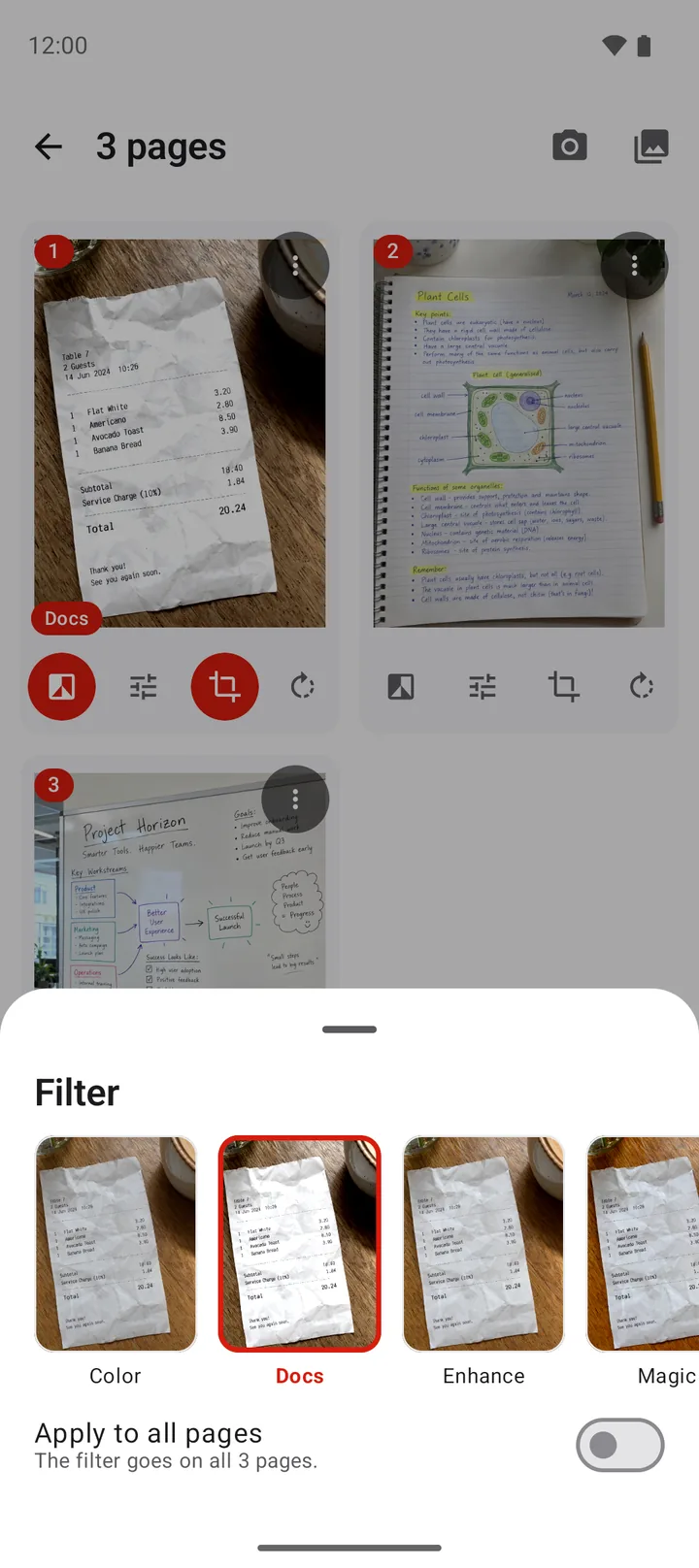
フィルタで見やすくする
エディタでページのフィルタボタンをタップし、「書類」か「白黒」を選びます。「すべてのページに適用」をオンにすると、全ページに同じフィルタが付きます。
-
「PDFに変換」をタップする
ページの順番を確認して、「PDFに変換」をタップします。「PDFオプション」が開きます。
-
PDFを作成する
ページサイズで「A4」を選び、「PDFを作成」をタップします。Android 10以降では、PDFはDocuments/ImageToPDFに保存されます。
注意:初回のスキャンでは、スキャナをダウンロードします。そのため、インターネット接続が必要です。2回目からは接続がなくてもスキャンできます。
変換する前に、ページのトリミング、回転、並べ替えもできます。ページを長押しすると、好きな位置に動かせます。
文字を読みやすくするフィルタは?
撮影したままの書類は、紙が灰色に見えたり、影が入ったりします。フィルタを使うと、紙が白くなり、文字が読みやすくなります。エディタでページのフィルタボタンをタップすると、各フィルタのプレビューが見られます。
| フィルタ | できること | 向いている書類 |
|---|---|---|
| 書類 | 紙を白く、文字を濃くする。色は弱くなる | 印刷された書類、申込書、契約書 |
| マジック | 色を強くし、コントラストを上げる | 色ペンのメモ、写真入りのページ |
| 白黒 | 色をなくし、白と黒だけにする | 文字だけの書類、印刷する書類 |
| カラー | 撮影したままの色 | 写真、イラスト |
きれいにスキャンするコツは?
スキャナが紙の端を見つけるには、紙全体が画面に入っている必要があります。次の点に気をつけると、文字がはっきりしたPDFになります。
- 明るい場所で撮る。窓からの自然光がいちばんです。照明と紙の間に立つと、自分の影が紙に落ちます。
- 暗い色の机に置く。白い紙と暗い机の境目がはっきりするので、スキャナが端を見つけやすくなります。
- 紙を平らにする。折り目は手で押さえて伸ばします。端が丸まるときは、本を置いて押さえます。
- スマホを紙と平行に構える。四隅がすべて画面に入るようにします。
- 光沢のある紙ではフラッシュを使わない。フラッシュの光が反射して、文字が白く飛びます。
ヒント:メールで送るなら、「PDFオプション」の画質を「中」(最大2000 px)にします。たくさんのページを「オリジナル」で保存すると、メールサービスによっては添付できない大きさになります。できたPDFが大きすぎたときは、「圧縮」で小さくできます。
アプリを入れずにスキャンするには?
AndroidのGoogle ドライブアプリにも、スキャンの機能があります。Google ドライブを開き、「+」ボタンから「スキャン」をタップします。スキャンしたPDFは、Google ドライブのストレージに保存されます。
PDFをスマホの中に保存したいときや、ページサイズ、余白、画質、パスワードを決めたいときは、スキャナアプリが便利です。PDFriendは、作ったPDFをスマホに保存します。写真からPDFを作るなら、写真をPDF化する方法も読んでください。
スキャンの仕様
次の表は、Android 9以降で使うPDFriend 1.0.2の内容です。
| スキャナ | Googleの書類スキャナ(Google Play 開発者サービス)。スマホの中で動く |
|---|---|
| 1回のスキャン | 最大50ページ |
| フィルタ | カラー、書類、補正、マジック、グレースケール、白黒 |
| ページサイズ | 画像に合わせる、A3、A4(210 × 297 mm)、A5、B4、B5、レター、リーガル、エグゼクティブ、名刺 |
| 画質 | 低(最大1200 px)、中(最大2000 px)、高(最大3000 px)、オリジナル(最大4096 px) |
| 保存先 | Android 10以降:Documents/ImageToPDF。Android 9:アプリ専用のフォルダ |
| パスワード | 任意。AES-256で保護 |
iPhoneで書類をスキャンするには?
iPhone版のPDFriend(iOS 26以降)にも、同じ名前の「スマートスキャン」のツールがあります。iPhoneの「スマートスキャン」はAppleの書類カメラで動き、処理は端末の中で行います。Google Play 開発者サービスのスキャナは、Androidだけです。できたPDFは、「ファイル」アプリの「このiPhone内」>「PDFriend」に表示されます。
よくある質問
コンビニに行かずに、スマホだけで書類をPDFにできますか?
はい。スキャナアプリを使えば、スマホのカメラで書類をスキャンしてPDFにできます。PDFriendなら「スマートスキャン」で撮影し、「PDFに変換」、「PDFを作成」の順にタップします。PDFはスマホに保存され、そのままメールやチャットで送れます。
何ページまで1つのPDFにできますか?
「スマートスキャン」は1回で最大50ページまでスキャンできます。もっと多いときは、変換する前にエディタの上にあるカメラかギャラリーのボタンでページを追加します。
スキャンした書類の文字が薄くて読みにくいです。
エディタでフィルタを変えてください。「書類」は紙を白く、文字を濃くします。「白黒」はコピー機でコピーしたような白と黒だけのページにします。「調整」でコントラストを上げることもできます。
初めてのスキャンでインターネット接続が必要なのはなぜですか?
「スマートスキャン」は、Google Play 開発者サービスにあるGoogleの書類スキャナを使います。初回のスキャンでスキャナをダウンロードするため、ネットワーク接続が必要です。その後は、スキャナはスマホの中で動きます。
すでにギャラリーにある書類の写真もスキャンできますか?
はい。「スマートスキャン」のスキャナは、ギャラリーから画像を読み込めます。読み込んだ画像でも、紙の端を見つけてまっすぐに直します。
スキャンしたPDFで文字を検索できますか?
「PDFオプション」の「検索可能なテキスト」をオンにすると、画像の文字を読み取ってPDFに入れます。PDFの検索で文字が見つかるようになります。この機能はPro機能です。PDFriend Proがなくても、「短い広告を見る」をタップすると、その書類で使えます。