
PNG en PDF sur Android et iPhone : captures d’écran, HEIC et WebP
Pour convertir un PNG en PDF sur Android, ouvrez une application comme PDFriend et touchez Image en PDF. Choisissez vos PNG, captures d’écran, photos HEIC ou images WebP, puis touchez Convertir en PDF. Une capture d’écran reste sans perte, quelle que soit la qualité choisie. Pour garder la taille d’origine des photos, prenez la qualité Originale. Touchez Créer le PDF : toutes les images sont dans un seul fichier.
Comment convertir un PNG en PDF sur Android ?
Sur un téléphone Android, les captures d’écran sont en général des fichiers PNG. Un billet de train, une conversation, un relevé ou un plan d’accès : plusieurs captures se lisent mieux dans un seul PDF.
-
Ouvrir « Image en PDF »
Ouvrez PDFriend et touchez « Image en PDF » sur l’écran d’accueil.
-
Sélectionner les images
Choisissez les fichiers PNG, HEIC ou WebP, ou vos captures d’écran, dans la galerie ou dans vos fichiers. Les formats peuvent se mélanger dans un même PDF.
-
Mettre les pages dans l’ordre
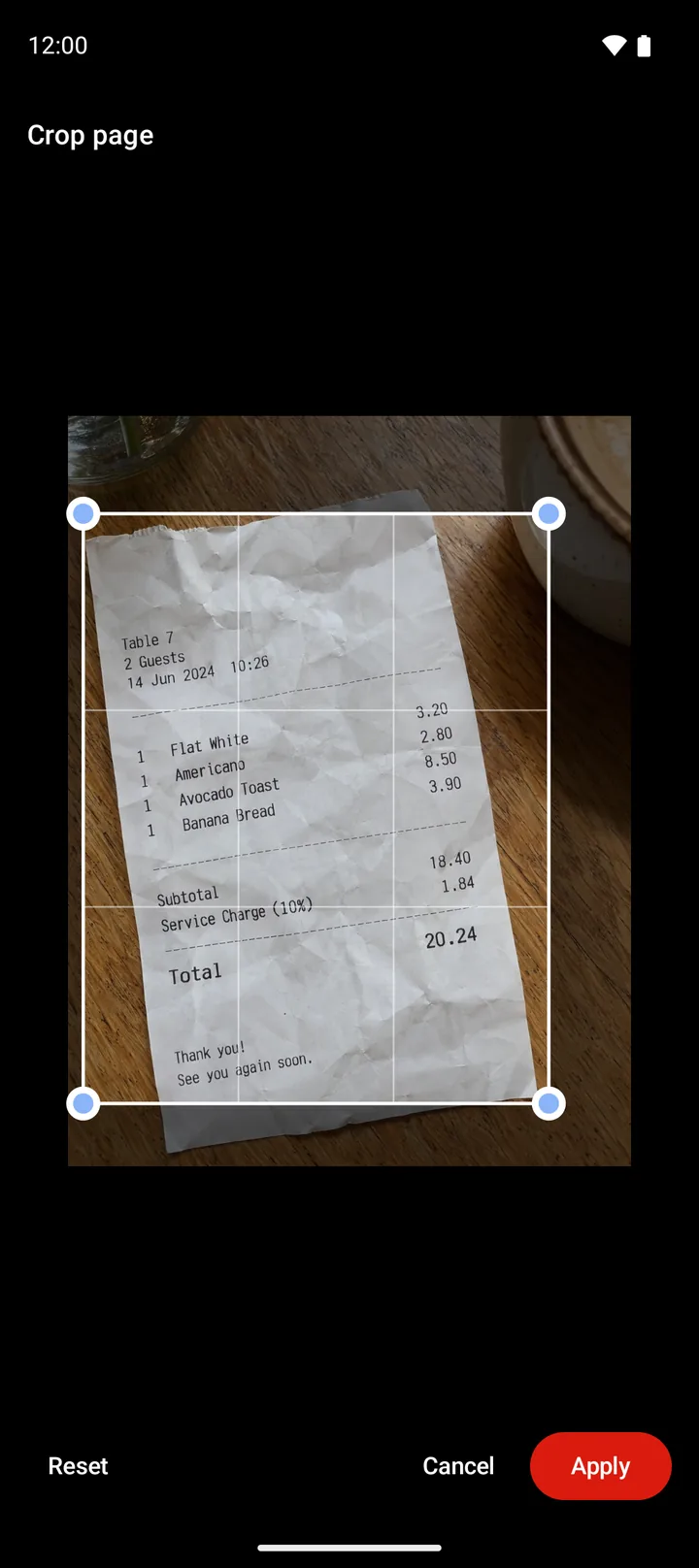
Appuyez de manière prolongée sur une page, puis déplacez-la. Touchez « Recadrer » pour retirer la barre d’état d’une capture d’écran.
-
Régler la qualité
Touchez « Convertir en PDF ». Sous « Qualité d’image », choisissez « Originale ». Sous « Format de page », choisissez « Adapter à l’image » pour l’écran, ou A4 pour l’impression.
-
Créer le PDF
Touchez « Créer le PDF ». À partir d’Android 10, le fichier va dans Documents/ImageToPDF.
Comment garder un PNG net dans le PDF ?
Les images avec peu de couleurs, comme une capture d’écran, un graphique ou un scan en noir et blanc, restent sans perte à toutes les qualités. Le texte d’une capture reste donc net, même en qualité « Moyenne ». La qualité limite surtout la taille en pixels, sur le plus grand côté.
- Pour lire sur un écran : « Adapter à l’image » donne à chaque page la taille de sa capture, sans bord blanc.
- Pour imprimer : A4 place l’image sur une page de 210 x 297 mm. Choisissez une « Marge » si le texte touche le bord.
- Pour un grand plan ou un schéma détaillé : « Originale » garde jusqu’à 4096 px sur le plus grand côté.
Comment convertir une photo HEIC en PDF ?
Le format HEIC vient souvent d’un autre téléphone, ou d’un téléphone Android réglé pour des photos plus légères. Certaines applications ne l’ouvrent pas. PDFriend lit le HEIC sur tous les téléphones compatibles, à partir d’Android 9, avec les mêmes étapes que pour un PNG. La photo garde sa rotation : une photo en portrait donne une page en portrait.
Comment convertir une image WebP en PDF ?
Une image enregistrée depuis un site web est souvent au format WebP. Ajoutez-la avec « Image en PDF », comme un PNG. Si l’image a un fond transparent, il reste transparent dans le PDF : le lecteur PDF affiche la couleur de la page, en général du blanc. Pour enregistrer toute la page web en PDF plutôt qu’une image, lisez le guide enregistrer une page web en PDF.
Les formats en chiffres
| Format | Version d’Android | À savoir |
|---|---|---|
| PNG | Android 9 et plus | Captures d’écran sans perte, transparence gardée |
| HEIC | Android 9 et plus | La rotation de la photo est gardée |
| WebP | Android 9 et plus | Transparence gardée |
| JPG | Android 9 et plus | Avec Haute ou Originale, une photo non modifiée garde ses données d’origine |
Qualité d’image : Basse (1200 px max.), Moyenne (2000 px max.), Haute (3000 px max.), Originale (4096 px max.). Jusqu’à 100 images par sélection dans la galerie. Pour des photos JPG seules, lisez le guide convertir JPG en PDF.
Comment convertir un PNG en PDF sur iPhone ?
Sur iPhone (iOS 26 ou plus récent), PDFriend a le même outil « Image en PDF » et les mêmes qualités d’image, avec « Originale ». Choisissez les images, touchez « Convertir en PDF », puis « Créer le PDF ». Dans l’app Fichiers, le PDF s’affiche dans Sur mon iPhone > PDFriend. Les étapes de cette page montrent les écrans Android.
Questions fréquentes
Un PNG converti en PDF devient-il vectoriel ?
Non. Un PNG est une image en pixels, et il reste une image en pixels dans le PDF. La netteté ne change pas, mais un zoom très fort montre toujours les pixels. Seul un fichier dessiné en vectoriel au départ donne un PDF vectoriel.
Comment fusionner plusieurs captures d’écran en un seul PDF ?
Touchez « Image en PDF » et sélectionnez toutes les captures d’écran en une fois, jusqu’à 100 depuis la galerie. Mettez-les dans l’ordre, puis touchez « Convertir en PDF » et « Créer le PDF ». Chaque capture devient une page du même fichier.
Que devient le fond transparent d’un PNG ?
Il reste transparent dans le PDF. Le lecteur PDF affiche la couleur de la page à cet endroit, en général du blanc. Cela vaut aussi pour une image WebP avec transparence.
Une photo HEIC garde-t-elle son orientation ?
Oui. Une photo HEIC garde sa rotation : une photo prise en portrait donne une page en portrait. Si une page est quand même mal tournée, touchez « Pivoter » sous la page dans l’éditeur.
Peut-on rechercher le texte d’une capture d’écran dans le PDF ?
Oui, avec l’option « Texte consultable » dans les options du PDF. Elle lit le texte de chaque image, aussi sur les pages HEIC et WebP. C’est un outil Pro de PDFriend.