
Webseite als PDF speichern auf Android und iPhone
Um eine Webseite auf Android als PDF zu speichern, druckst du sie in Chrome: Menü, Teilen, Drucken. Als Drucker wählst du Als PDF speichern, dann tippst du auf die PDF-Taste und auf Speichern. Alternativ gibst du die Adresse in einer App wie PDFriend ein: Mehr, Web zu PDF, PDF erstellen. Bei beiden Wegen bleibt der Text markierbar.
Wie speicherst du eine Webseite aus Chrome als PDF?
Chrome für Android kann eine Webseite drucken, und Android kann in eine PDF-Datei drucken. Dafür brauchst du keine zusätzliche App. Chrome nimmt die Seite genau so, wie du sie siehst, also auch nach einem Login. Willst du die Seite auf Papier drucken, wählst du statt „Als PDF speichern“ deinen Drucker, siehe PDF vom Handy drucken.
-
Webseite in Chrome öffnen
Öffne Chrome und rufe die Webseite auf, die du speichern willst.
-
Drucken öffnen
Öffne das Chrome-Menü (drei Punkte), tippe auf „Teilen“ und dann auf „Drucken“.
-
„Als PDF speichern“ wählen
Öffne oben die Druckerliste und wähle „Als PDF speichern“. Hier kannst du auch das Papierformat und die Seiten wählen.
-
Datei speichern
Tippe auf die runde PDF-Taste. Wähle einen Ordner und einen Dateinamen und tippe auf „Speichern“.
Hinweis: Die Namen im Menü können je nach Chrome-Version und Handy etwas anders sein. Wenn du „Drucken“ nach „Teilen“ nicht siehst, suche in der Liste der Teilen-Ziele danach.
Wie wandelst du eine Webseite mit PDFriend in ein PDF um?
PDFriend hat das Werkzeug „Web zu PDF“ im Bereich „Mehr“. Du gibst die Adresse ein, und die App druckt die Seite auf deinem Handy in ein PDF. Die App nutzt das Drucksystem von Android, der Text im PDF bleibt also Text.
-
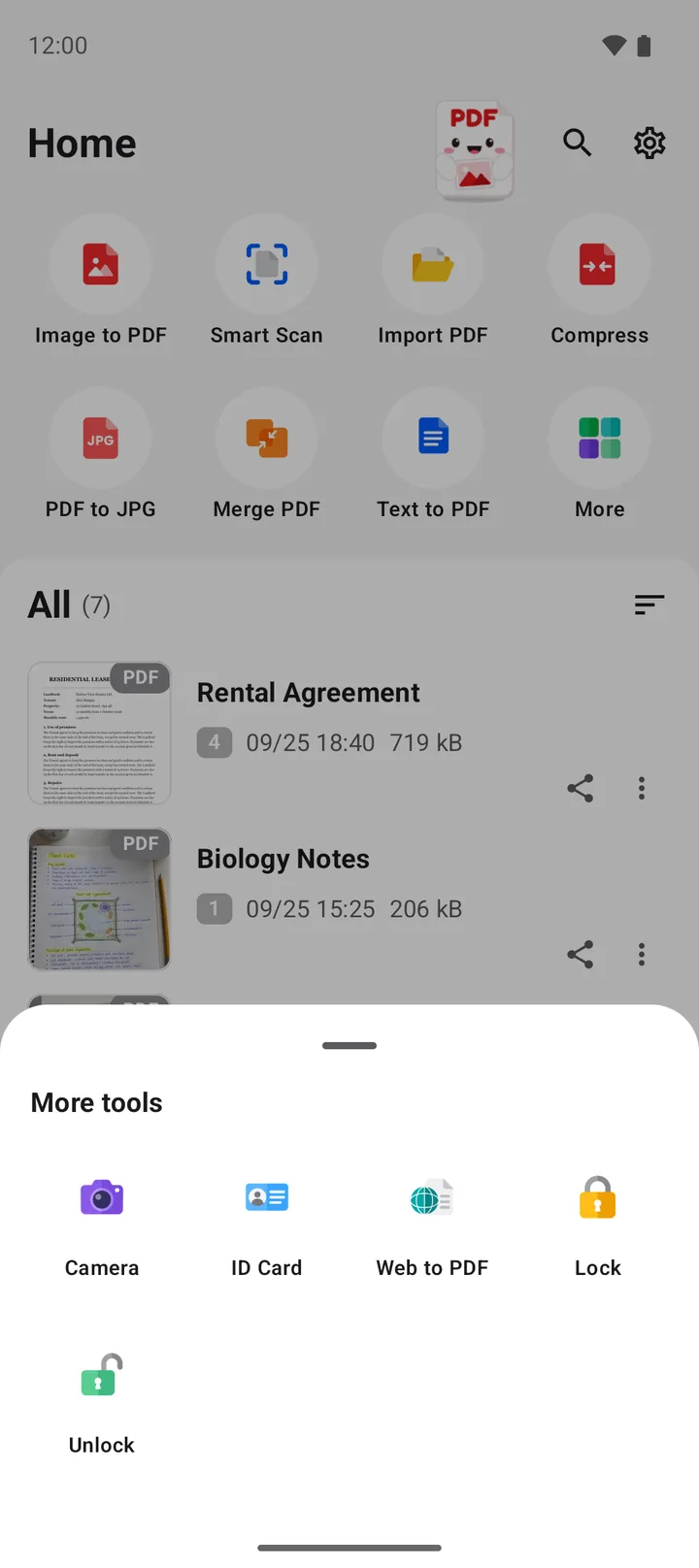
„Web zu PDF“ öffnen
Öffne PDFriend. Tippe auf dem Startbildschirm auf „Mehr“ und dann auf „Web zu PDF“.
-
Webadresse eingeben
Tippe oder füge die Adresse in das Feld „Webadresse“ ein, zum Beispiel example.com.
-
„PDF erstellen“ tippen
Tippe auf „PDF erstellen“. Die App lädt die Seite und druckt sie auf A4-Seiten. Lass die Internetverbindung an.
-
PDF öffnen oder teilen
Die App speichert die Datei und zeigt sie mit „Öffnen“, „Teilen“ und „Drucken“ an. Ab Android 10 liegt sie in Documents/ImageToPDF.
Schneller geht es aus Chrome heraus: Tippe auf Teilen und wähle PDFriend. „Web zu PDF“ öffnet sich dann gleich mit der Adresse der Seite.
Wenn die Adresse falsch ist, zeigt die App „Die Adresse ist keine Webseite.“ Wenn die Seite nicht lädt, zeigt sie „Die Seite konnte nicht geladen werden. Prüfe die Adresse und die Internetverbindung.“
Grenze: PDFriend lädt die Adresse selbst, nicht in deinem Browser. Login und Cookies aus dem Browser gelten dort nicht. Für eine Seite hinter einem Login, zum Beispiel eine Bestellung in einem Onlineshop, nimm den Weg über Chrome.
Welcher Weg passt zu deiner Seite?
Beide Wege geben ein PDF mit echtem Text. Die Unterschiede sind das Papierformat, der Login und die Zahl der Schritte.
| Aufgabe | Chrome, Drucken, Als PDF speichern | PDFriend, Web zu PDF |
|---|---|---|
| Eine öffentliche Seite, zum Beispiel ein Artikel oder ein Rezept | Ja | Ja |
| Eine Seite nach dem Login | Ja | Nein |
| Papierformat wählen | Ja, im Druckbildschirm | Nein, immer A4 |
| Nur einige Seiten speichern | Ja, im Druckbildschirm | Ja, danach mit „Seiten extrahieren“ |
| Eine HTML-Datei vom Handy | Nein | Ja, mit „HTML-Datei öffnen“ |
Tipp: Warte in Chrome, bis die Seite alle Bilder zeigt, bevor du druckst. Ein langes PDF kannst du danach verkleinern oder aufteilen. Wie das geht, steht in den Anleitungen PDF komprimieren und PDF aufteilen.
Webseite als PDF speichern auf dem iPhone
Die iPhone-App von PDFriend (ab iOS 26) hat ebenfalls Web zu PDF. Du gibst die Adresse ein, oder du schickst eine Webseite in Safari über „Teilen“ an PDFriend. Der Weg mit Chrome und „Als PDF speichern“ aus dieser Anleitung gilt für Android. Die fertigen Dateien findest du in der App „Dateien“ unter Auf meinem iPhone > PDFriend.
Fragen und Antworten
Wie speichere ich eine Webseite ohne App als PDF?
Öffne die Seite in Chrome, öffne das Menü, tippe auf „Teilen“ und dann auf „Drucken“. Wähle „Als PDF speichern“ als Drucker, tippe auf die PDF-Taste und dann auf „Speichern“.
Kann ich den Text im PDF markieren und kopieren?
Ja. Beide Wege drucken die Webseite, der Text bleibt also Text. Du kannst ihn markieren, kopieren und durchsuchen. Ein Screenshot der Seite kann das nicht.
Kann ich eine Seite direkt aus Chrome an PDFriend senden?
Ja. Tippe in Chrome auf „Teilen“ und wähle PDFriend. „Web zu PDF“ öffnet sich mit der Adresse der Seite. Dann tippst du auf „PDF erstellen“.
Kann PDFriend eine Seite mit Login speichern?
Meistens nicht. PDFriend lädt die Adresse selbst, nicht in deinem Browser. Dein Login im Browser gilt dort nicht. Für eine Seite nach dem Login, zum Beispiel einen Kontoauszug, nimm den Weg über Chrome.
Welche Seitengröße hat das PDF?
PDFriend druckt jede Webseite auf A4-Seiten. Eine lange Seite wird zu vielen A4-Seiten. Für ein anderes Format nimm Chrome und wähle das Papierformat im Druckbildschirm.
Kann ich auch eine HTML-Datei in ein PDF umwandeln?
Ja. Tippe in „Web zu PDF“ auf „HTML-Datei öffnen“. Die Datei darf bis zu 10 MB groß sein. Die App führt keine Skripte der Datei aus, und Bilder aus anderen Dateien neben der HTML-Datei laden nicht.