
Enregistrer une page web en PDF sur Android et iPhone
Pour enregistrer une page web, ou une page internet, en PDF sur Android, ouvrez-la dans Chrome, ouvrez le menu et touchez Partager, puis Imprimer. Choisissez Enregistrer au format PDF comme imprimante. Vous pouvez aussi saisir l’adresse dans une application comme PDFriend : Plus, Web en PDF, puis Créer le PDF. Avec les deux méthodes, le texte du PDF reste sélectionnable.
Comment enregistrer une page web en PDF depuis Chrome ?
Chrome pour Android peut imprimer une page web, et Android peut imprimer dans un fichier PDF. Cette méthode ne demande aucune application en plus. Chrome prend la page telle que vous la voyez, donc une page après une connexion fonctionne aussi.
-
Ouvrir la page dans Chrome
Ouvrez Chrome et allez sur la page web à enregistrer.
-
Ouvrir l’impression
Ouvrez le menu de Chrome (trois points), touchez « Partager », puis « Imprimer ».
-
Choisir « Enregistrer au format PDF »
En haut de l’écran d’impression, ouvrez la liste des imprimantes et choisissez « Enregistrer au format PDF ». Sur cet écran, vous pouvez aussi choisir le format du papier et les pages.
-
Enregistrer le fichier
Touchez le bouton rond PDF. Choisissez un dossier et un nom de fichier, puis touchez « Enregistrer ».
Remarque : les noms des menus peuvent changer un peu selon la version de Chrome et la marque du téléphone. Si vous ne voyez pas « Imprimer » après « Partager », cherchez « Imprimer » dans la liste des applications de partage.
Comment convertir une page web en PDF avec PDFriend ?
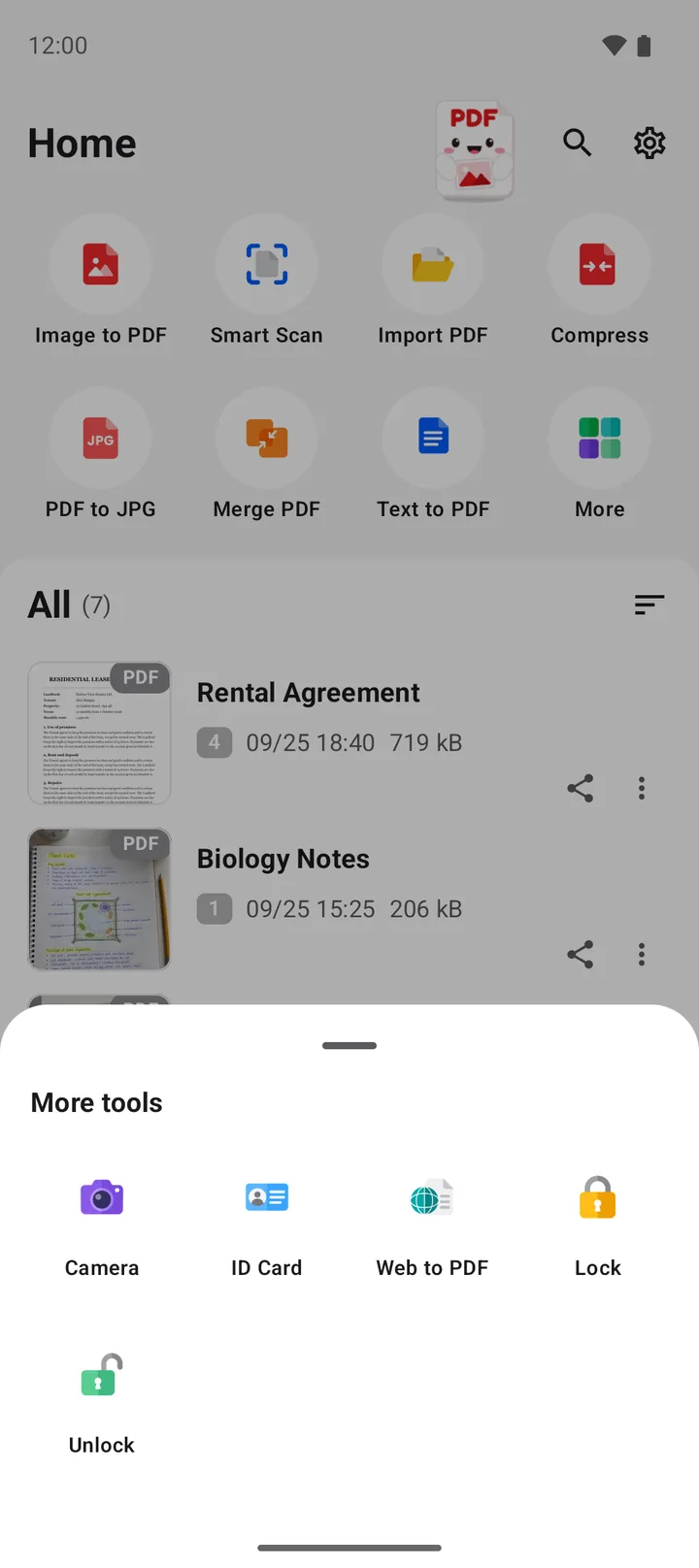
PDFriend a un outil « Web en PDF » dans le panneau « Plus d’outils ». Vous saisissez l’adresse, et l’application imprime la page dans un PDF, sur votre téléphone. Elle utilise le système d’impression d’Android : le texte du PDF reste du texte, et vous pouvez le sélectionner, le copier et le rechercher.
-
Ouvrir « Web en PDF »
Ouvrez PDFriend. Sur l’écran d’accueil, touchez « Plus », puis « Web en PDF ».
-
Saisir l’adresse web
Saisissez ou collez l’adresse dans le champ « Adresse web », par exemple example.com. L’application ajoute https:// si besoin.
-
Toucher « Créer le PDF »
Touchez « Créer le PDF ». L’application charge la page et l’imprime sur des pages A4. Gardez la connexion Internet active.
-
Ouvrir ou partager le PDF
L’application enregistre le fichier et l’affiche avec « Ouvrir », « Partager » et « Imprimer ». À partir d’Android 10, le fichier est dans Documents/ImageToPDF. Son nom vient de l’adresse, par exemple example_com.pdf.
Vous pouvez aussi partir du navigateur. Dans Chrome, touchez Partager et choisissez PDFriend. « Web en PDF » s’ouvre avec l’adresse de la page, et il reste à toucher « Créer le PDF ».
Une adresse web demande une connexion Internet. Si l’adresse n’est pas correcte, l’application affiche « Cette adresse n’est pas une page web. » Si la page ne se charge pas, elle affiche « Impossible de charger la page. Vérifiez l’adresse et la connexion réseau. »
Limite : PDFriend charge l’adresse dans sa propre vue web, pas dans votre navigateur. Votre connexion au site et les cookies du navigateur ne passent pas dans l’application. Pour une page derrière une connexion, comme un relevé bancaire ou une commande sur un site marchand, utilisez la méthode Chrome.
Comment convertir un fichier HTML en PDF ?
« Web en PDF » imprime aussi un fichier HTML enregistré sur votre téléphone. Sur l’écran d’accueil, touchez Plus, puis Web en PDF. Touchez Ouvrir un fichier HTML et choisissez le fichier. L’application l’imprime dans un PDF avec du texte sélectionnable. La limite est de 10 Mo.
L’application n’exécute pas les scripts du fichier HTML. Les images et les styles placés dans d’autres fichiers, à côté du fichier HTML, ne se chargent pas : le PDF peut donc être différent de la page dans un navigateur. Vous pouvez aussi ouvrir un fichier HTML avec PDFriend depuis une application de fichiers. « Web en PDF » s’ouvre alors avec le fichier.
Quelle méthode choisir pour votre page ?
Les deux méthodes donnent un PDF avec du vrai texte. Les différences sont le format du papier, la connexion au site et le nombre d’étapes.
| Tâche | Chrome, Imprimer, Enregistrer au format PDF | PDFriend, Web en PDF |
|---|---|---|
| Une page publique, comme un article ou une recette | Oui | Oui |
| Une page après une connexion | Oui | Non |
| Choisir le format du papier | Oui, sur l’écran d’impression | Non, toujours A4 |
| Garder seulement certaines pages | Oui, sur l’écran d’impression | Oui, ensuite avec « Extraire des pages » |
| Un fichier HTML du téléphone | Non | Oui, avec « Ouvrir un fichier HTML » (10 Mo max.) |
| Retrouver le PDF plus tard | Dans le dossier que vous choisissez | Dans la liste des fichiers de l’application et dans Documents/ImageToPDF |
Une page web n’a pas de format de page fixe. Le système d’impression coupe une page longue en plusieurs pages de papier. Pour réduire ou découper un long PDF ensuite, lisez les guides compresser un PDF et diviser un PDF.
Conseil : dans Chrome, attendez que la page affiche toutes ses images avant d’imprimer. Pour des photos ou des captures d’écran plutôt qu’une page web, lisez le guide convertir JPG en PDF.
Comment enregistrer une page web en PDF sur iPhone ?
Sur iPhone (iOS 26 ou plus récent), PDFriend a le même outil « Web en PDF » : saisissez l’adresse web, puis touchez « Créer le PDF ». Depuis Safari, vous pouvez aussi partager la page vers PDFriend. Dans l’app Fichiers, le PDF s’affiche dans Sur mon iPhone > PDFriend. La méthode avec Chrome et « Enregistrer au format PDF » est pour Android.
Questions fréquentes
Comment enregistrer une page web en PDF sans application ?
Ouvrez la page dans Chrome. Ouvrez le menu, touchez « Partager », puis « Imprimer ». Choisissez « Enregistrer au format PDF » comme imprimante, touchez le bouton PDF, puis « Enregistrer ».
Peut-on sélectionner et copier le texte du PDF ?
Oui. Les deux méthodes impriment la page web, donc le texte reste du texte. Vous pouvez le sélectionner, le copier et le rechercher. Une capture d’écran de la page ne le permet pas.
PDFriend peut-il enregistrer une page qui demande une connexion ?
En général, non. PDFriend charge l’adresse dans sa propre vue web, pas dans votre navigateur. Votre connexion au site dans le navigateur ne compte pas : l’application obtient la page d’un visiteur non connecté. Pour une telle page, utilisez Chrome avec « Imprimer » et « Enregistrer au format PDF ».
Quel format de page a le PDF ?
PDFriend imprime chaque page web sur des pages A4. Une page longue donne plusieurs pages A4. Pour un autre format, utilisez Chrome et choisissez le format du papier sur l’écran d’impression.
Peut-on convertir un fichier HTML en PDF ?
Oui. Dans « Web en PDF », touchez « Ouvrir un fichier HTML » et choisissez le fichier. La limite est de 10 Mo. L’application n’exécute pas les scripts du fichier, et les images et les styles placés dans d’autres fichiers ne se chargent pas.
PDFriend envoie-t-il la page web sur un serveur ?
Non. L’application charge l’adresse web sur votre téléphone, comme un navigateur, et crée le PDF sur le téléphone. Elle n’envoie pas le PDF sur un serveur.