
Scanner un document avec son téléphone (Android et iPhone)
Pour scanner un document avec votre téléphone, utilisez une application de scanner PDF comme PDFriend. Touchez Scan intelligent et tenez le téléphone au-dessus de la feuille : le scanner trouve les bords du papier. Scannez toutes les pages, jusqu’à 50, puis choisissez le filtre Document ou N&B. Touchez Convertir en PDF, puis Créer le PDF. Vous obtenez un seul fichier PDF sur le téléphone.
Comment scanner un document avec son téléphone ?
Un téléphone Android remplace le scanner de bureau pour une facture, un contrat, une attestation ou des notes de cours. PDFriend utilise le scanner de documents de Google, qui fonctionne sur l’appareil. Il trouve les bords de la feuille, donc vous n’avez pas à cadrer au millimètre.
-
Ouvrir « Scan intelligent »
Ouvrez PDFriend et touchez « Scan intelligent » sur l’écran d’accueil. Le scanner de documents de Google s’ouvre. La première fois, il se télécharge : une connexion réseau est nécessaire.
-
Cadrer la feuille
Posez la feuille à plat et tenez le téléphone au-dessus. Le scanner trouve les bords du papier et prend la photo.
-
Scanner les autres pages
Ajoutez les pages suivantes dans le scanner, jusqu’à 50 pages en une fois. Terminez ensuite la numérisation.
-
Rendre le texte lisible
Dans l’éditeur, touchez « Changer de filtre » sous une page et choisissez « Document », « Magique » ou « N&B ». Activez « Appliquer à toutes les pages » pour un document de plusieurs pages.
-
Créer le PDF
Touchez « Convertir en PDF », choisissez le format de page, par exemple A4, puis touchez « Créer le PDF ». À partir d’Android 10, le fichier va dans Documents/ImageToPDF.
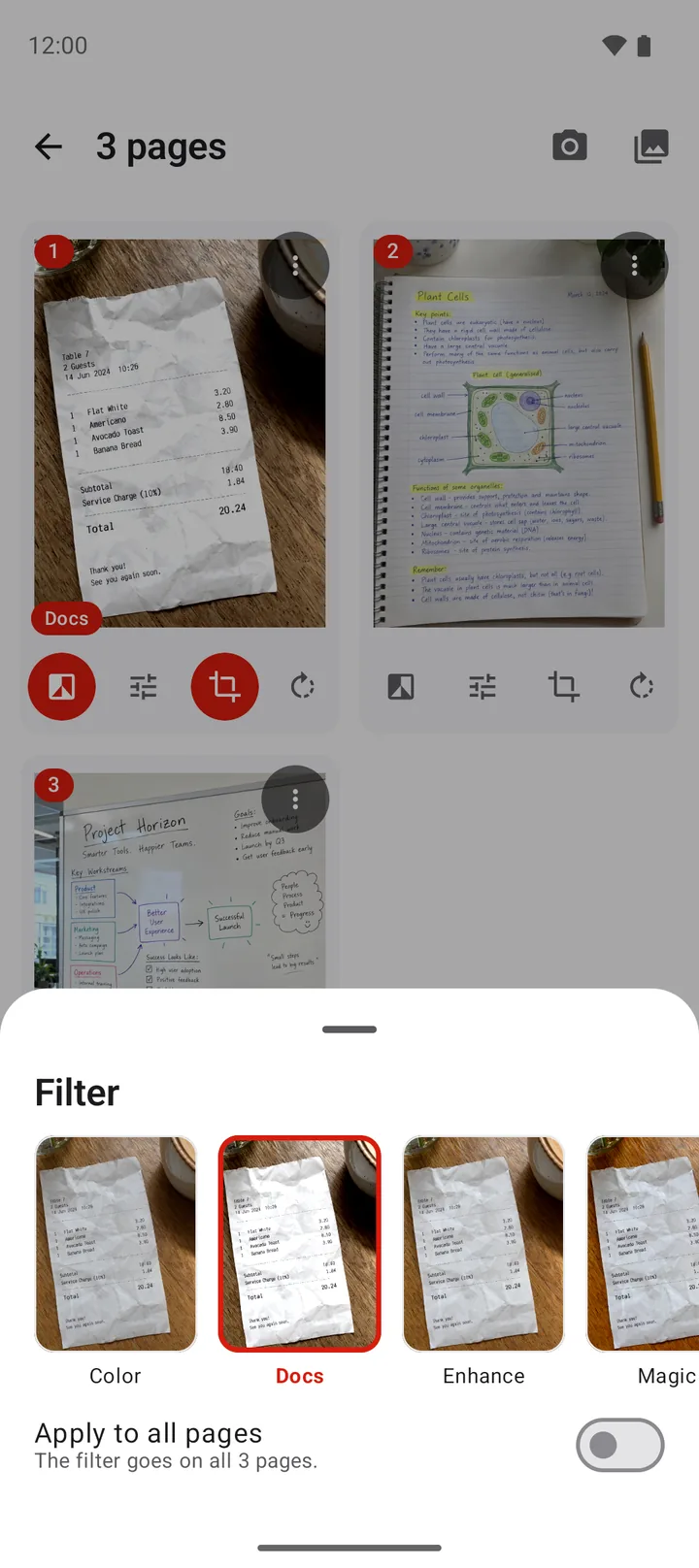
Comment scanner plusieurs pages dans un seul PDF ?
Scannez toutes les pages dans la même numérisation, dans l’ordre du document. Après le scan, l’éditeur affiche chaque page. Vous pouvez encore corriger le document avant de créer le PDF.
- Changer l’ordre : appuyez de manière prolongée sur une page, puis déplacez-la.
- Ajouter une page oubliée : touchez l’icône de l’appareil photo ou l’icône « Ajouter des pages » en haut de l’éditeur.
- Retirer une page ratée : touchez le menu (trois points) de la page, puis « Retirer ».
- Recadrer ou faire pivoter : touchez « Recadrer » ou « Pivoter » sous la page.
Le scanner peut aussi importer des photos de la galerie. C’est pratique pour une page que vous avez déjà photographiée.
Comment obtenir un scan net et lisible ?
Un bon scan commence avant la photo. Posez la feuille sur une table sombre, pour que les bords blancs du papier ressortent. Placez-vous près d’une fenêtre et évitez l’ombre de votre main ou du téléphone. Tenez l’appareil bien à plat, au-dessus du centre de la page.
Le filtre fait ensuite la différence. Essayez ces filtres selon le document :
| Document | Filtre à essayer |
|---|---|
| Contrat, courrier, attestation imprimée | Document ou N&B |
| Ticket de caisse pâle | Magique |
| Notes manuscrites au stylo | Améliorer ou Niveaux de gris |
| Dessin, photo ou tampon en couleur | Couleur (l’original) |
Le bouton « Ajuster » règle aussi la luminosité, le contraste et la saturation d’une page. Pour un document à envoyer par e-mail, choisissez la qualité d’image « Moyenne » dans les options du PDF. Si le fichier reste trop lourd, lisez le guide compresser un PDF.
Le scan en chiffres
- 50 pages au maximum par numérisation.
- Android 9 ou une version plus récente.
- A4 : 210 x 297 mm. L’application propose aussi A3, A5, B4, B5, Lettre US, Légal US, Exécutif, Carte de visite et « Adapter à l’image ».
- Qualité d’image : Basse (1200 px max.), Moyenne (2000 px max.), Haute (3000 px max.) ou Originale (4096 px max.).
- Mot de passe (facultatif) : chiffrement AES-256.
- Dossier : Documents/ImageToPDF à partir d’Android 10.
Pour une carte d’identité, l’outil « Carte d’identité » met le recto et le verso sur une seule page. Lisez le guide scanner une carte d’identité recto verso.
Comment scanner un document avec un iPhone ?
Sur iPhone (iOS 26 ou plus récent), « Scan intelligent » ouvre l’appareil photo de documents d’Apple (VisionKit), sur l’iPhone même. Il trouve aussi les bords du papier. Ensuite, touchez « Convertir en PDF », puis « Créer le PDF ». Dans l’app Fichiers, le PDF s’affiche dans Sur mon iPhone > PDFriend. La limite de 50 pages et le scanner de documents de Google sont pour Android.
Questions fréquentes
Comment scanner un document avec mon téléphone Samsung ou Xiaomi ?
Les étapes sont les mêmes sur tous les téléphones Android à partir d’Android 9. Installez PDFriend depuis Google Play, touchez « Scan intelligent », scannez les pages, puis touchez « Convertir en PDF » et « Créer le PDF ». Le scanner vient des services Google Play, pas de la marque du téléphone.
Combien de pages peut-on scanner dans un seul PDF ?
Le scanner prend jusqu’à 50 pages en une numérisation. Pour un document plus long, ajoutez des pages dans l’éditeur avec l’appareil photo ou la galerie, ou réunissez ensuite plusieurs PDF avec « Fusionner ».
Mon document scanné part-il sur Internet ?
Non. Le scanner de documents de Google fonctionne sur le téléphone, et PDFriend crée le PDF sur l’appareil. Seule la première utilisation télécharge le module du scanner. L’application n’envoie ni vos images ni vos PDF.
Peut-on rechercher un mot dans le PDF scanné ?
Oui, avec l’option « Texte consultable » dans les options du PDF. L’application lit alors le texte de chaque page, et la recherche du lecteur PDF trouve les mots. C’est un outil Pro. Sans PDFriend Pro, une courte annonce permet de l’utiliser.
Que faire si le scanner ne démarre pas ?
L’application affiche alors « Le scanner n’est pas disponible ». Touchez « Réessayer » quand le téléphone est connecté à Internet, ou touchez « Utiliser l’appareil photo » pour photographier la page avec l’appareil photo standard.