
PDFパスワード設定(スマホ):PDFにパスワードをかける方法
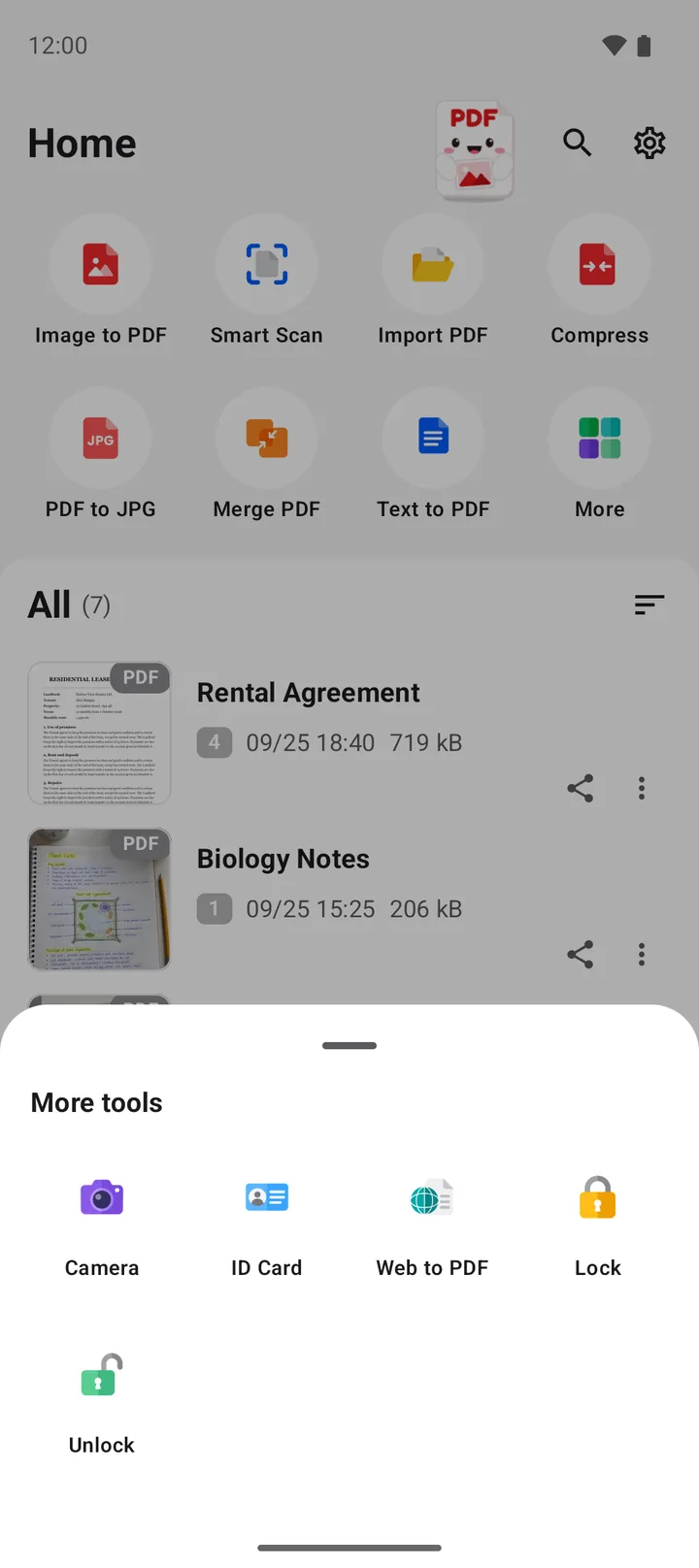
AndroidスマホでPDFにパスワードを設定するには、PDFriendのホーム画面で「その他」をタップし、「ロック」をタップします。PDFを選び、パスワードを入力して「ロック」をタップします。アプリはAES-256で暗号化したコピーを保存し、元のPDFは変わりません。開くときには、そのパスワードが必要になります。
スマホでPDFにパスワードをかけるには?
PDFriendの「ロック」は、PDFのコピーをパスワード付きで保存します。暗号化の方式はAES-256です。PDFを開く人は、ページを見る前にパスワードの入力を求められます。作業はスマホの中で行うので、PDFがサーバーに送られることはありません。
-
「ロック」を開く
PDFriendを開き、ホーム画面の「その他」をタップしてから、「ロック」をタップします。
-
PDFを選ぶ
パスワードをかけたいPDFを選びます。「PDFをロック」の画面が開きます。
-
パスワードを入力する
パスワードを入力します。目のアイコンをタップすると、入力した文字を表示して確認できます。
-
「ロック」をタップする
「ロック」をタップします。アプリは、名前の最後に「(locked)」が付いたコピーを保存します。元のPDFは変わりません。
警告:パスワードは安全な場所に控えてください。パスワードがないと、誰もファイルを開けません。PDFriendは、忘れたパスワードを調べることもリセットすることもできません。
PDFを作るときにパスワードを設定するには?
写真や書類からPDFを作るなら、その時点でパスワードを設定できます。パスワードのないコピーが残らないので、手間も1つ減ります。
- いつもどおりPDFを作ります。たとえば「画像をPDFに」で写真を選びます。
- エディタで「PDFに変換」をタップします。「PDFオプション」が開きます。
- 「パスワード(任意)」の欄にパスワードを入力します。
- 「PDFを作成」をタップします。新しいPDFは、AES-256で保護されます。
写真からPDFを作る手順は、JPGをPDFに変換する方法にあります。
パスワード付きのPDFをメールで送るときは?
パスワードを付けたPDFを、パスワードと同じメールで送ると、メールを見た人は誰でも開けます。パスワードは、ファイルとは別の方法で伝えてください。
- PDFはメールで送り、パスワードは電話やメッセージアプリで伝えます。
- 相手と前もって決めたルール(たとえば会員番号)をパスワードにします。
- 送る前に、ロックしたコピーを自分で一度開いて、パスワードを確認します。
PDFriendでは、ファイル一覧の共有ボタンから、メールなどのアプリでPDFを送れます。ファイルが大きくて送れないときは、ロックする前にPDFを圧縮してください。パスワード付きのPDFは圧縮できないからです。
PDFのパスワードはどう決める?
AES-256の暗号化は強力ですが、短いパスワードは推測されやすくなります。守る力を決めるのは、暗号化の方式だけでなく、パスワードそのものです。
- 12文字以上にします。長いほど推測されにくくなります。
- 関係のない英単語を3つか4つつなげると、長くて覚えやすいパスワードになります。
- 名前、誕生日、ファイル名は使いません。
- メールや銀行と同じパスワードは使いません。
パスワードを変える、外すには?
PDFriendは、すでにパスワードのあるPDFをもう一度ロックしません。「このPDFにはすでにパスワードがあります。」と表示されます。パスワードを変えるには、2段階で行います。
- 「ロック解除」で今のパスワードを入力し、パスワードのないコピーを保存します。
- そのコピーを「ロック」で、新しいパスワードでロックします。
パスワードを外す手順と、表示されるメッセージの意味は、PDFのパスワードを解除する方法で説明しています。
ヒント:「ページ整理」「分割」「フォームに入力」は、パスワードを1回入力すれば、パスワード付きのPDFにも使えます。新しいファイルにも同じパスワードが付きます。「PDFを結合」「圧縮」「注釈と署名」は、先にロックを解除する必要があります。
iPhoneでPDFにパスワードを設定するには?
iPhone版のPDFriend(iOS 26以降)にも、同じ名前の「ロック」のツールがあります。「その他」をタップすると、「ロック」があります。パスワード付きのコピーは、「ファイル」アプリの「このiPhone内」>「PDFriend」に表示されます。
よくある質問
スマホでPDFにパスワードをかけるには?
PDFriendで「その他」をタップし、「ロック」をタップします。PDFを選び、パスワードを入力して「ロック」をタップします。アプリはAES-256で暗号化したコピーを保存します。
PDFのパスワードはどのくらい安全ですか?
PDFriendは、AES-256でPDFを暗号化します。ファイルを開くにはパスワードが必要です。ただし、短いパスワードや推測しやすいパスワードは破られやすくなります。長くて推測されにくいパスワードを使ってください。
元のPDFにもパスワードがかかりますか?
いいえ。「ロック」は、名前の最後に「(locked)」が付いた新しいコピーを保存します。元のPDFはパスワードなしのままです。保護したコピーだけを残したいなら、パスワードを控えてから元のPDFを削除してください。
「このPDFにはすでにパスワードがあります。」と表示されたら?
そのPDFには、すでにパスワードが設定されています。PDFriendは、パスワード付きのPDFをもう一度ロックしません。パスワードを変えたいときは、先に「ロック解除」でパスワードを外し、そのコピーを新しいパスワードでロックします。
パスワードを忘れたら、PDFを開けますか?
いいえ。正しいパスワードがないと、どのアプリでもページを表示できません。PDFriendは、忘れたパスワードを調べることもリセットすることもできません。パスワードは安全な場所に控えてください。
PDFを作るときにパスワードを設定できますか?
はい。写真からPDFを作るとき、「PDFオプション」の「パスワード(任意)」にパスワードを入力して「PDFを作成」をタップします。新しいPDFは最初からAES-256で保護されます。