
PDFパスワード解除(スマホ):パスワード付きPDFを解除して保存する方法
スマホでパスワード付きのPDFを解除して保存するには、そのパスワードが必要です。PDFriendのホーム画面で「その他」をタップし、「ロック解除」をタップします。PDFを選び、パスワードを入力して「削除」をタップします。アプリは、パスワードなしで開けるコピーを保存します。パスワードがわからないPDFは解除できません。
スマホでPDFのパスワードを解除して保存するには?
PDFriendの「ロック解除」は、パスワードのないPDFのコピーを保存します。パスワードを入力するのは1回だけです。そのあとは、どのPDFビューアでもパスワードなしで開けます。作業はスマホの中で行うので、PDFがサーバーに送られることはありません。
-
「ロック解除」を開く
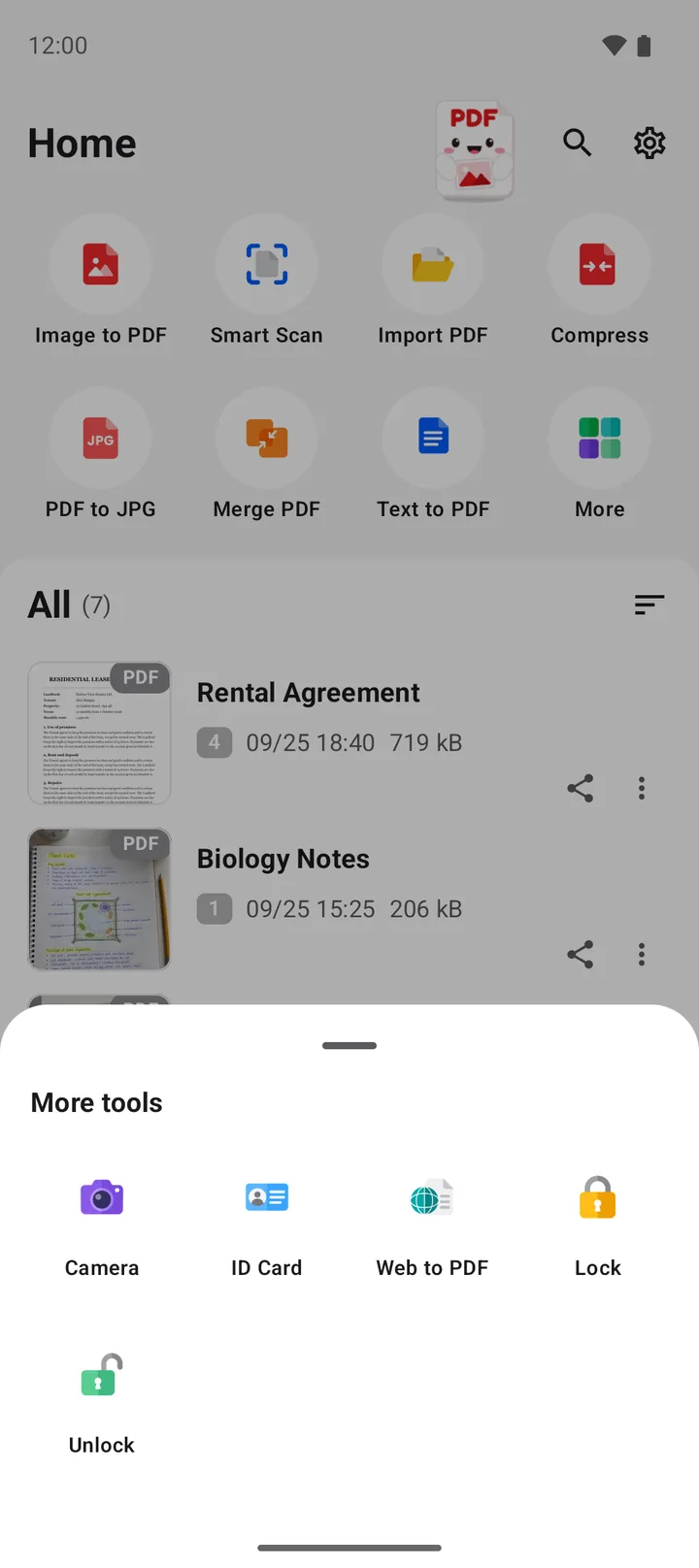
PDFriendを開き、ホーム画面の「その他」をタップしてから、「ロック解除」をタップします。
-
PDFを選ぶ
パスワード付きのPDFを選びます。「パスワードを解除」の画面が開き、ファイル名が表示されます。
-
パスワードを入力する
PDFのパスワードを入力します。目のアイコンをタップすると、入力した文字を確認できます。
-
「削除」をタップする
「削除」をタップします。アプリは、名前の最後に「(unlocked)」が付いたコピーを保存し、「パスワードを解除しました」と表示します。
コピーには、元のPDFのページ、文字、画像がそのまま入ります。なくなるのはパスワードによる保護だけです。たとえば「契約書.pdf」からは「契約書 (unlocked).pdf」ができます。
ファイル一覧からパスワードを解除するには?
PDFがすでにPDFriendの一覧にあるなら、選び直す必要はありません。
- ファイルの横のメニュー(3つの点)をタップします。
- 「パスワードを解除」をタップします。
- パスワードを入力して、「削除」をタップします。
結果は「ロック解除」と同じで、名前の最後に「(unlocked)」が付いた新しいコピーができます。
PDFのパスワードを忘れた、わからないときは?
PDFriendは、正しいパスワードを入力したときだけパスワードを解除します。パスワードを推測したり、破ったりする機能はありません。強く暗号化されたPDFは、パスワードを持たない人から中身を守るためのものです。
パスワードがわからないときは、次の方法を試してください。
- PDFを送ってきた人や会社に問い合わせます。銀行や役所、会社の書類では、生年月日や会員番号などのルールが決まっていることがあります。
- PDFと一緒に届いたメールや手紙を確認します。パスワードが別のメールで届いていることもあります。
- 送ってきた人に、ファイルをもう一度送ってもらいます。
警告:「パスワードを解除します」とうたう知らないWebサイトに、個人的なPDFをアップロードしないでください。そのサイトに書類のコピーが渡ります。
パスワードを解除できないときは?メッセージの意味
| メッセージ | 意味 | すること |
|---|---|---|
| パスワードが違います。 | そのパスワードではPDFを開けない | 大文字と小文字、全角と半角を確認して、もう一度入力する |
| このファイルにはパスワードがありません。 | パスワードなしで開けるPDF | そのまま使う |
| パスワードを解除しました | パスワードのないコピーができた | 一覧からコピーを開く |
パスワードの解除が必要なのはどんなとき?
パスワードは、PDFを送るときや保管するときに中身を守ります。ただ、作業によってはパスワードのないPDFが必要です。
- 結合:「PDFを結合」は、パスワード付きのファイルをまとめられません。手順はPDFを結合する方法にあります。
- 圧縮と書き込み:「圧縮」と「注釈と署名」も、パスワードのないPDFが必要です。
- 印刷:コンビニのコピー機などで印刷するとき、パスワード付きのPDFを読み込めないことがあります。
- 毎日使う自分のファイル:開くたびにパスワードを入力したくないとき。
見るだけなら、解除は要りません。PDFriendのビューアは、パスワードを入力すればパスワード付きのPDFを開けます。作業が終わったら、結果にもう一度パスワードを設定できます。手順はPDFにパスワードを設定する方法にあります。
ヒント:要らなくなった解除済みのコピーは削除してください。保護のないコピーは、スマホを使える人なら誰でも開けます。
iPhoneでPDFのパスワードを解除するには?
iPhone版のPDFriend(iOS 26以降)にも、同じ名前の「ロック解除」のツールがあります。正しいパスワードが必要な点も同じです。パスワードのないコピーは、「ファイル」アプリの「このiPhone内」>「PDFriend」に表示されます。
よくある質問
パスワードを知らなくてもPDFのロックを解除できますか?
いいえ。PDFriendがパスワードを解除できるのは、正しいパスワードを入力したときだけです。パスワードを推測したり、破ったりはしません。忘れたときは、PDFを送ってきた人に問い合わせてください。
パスワードを解除すると、元のPDFはどうなりますか?
変わりません。PDFriendは、パスワードのない新しいコピーを保存します。コピーの名前の最後には「(unlocked)」が付きます。元のPDFにはパスワードが残ります。
「パスワードが違います。」と表示されるのはなぜですか?
入力したパスワードでは、そのPDFを開けません。大文字と小文字、全角と半角、キーボードの言語を確認して、もう一度入力してください。目のアイコンで、入力した文字を確認できます。
「このファイルにはパスワードがありません。」と表示されたら?
そのPDFは、パスワードなしで開けます。外すパスワードがないので、そのまま使えます。
解除して保存したPDFはどこにありますか?
Android 10以降では、Documents/ImageToPDFに保存されます。PDFriendのファイル一覧にも表示されます。
解除したPDFに、もう一度パスワードをかけるには?
「その他」から「ロック」をタップし、解除したコピーを選んで、新しいパスワードを入力します。パスワードを変えたいときも、この順番で行います。