
Protéger un PDF par mot de passe sur Android et iPhone
Pour protéger un PDF par mot de passe sur Android, ouvrez PDFriend, touchez Plus, puis Verrouiller, et choisissez le PDF. Saisissez un mot de passe et touchez Verrouiller. L’application enregistre une copie chiffrée en AES-256, avec « (locked) » à la fin du nom. Le PDF d’origine ne change pas : supprimez-le si personne ne doit le lire sans mot de passe.
Comment mettre un mot de passe sur un PDF ?
Un relevé de compte, une fiche de paie ou une copie de pièce d’identité ne doit pas s’ouvrir sans autorisation. « Verrouiller » ajoute un mot de passe à un PDF qui existe déjà. Le chiffrement se fait sur votre téléphone.
-
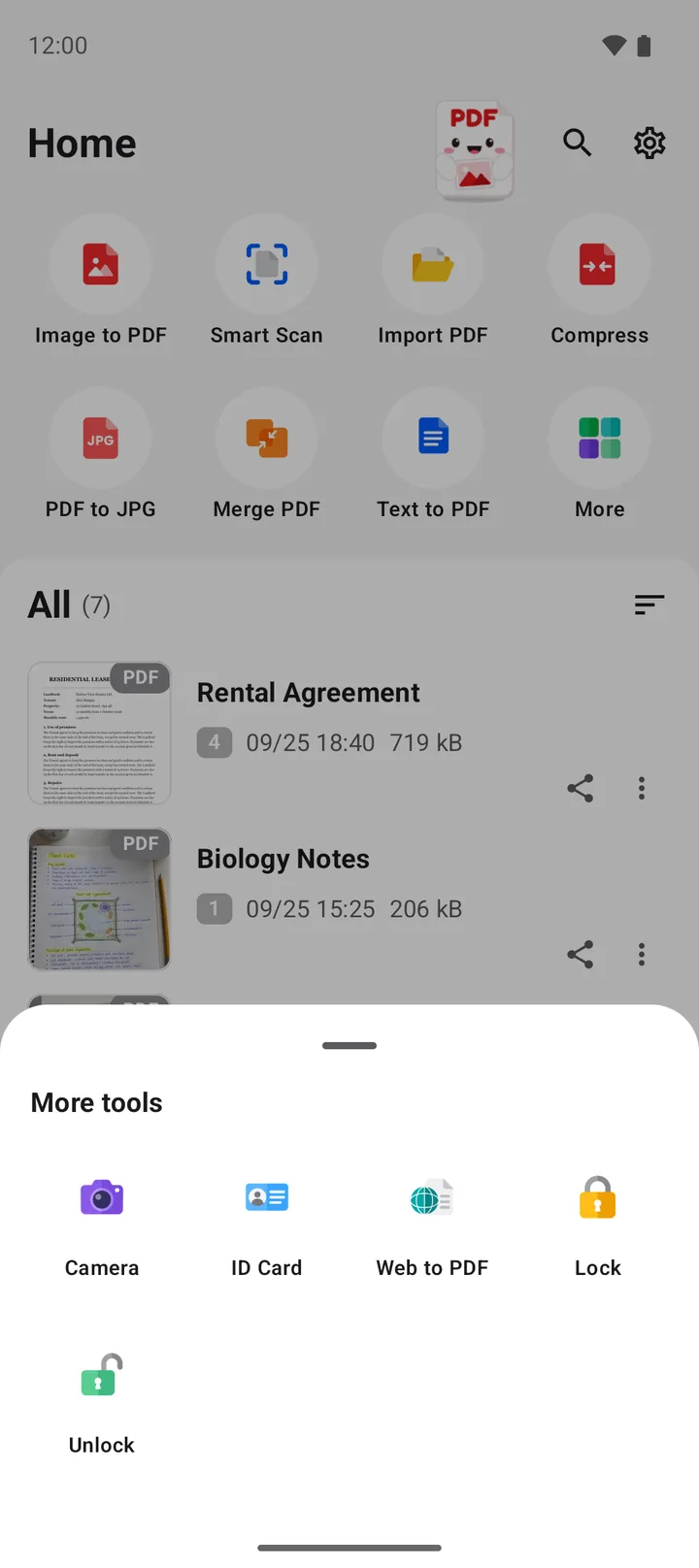
Ouvrir « Verrouiller »
Ouvrez PDFriend. Sur l’écran d’accueil, touchez « Plus », puis « Verrouiller ».
-
Choisir le PDF
Choisissez le PDF à protéger. La fenêtre « Verrouiller le PDF » s’ouvre.
-
Saisir un mot de passe
Saisissez le mot de passe dans le champ « Mot de passe ». Touchez l’icône en forme d’œil pour l’afficher et le vérifier.
-
Touchez « Verrouiller »
Touchez « Verrouiller ». L’application enregistre une copie protégée avec « (locked) » à la fin du nom. Le PDF d’origine ne change pas.
Important : la copie protégée ne remplace pas le fichier d’origine. Si le PDF d’origine ne doit plus être lisible sur le téléphone, supprimez-le après la vérification de la copie.
Comment protéger un nouveau PDF dès sa création ?
Si vous créez le PDF à partir de photos ou de scans, vous pouvez ajouter le mot de passe tout de suite. Dans l’éditeur, touchez Convertir en PDF. Dans « Options du PDF », remplissez Mot de passe (facultatif), puis touchez Créer le PDF. Le PDF est créé directement avec le chiffrement AES-256. Le guide convertir JPG en PDF montre les autres options.
Comment choisir un bon mot de passe ?
Le chiffrement AES-256 est solide, mais un mot de passe court se devine. Quelques règles simples :
- Utilisez au moins 12 caractères. Une phrase de quatre mots sans lien entre eux est facile à retenir.
- N’utilisez pas une date de naissance, un nom ou « 123456 ».
- Notez le mot de passe dans un gestionnaire de mots de passe. PDFriend ne récupère pas un mot de passe perdu.
Comment envoyer le PDF protégé ?
Après « Verrouiller », l’écran du résultat affiche la copie avec « Ouvrir », « Partager » et « Imprimer ». Touchez Partager pour l’envoyer par e-mail ou par messagerie. Donnez le mot de passe par un autre moyen, par exemple par téléphone ou par SMS, et jamais dans le même e-mail.
La personne qui reçoit le fichier saisit le mot de passe à l’ouverture. Pour retirer la protection plus tard, lisez le guide enlever le mot de passe d’un PDF.
« Verrouiller » dans PDFriend en chiffres
Ces informations décrivent PDFriend 1.0.2 sur Android 9 et versions ultérieures.
| Où | « Plus », puis « Verrouiller » |
|---|---|
| Chiffrement | AES-256 |
| Résultat | Une copie « <nom> (locked).pdf ». Le PDF d’origine ne change pas. |
| Nouveau PDF | « Mot de passe (facultatif) » dans « Options du PDF » |
| Fichiers | Un PDF à la fois |
| Mot de passe oublié | Aucune récupération possible |
Comment protéger un PDF par mot de passe sur iPhone ?
Sur iPhone (iOS 26 ou plus récent), PDFriend a le même outil « Verrouiller ». Pour un nouveau PDF, l’option « Mot de passe (facultatif) » des « Options du PDF » protège aussi le fichier avec le chiffrement AES-256. Dans l’app Fichiers, le PDF s’affiche dans Sur mon iPhone > PDFriend.
Questions fréquentes
Comment mettre un mot de passe sur un PDF existant ?
Ouvrez PDFriend, touchez « Plus », puis « Verrouiller ». Choisissez le PDF, saisissez un mot de passe et touchez « Verrouiller ». L’application enregistre une copie protégée du PDF.
Quel chiffrement l’application utilise-t-elle ?
PDFriend chiffre le PDF avec AES-256. Pour ouvrir le fichier, il faut saisir le mot de passe.
Que faire si j’oublie le mot de passe ?
PDFriend ne récupère pas un mot de passe perdu. Gardez le fichier d’origine sans mot de passe dans un endroit sûr, ou notez le mot de passe dans un gestionnaire de mots de passe.
Comment enlever le mot de passe plus tard ?
Touchez « Plus », puis « Déverrouiller », choisissez le PDF et saisissez le mot de passe. L’application enregistre une copie sans mot de passe.
Peut-on protéger plusieurs PDF en une fois ?
Non. « Verrouiller » protège un fichier à la fois. Pour protéger plusieurs documents avec un seul mot de passe, fusionnez-les d’abord, puis verrouillez le PDF fusionné.
Pourquoi l’application dit « Ce PDF a déjà un mot de passe » ?
Le fichier est déjà protégé. Pour changer le mot de passe, enlevez-le d’abord avec « Déverrouiller », puis verrouillez la copie avec le nouveau mot de passe.