
Enlever le mot de passe d’un PDF sur Android et iPhone
Pour enlever le mot de passe d’un PDF sur Android, ouvrez PDFriend, touchez Plus, puis Déverrouiller, et choisissez le PDF. Saisissez le mot de passe actuel, puis touchez Retirer. L’application enregistre une copie sans mot de passe, avec « (unlocked) » à la fin du nom. Vous devez connaître le mot de passe : l’application ne récupère pas un mot de passe oublié.
Comment enlever le mot de passe d’un PDF ?
« Déverrouiller » crée une copie du PDF qui s’ouvre sans mot de passe. Vous saisissez le mot de passe une seule fois. Le travail se fait sur votre téléphone.
-
Ouvrir « Déverrouiller »
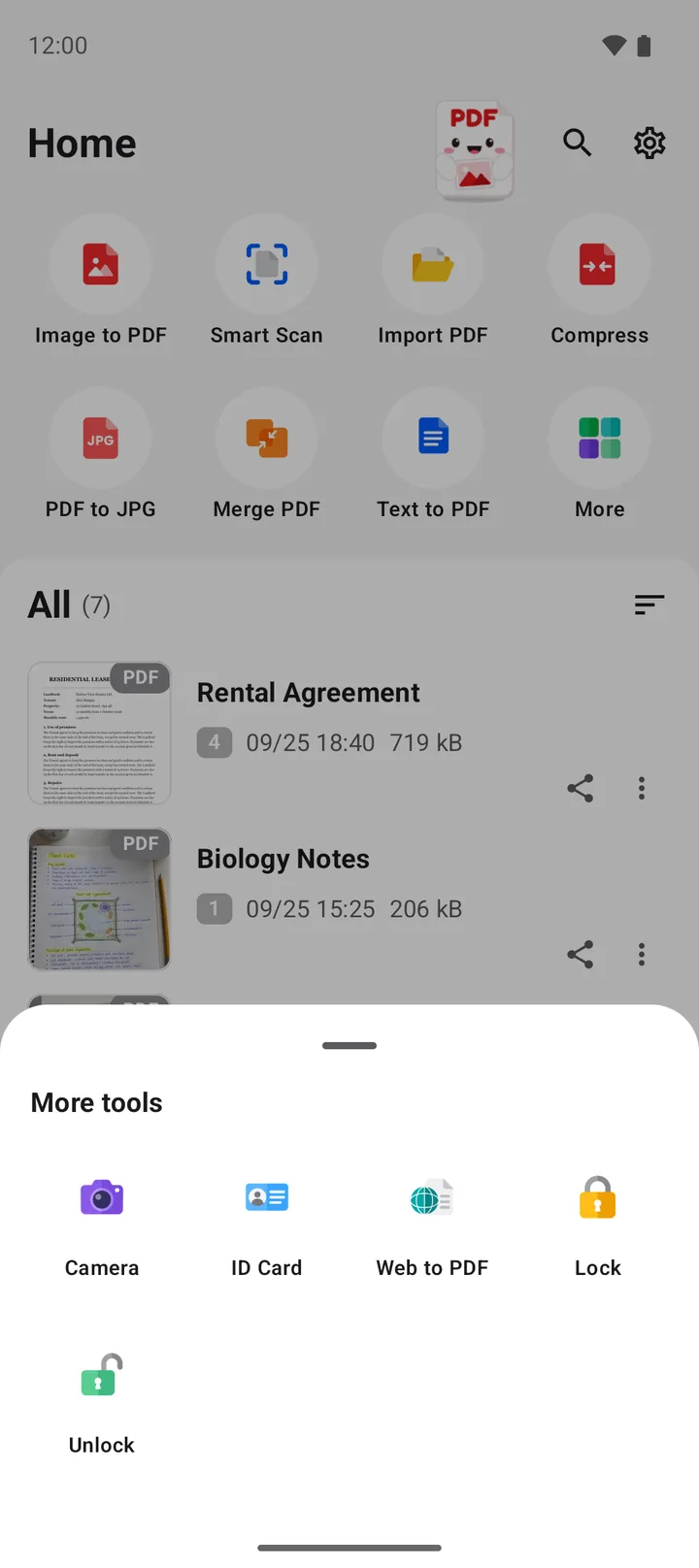
Ouvrez PDFriend. Sur l’écran d’accueil, touchez « Plus », puis « Déverrouiller ».
-
Choisir le PDF
Choisissez le PDF protégé. La fenêtre « Supprimer le mot de passe » s’ouvre.
-
Saisir le mot de passe
L’application affiche « Saisissez le mot de passe de » et le nom du fichier. Saisissez le mot de passe actuel du PDF.
-
Touchez « Retirer »
Touchez « Retirer ». L’application enregistre une copie sans mot de passe avec « (unlocked) » à la fin du nom. Le fichier protégé reste tel quel.
Comment enlever le mot de passe depuis la liste des fichiers ?
Si le PDF est déjà dans la liste de PDFriend, le menu du fichier a un raccourci.
-
Trouver le fichier
Sur l’écran d’accueil ou dans l’onglet « Fichiers », trouvez le PDF protégé.
-
Ouvrir le menu du fichier
Touchez les trois points à côté du fichier, puis « Supprimer le mot de passe ».
-
Saisir le mot de passe
Saisissez le mot de passe, puis touchez « Retirer ».
Quand enlever le mot de passe ?
Pour lire le PDF, ce n’est pas nécessaire : le lecteur PDF demande le mot de passe à l’ouverture. Certains outils ont besoin d’un PDF sans mot de passe. Ils affichent alors un message :
| Outil | Avec un PDF protégé |
|---|---|
| Fusionner | Déverrouiller d’abord |
| Compresser | Déverrouiller d’abord |
| Annoter et signer | Déverrouiller d’abord |
| Diviser, Organiser, Remplir un formulaire | Saisir le mot de passe une fois, le nouveau fichier le garde |
| Lecteur PDF | Saisir le mot de passe à l’ouverture |
Pour fusionner le PDF avec d’autres fichiers après le déverrouillage, lisez fusionner des PDF sur Android. Pour le signer, lisez signer un PDF sur Android.
Mot de passe PDF perdu ou inconnu : que faire ?
PDFriend n’enlève pas un mot de passe inconnu et ne récupère pas un mot de passe perdu. Le chiffrement du fichier sert justement à bloquer l’ouverture sans le mot de passe.
- Un document envoyé par un service, par exemple des résultats de laboratoire ou une facture : le message qui accompagne le fichier explique souvent le mot de passe. Relisez l’e-mail ou le SMS, ou contactez le service.
- Un document d’une autre personne : demandez-lui le mot de passe ou une copie sans mot de passe.
- Votre propre document : cherchez l’original sans mot de passe, par exemple les photos ou le scan d’origine, et créez un nouveau PDF.
« Déverrouiller » dans PDFriend en chiffres
Ces informations décrivent PDFriend 1.0.2 sur Android 9 et versions ultérieures.
| Où | « Plus », puis « Déverrouiller ». Ou le menu d’un fichier, « Supprimer le mot de passe ». |
|---|---|
| Condition | Le mot de passe actuel du PDF |
| Résultat | Une copie « <nom> (unlocked).pdf ». Le fichier protégé ne change pas. |
| Fichiers | Un PDF à la fois |
| Mot de passe oublié | Aucune récupération possible |
Pour remettre un mot de passe plus tard, lisez le guide protéger un PDF par mot de passe.
Comment enlever le mot de passe d’un PDF sur iPhone ?
Sur iPhone (iOS 26 ou plus récent), PDFriend a le même outil « Déverrouiller ». Là aussi, vous devez connaître le mot de passe actuel. La copie sans mot de passe s’affiche dans l’app Fichiers, dans Sur mon iPhone > PDFriend. Les étapes de cette page montrent les écrans Android.
Questions fréquentes
Comment enlever le mot de passe d’un PDF sur Android ?
Ouvrez PDFriend, touchez « Plus », puis « Déverrouiller ». Choisissez le PDF, saisissez son mot de passe et touchez « Retirer ». L’application enregistre une copie qui s’ouvre sans mot de passe.
Peut-on supprimer le mot de passe d’un PDF sans le connaître ?
Non. PDFriend demande le mot de passe actuel et ne récupère pas un mot de passe perdu. Demandez le mot de passe à la personne ou au service qui vous a envoyé le fichier.
Pourquoi l’application affiche « Mot de passe incorrect » ?
Le mot de passe ne correspond pas. Vérifiez les majuscules et les minuscules, puis touchez l’icône en forme d’œil pour voir ce que vous avez saisi. Un mot de passe copié depuis un e-mail contient parfois un espace en trop.
Faut-il enlever le mot de passe pour lire le PDF ?
Non. Le lecteur PDF de PDFriend ouvre un PDF protégé : il affiche « Mot de passe requis », vous saisissez le mot de passe et touchez « Déverrouiller ». Enlevez le mot de passe seulement si vous devez le saisir souvent, ou pour fusionner, compresser ou annoter le fichier.
Le fichier d’origine garde-t-il son mot de passe ?
Oui. « Déverrouiller » enregistre une nouvelle copie. Le fichier protégé ne change pas, et vous pouvez le supprimer vous-même.
Que veut dire « Ce fichier n’a pas de mot de passe » ?
Le PDF n’est pas protégé par un mot de passe. Il n’y a rien à enlever : vous pouvez l’utiliser directement.