
PDF-Passwort entfernen am Handy
Um das Passwort eines PDFs auf dem Android-Handy zu entfernen, öffnest du eine App wie PDFriend, tippst auf Mehr und dann auf Entsperren. Wähle das PDF, gib das richtige Passwort ein und tippe auf Entfernen. Die App speichert eine Kopie, die sich ohne Passwort öffnet. Ohne das richtige Passwort geht es nicht: Die App knackt kein Passwort.
Wie entfernst du das Passwort eines PDFs?
Banken, Versicherungen und Arbeitgeber schicken PDFs oft mit Passwort. Jedes Mal das Passwort einzugeben, kostet Zeit. Mit „Entsperren“ speicherst du einmal eine Kopie, die sich danach ohne Passwort öffnet.
-
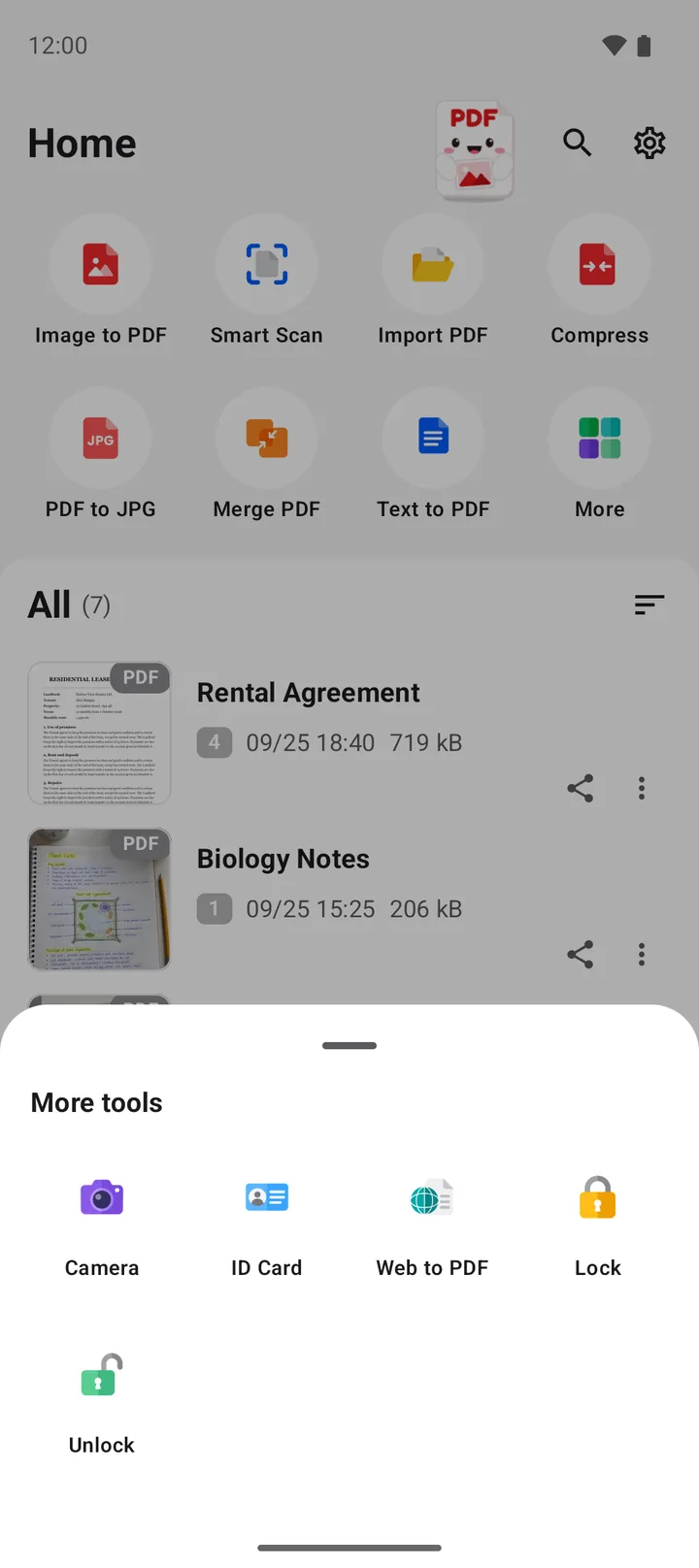
„Entsperren“ öffnen
Öffne PDFriend. Tippe auf dem Startbildschirm auf „Mehr“ und dann auf „Entsperren“.
-
PDF wählen
Wähle das PDF mit dem Passwort. Das Fenster „Passwort entfernen“ öffnet sich.
-
Passwort eingeben
Die App zeigt „Gib das Passwort für“ und den Namen der Datei. Gib das Passwort des PDFs ein.
-
Entfernen
Tippe auf „Entfernen“. Die App speichert eine entsperrte Kopie mit „(unlocked)“ am Ende des Namens. Die Datei mit Passwort bleibt unverändert.
Gibt es einen kürzeren Weg?
Ja, wenn das PDF schon in der Liste von PDFriend steht. Tippe neben der Datei auf das Menü (drei Punkte) und dann auf Passwort entfernen. Danach geht es wie oben weiter: Passwort eingeben und auf „Entfernen“ tippen.
Ein PDF aus einer E-Mail oder aus den Downloads holst du vorher mit „PDF importieren“ in die App. Oder du wählst es direkt in „Entsperren“ aus.
Was tun ohne Passwort oder mit vergessenem Passwort?
Ein PDF mit Passwort zum Öffnen ist verschlüsselt. PDFriend braucht deshalb immer das richtige Passwort. Die App kann ein vergessenes Passwort nicht wiederherstellen und probiert auch keine Passwörter durch.
- Das PDF kommt von einer Firma oder Behörde: Das Passwort steht oft in einer eigenen E-Mail, in einem Brief oder in den Hinweisen zum Dokument. Frage dort nach, wenn du es nicht findest.
- Du hast das PDF selbst geschützt: Suche nach dem Original. Mit PDFriend geschützte Kopien heißen „<Name> (locked).pdf“, und das Original ohne Passwort liegt oft noch in der Liste.
Wann brauchst du eine Kopie ohne Passwort?
Lesen kannst du ein PDF mit Passwort auch so: Der Viewer fragt nach dem Passwort. Für einige Tools muss das Passwort aber zuerst weg.
| Tool in PDFriend | PDF mit Passwort |
|---|---|
| PDF-Viewer | Passwort eingeben, dann öffnet sich das PDF |
| Zusammenfügen | Zuerst entsperren |
| Komprimieren | Zuerst entsperren |
| Beschriften und unterschreiben | Zuerst entsperren |
| Seiten organisieren, PDF aufteilen, Formular ausfüllen | Passwort einmal eingeben, die neue Datei behält es |
Die Anleitungen dazu: PDF zusammenfügen, PDF komprimieren und PDF unterschreiben.
Was bedeuten die Meldungen der App?
- „Das Passwort ist falsch.“ Das Passwort stimmt nicht. Prüfe Groß- und Kleinschreibung und versuche es noch einmal.
- „Die Datei hat kein Passwort.“ Das PDF ist nicht geschützt. Du kannst es direkt nutzen.
- „Passwort entfernt“ Die Kopie ist gespeichert. Die App zeigt sie mit „Öffnen“, „Teilen“ und „Drucken“.
Die Kopie bekommt „(unlocked)“ am Ende des Namens. Aus „Bericht (locked).pdf“ wird „Bericht (unlocked).pdf“, die App hängt die Markierungen also nicht aneinander. Willst du später wieder ein Passwort setzen, hilft PDF mit Passwort schützen.
PDF-Passwort entfernen auf dem iPhone
Die iPhone-App von PDFriend (ab iOS 26) hat dasselbe Tool Entsperren, und die Schritte sind dieselben wie oben. Auch dort brauchst du das richtige Passwort. Die fertigen Dateien findest du in der App „Dateien“ unter Auf meinem iPhone > PDFriend.
Fragen und Antworten
Kann ich das Passwort eines PDFs ohne das Passwort entfernen?
Nein. PDFriend braucht das richtige Passwort, um eine Kopie ohne Passwort zu speichern. Die App knackt kein Passwort und umgeht keinen Schutz. Frage die Person oder die Stelle, die dir das PDF geschickt hat.
Ich habe das Passwort vergessen. Was kann ich tun?
PDFriend kann ein vergessenes Passwort nicht wiederherstellen. Hast du das PDF selbst geschützt, suche nach dem Original ohne Passwort. Mit PDFriend geschützte Kopien haben „(locked)“ im Namen, das Original liegt oft noch daneben.
Warum sagt die App „Das Passwort ist falsch“?
Das Passwort stimmt nicht genau. Achte auf Groß- und Kleinschreibung und auf ein Leerzeichen am Ende. Tippe auf das Augen-Symbol, um das Passwort zu sehen. Die Tastatur kann ein Wort auch automatisch ändern.
Muss ich das Passwort entfernen, um das PDF zu lesen?
Nein. Der PDF-Viewer von PDFriend öffnet auch ein PDF mit Passwort: Du gibst es ein und tippst auf „Entsperren“. Eine Kopie ohne Passwort brauchst du erst, wenn du das PDF oft öffnest oder bearbeiten willst.
Bleibt die Datei mit Passwort erhalten?
Ja. Die App speichert eine neue Kopie ohne Passwort. Die Datei mit Passwort bleibt, wie sie ist. Lösche sie selbst, wenn du sie nicht mehr brauchst.