
Bild in PDF umwandeln am Handy
Um ein Bild am Android-Handy in PDF umzuwandeln, öffnest du PDFriend und tippst auf Bild zu PDF. Wähle die Bilder aus, tippe auf In PDF umwandeln und dann auf PDF erstellen. Für ein einzelnes Bild geht es auch ohne App: Öffne es in Google Fotos, tippe auf Drucken und wähle Als PDF speichern.
Wie wandelst du ein Bild am Handy in PDF um?
Eine PDF-App macht aus jedem Bild auf deinem Handy eine PDF-Seite. Sie packt auch viele Bilder in eine PDF-Datei. PDFriend erstellt das PDF auf dem Handy, deine Bilder gehen also an keinen Server. Das dauert etwa eine Minute.
-
„Bild zu PDF“ öffnen
Öffne PDFriend und tippe auf dem Startbildschirm auf „Bild zu PDF“.
-
Bilder auswählen
Die Bildauswahl von Android öffnet sich. Wähle ein Bild oder viele Bilder aus. Bis zu 100 Bilder gehen auf einmal.
-
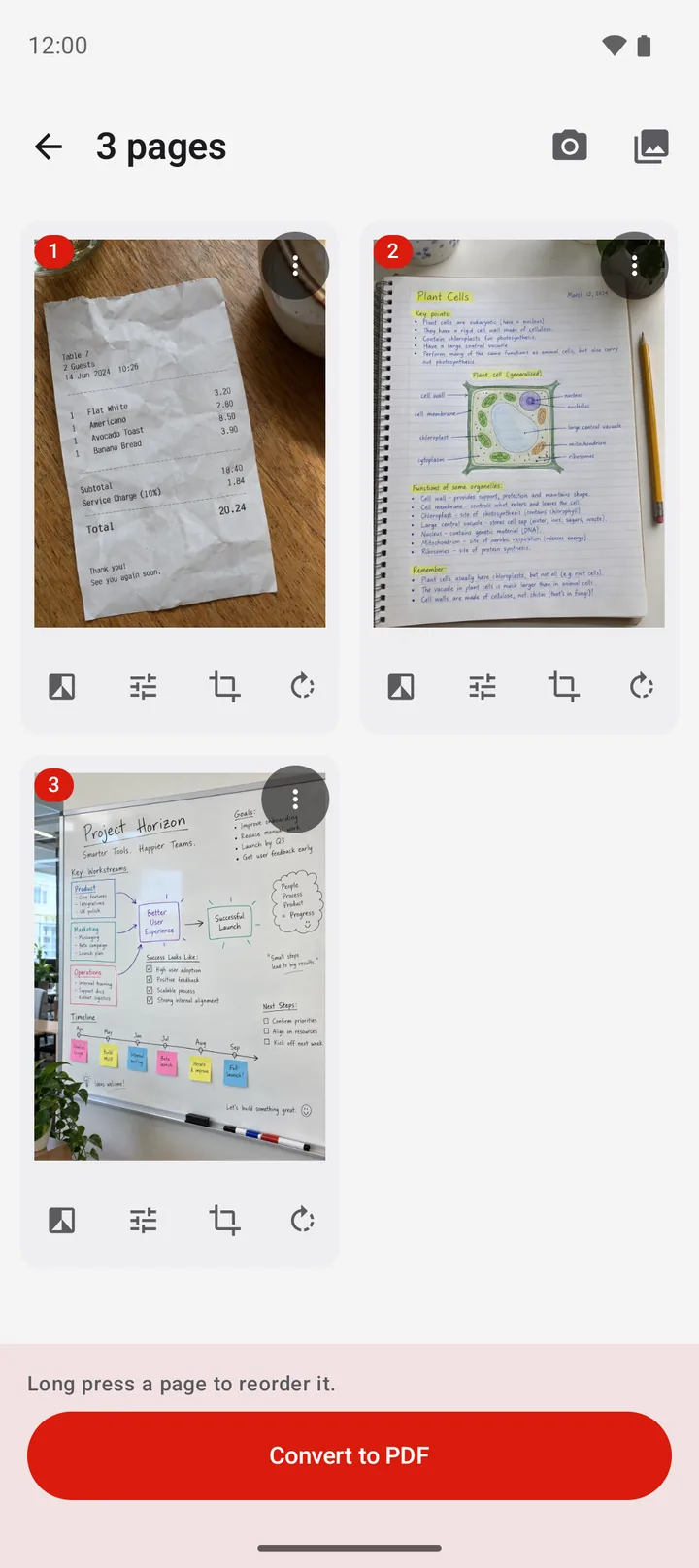
Seiten prüfen
Jedes Bild ist eine Seite im Editor. Halte eine Seite gedrückt und verschiebe sie. Bei Bedarf schneidest du eine Seite zu oder drehst sie.
-
„In PDF umwandeln“ tippen
Tippe auf „In PDF umwandeln“. Die PDF-Optionen öffnen sich.
-
Optionen wählen und erstellen
Wähle die Seitengröße, den Rand und die Bildqualität. Tippe auf „PDF erstellen“. Ab Android 10 speichert die App die Datei in Documents/ImageToPDF.
Diese Anleitung gilt für alle Arten von Bildern. Für ein bestimmtes Format lies JPG in PDF umwandeln am Handy oder PNG in PDF umwandeln.
Wo findest du das Bild auf dem Handy?
Die Bildauswahl von Android zeigt die Bilder auf deinem Handy, das neueste zuerst. Die Tabelle sagt dir, was du für jede Quelle tust.
| Bild | So geht es |
|---|---|
| Ein Foto aus der Kamera | Wähle es in der Bildauswahl. Es steht bei deinen anderen Fotos. |
| Ein Screenshot | Wähle ihn in der Bildauswahl. Ein neuer Screenshot steht weit oben. |
| Ein Bild von einer Webseite | Lade das Bild zuerst im Browser herunter. Dann wähle es in der Bildauswahl. |
| Ein Bild in einer Chat-App, zum Beispiel WhatsApp | Tippe im Chat auf „Teilen“ und wähle PDFriend. Oder speichere das Bild zuerst auf dem Handy und wähle es dann aus. |
| Ein Bild im Dateimanager | Suche es in der Bildauswahl nach dem Datum. Die Auswahl zeigt auch die Bilder in den geteilten Ordnern, zum Beispiel „Download“. |
| Ein Dokument aus Papier | Mach kein normales Foto. Nimm „Smart Scan“, der Scanner findet die Ränder des Papiers. |
Tipp: Du kannst auch in einer anderen App starten. Wähle ein Bild oder mehrere Bilder, tippe auf „Teilen“ und wähle PDFriend. Die Bilder öffnen sich im Editor von PDFriend. Bis zu 100 Bilder gehen auf einmal.
Für Papier lies Dokumente scannen mit dem Handy.
Kannst du ein Bild ohne App in PDF umwandeln?
Ja, ein Bild nach dem anderen. Android kann ein Bild in eine PDF-Datei drucken, und Google Fotos hat den Befehl „Drucken“. Dafür brauchst du keine zusätzliche App.
-
Bild öffnen
Öffne das Bild in Google Fotos.
-
Drucken öffnen
Tippe auf das Menü (drei Punkte) und dann auf „Drucken“. Wenn du „Drucken“ nicht siehst, tippe auf „Teilen“ und suche dort nach „Drucken“.
-
„Als PDF speichern“ wählen
Öffne oben die Druckerliste und wähle „Als PDF speichern“.
-
Datei speichern
Tippe auf die runde PDF-Taste. Wähle einen Ordner und einen Dateinamen und tippe auf „Speichern“.
Grenze: So machst du aus einem Bild ein PDF. Zehn Bilder in einer Datei gehen so nicht. Die Reihenfolge, den Rand und die Bildqualität kannst du nicht wählen.
Welche PDF-Optionen passen zu welchem Bild?
Die besten Optionen hängen von der Art des Bildes ab. Die Tabelle ist ein guter Start. Alle Optionen findest du in den PDF-Optionen.
| Bild | Seitengröße | Bildqualität |
|---|---|---|
| Ein Foto aus der Kamera | A4 | Mittel (bis 2000 px) für E-Mails, Hoch (bis 3000 px) zum Drucken |
| Ein Screenshot oder ein Diagramm | An Bild anpassen | Original |
| Ein heruntergeladenes Bild | An Bild anpassen | Hoch |
| Viele kleine Bilder, zum Beispiel Kassenbons | A4, mit 2 oder 4 Bildern pro Seite | Mittel |
An Bild anpassen gibt jeder Seite die Form ihres Bildes, ohne weißen Rand. A4 legt das Bild auf eine Normseite, das ist besser zum Drucken. Die Maße aller Seitengrößen stehen in PDF in A4 umwandeln. Für mehrere Fotos auf einer Seite lies Mehrere Fotos in eine PDF umwandeln.
Tipp: Für eine E-Mail wähle „Mittel“. „Original“ behält das ganze Bild, darum kann ein PDF mit vielen Bildern für eine E-Mail zu groß werden.
Bild in PDF umwandeln auf dem iPhone
Die iPhone-App von PDFriend (ab iOS 26) hat dasselbe Tool Bild zu PDF, und die Schritte sind dieselben wie oben. Über „Teilen“ schickst du Bilder auch aus einer anderen App direkt an PDFriend. Die fertigen Dateien findest du in der App „Dateien“ unter Auf meinem iPhone > PDFriend.
Fragen und Antworten
Wie wandle ich ein Bild am Handy in PDF um?
Öffne PDFriend und tippe auf „Bild zu PDF“. Wähle die Bilder aus, tippe auf „In PDF umwandeln“ und dann auf „PDF erstellen“. Ab Android 10 liegt das PDF in Documents/ImageToPDF.
Kann ich ein Bild ohne App in PDF umwandeln?
Ja, ein Bild nach dem anderen. Öffne das Bild in Google Fotos, tippe auf „Drucken“, wähle „Als PDF speichern“ als Drucker und speichere die Datei. Für viele Bilder in einem PDF brauchst du eine PDF-App.
Wie viele Bilder passen in ein PDF?
In PDFriend wählst du bis zu 100 Bilder auf einmal aus. Für mehr Bilder tippst du oben im Editor auf „Seiten hinzufügen“ und wählst die nächsten Bilder. Alle Seiten kommen in ein PDF.
Kann ich einen Screenshot in PDF umwandeln?
Ja. Ein Screenshot ist ein Bild, die Schritte sind also dieselben. Für scharfen Text wähle die Bildqualität „Original“ und die Seitengröße „An Bild anpassen“.
Kann ich ein Bild aus einer anderen App an PDFriend schicken?
Ja. Tippe in der anderen App auf „Teilen“ und wähle PDFriend. Du kannst ein Bild oder viele Bilder teilen, bis zu 100. Die Bilder öffnen sich im Editor für ein neues PDF.
Lädt die App meine Bilder zum Umwandeln hoch?
Nein. PDFriend erstellt das PDF auf deinem Handy. Die App lädt deine Bilder und deine PDF-Dateien nicht hoch.