
Convertir une image en PDF sur iPhone et Android
Pour convertir une image en PDF sur un téléphone Android, ouvrez PDFriend et touchez Image en PDF. Sélectionnez les images, touchez Convertir en PDF, puis Créer le PDF. Cela marche pour une photo, une capture d’écran, une image téléchargée ou une image reçue dans une messagerie. Pour une seule image, vous pouvez aussi l’ouvrir dans Google Photos, toucher Imprimer et choisir Enregistrer au format PDF.
Comment convertir une image en PDF sur un téléphone Android ?
Une application PDF transforme n’importe quelle image du téléphone en page de PDF. Elle réunit aussi plusieurs images dans un seul fichier. PDFriend crée le PDF sur votre téléphone, donc vos images ne vont pas sur un serveur. Les étapes prennent environ une minute.
-
Ouvrir « Image en PDF »
Ouvrez PDFriend et touchez l’outil « Image en PDF » sur l’écran d’accueil.
-
Sélectionner les images
Le sélecteur d’Android s’ouvre. Sélectionnez une image ou plusieurs images, jusqu’à 100 en une fois.
-
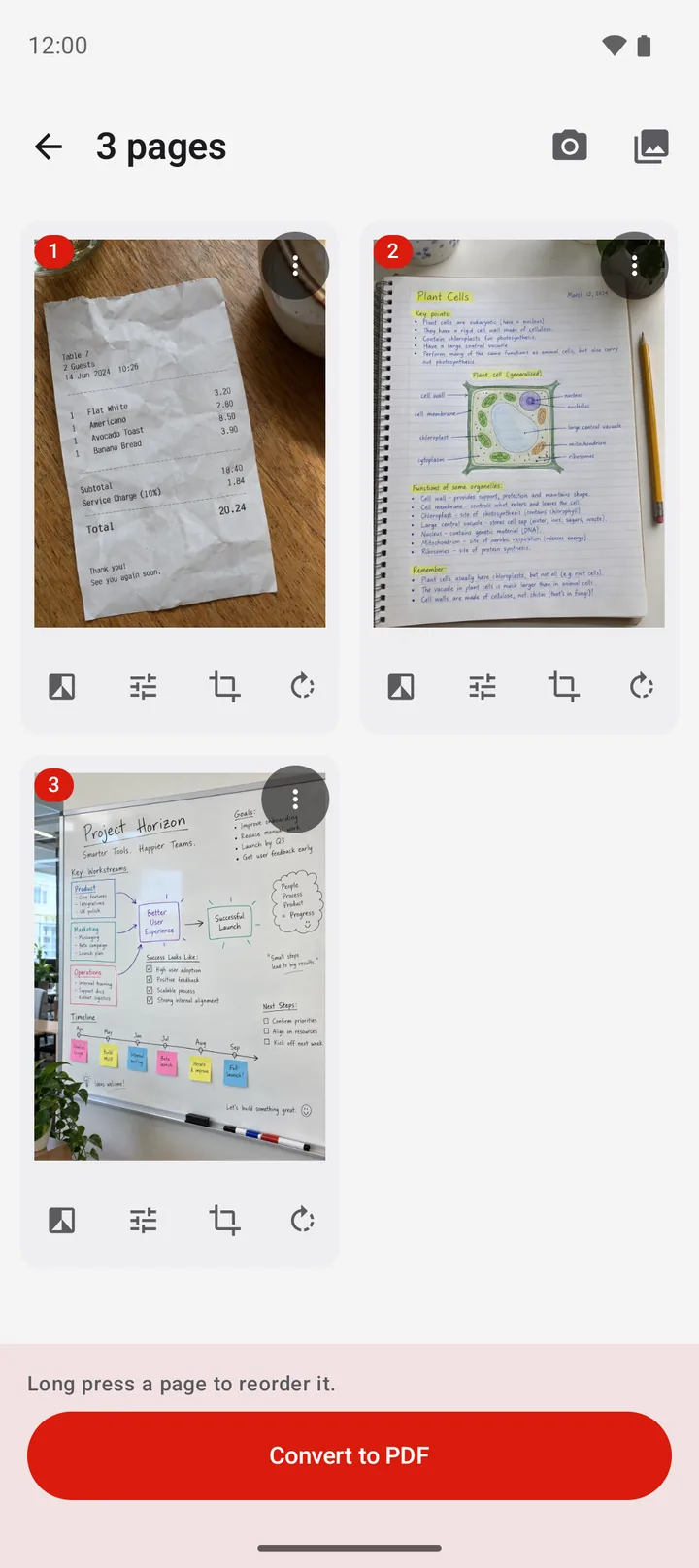
Vérifier les pages
Chaque image est une page dans l’éditeur. Appuyez de manière prolongée sur une page pour la déplacer. Recadrez ou pivotez une page si besoin.
-
Toucher « Convertir en PDF »
Touchez « Convertir en PDF ». La feuille « Options du PDF » s’ouvre.
-
Choisir les options et créer
Choisissez le format de page, la marge et la qualité d’image. Touchez « Créer le PDF ». L’application enregistre le fichier dans Documents/ImageToPDF.
Ce guide vaut pour tous les types d’images. Pour un format précis, lisez convertir JPG en PDF sur Android ou PNG en PDF.
Où trouver l’image sur le téléphone ?
Le sélecteur d’Android montre les images enregistrées sur votre téléphone, la plus récente en premier. Le tableau indique quoi faire pour chaque source.
| Image | Que faire |
|---|---|
| Une photo de l’appareil photo | Sélectionnez-la dans le sélecteur. Elle se trouve avec vos autres photos. |
| Une capture d’écran | Sélectionnez-la dans le sélecteur. Une capture récente est en haut. |
| Une image d’une page web | Téléchargez d’abord l’image dans le navigateur. Puis sélectionnez-la dans le sélecteur. |
| Une image dans une messagerie (WhatsApp, Messages) | Touchez « Partager » dans la messagerie et choisissez PDFriend. Ou enregistrez d’abord l’image sur le téléphone, puis sélectionnez-la dans le sélecteur. |
| Une image dans le gestionnaire de fichiers | Cherchez-la par sa date dans le sélecteur. Le sélecteur montre aussi les images des dossiers partagés du téléphone, par exemple Download. |
| Un document papier | Ne prenez pas une photo normale. Utilisez « Scan intelligent », qui trouve les bords du papier. |
Conseil : vous pouvez aussi partir d’une autre application. Sélectionnez une ou plusieurs images, touchez « Partager », puis choisissez PDFriend. Les images s’ouvrent dans l’éditeur de PDFriend. Vous pouvez partager jusqu’à 100 images en une fois.
Pour un document papier, lisez le guide scanner un document avec son téléphone.
Peut-on convertir une image en PDF sans application ?
Oui, pour une seule image. Android sait imprimer une image dans un fichier PDF, et Google Photos a une commande « Imprimer ». Cette méthode ne demande pas d’autre application.
-
Ouvrir l’image
Ouvrez l’image dans Google Photos.
-
Ouvrir l’impression
Touchez le menu (trois points), puis « Imprimer ». Si vous ne voyez pas « Imprimer », touchez « Partager » et cherchez « Imprimer » dans la liste.
-
Choisir « Enregistrer au format PDF »
En haut de l’écran d’impression, ouvrez la liste des imprimantes et choisissez « Enregistrer au format PDF ».
-
Enregistrer le fichier
Touchez le bouton rond PDF. Choisissez un dossier et un nom de fichier, puis touchez « Enregistrer ».
Limite : cette méthode crée un PDF à partir d’une seule image. Vous ne pouvez pas mettre 10 images dans un seul fichier avec elle. Vous ne pouvez pas choisir l’ordre des pages, la marge ni la qualité d’image.
Quels réglages choisir pour chaque type d’image ?
Les bons réglages dépendent du type d’image. Partez de ce tableau. Tous les réglages sont dans la feuille « Options du PDF ».
| Image | Format de page | Qualité d’image |
|---|---|---|
| Une photo de l’appareil photo | A4 | Moyenne (2000 px max.) pour l’e-mail, Haute (3000 px max.) pour l’impression |
| Une capture d’écran ou un graphique | Adapter à l’image | Originale |
| Une image téléchargée | Adapter à l’image | Haute |
| Beaucoup de petites images, par exemple des tickets de caisse | A4, avec 2 ou 4 images par page | Moyenne |
Adapter à l’image donne à chaque page la forme de son image, sans bord blanc. A4 place l’image sur une page standard de 210 x 297 mm, mieux pour l’impression. Le guide format A4 en pixels compare l’A4 et les autres formats. Pour mettre plusieurs photos sur une page, lisez transformer une photo en PDF.
Conseil : pour envoyer le PDF par e-mail, choisissez la qualité « Moyenne ». La qualité « Originale » garde l’image complète, et un PDF avec beaucoup d’images peut devenir trop lourd pour un e-mail.
Comment convertir une image en PDF sur iPhone ?
Sur iPhone (iOS 26 ou plus récent), PDFriend a le même outil « Image en PDF » et le même éditeur de pages. Sélectionnez les images, touchez « Convertir en PDF », puis « Créer le PDF ». Pour une image d’une autre application, partagez-la vers PDFriend. Dans l’app Fichiers, le PDF s’affiche dans Sur mon iPhone > PDFriend. La méthode avec Google Photos et « Imprimer » est pour Android.
Questions fréquentes
Comment convertir une image en PDF sur mon téléphone Android ?
Ouvrez PDFriend et touchez « Image en PDF ». Sélectionnez les images, touchez « Convertir en PDF », puis « Créer le PDF ». L’application enregistre le PDF dans Documents/ImageToPDF sur votre téléphone.
Peut-on convertir une image en PDF sans application ?
Oui, pour une seule image. Ouvrez l’image dans Google Photos, touchez « Imprimer », choisissez « Enregistrer au format PDF » comme imprimante, puis enregistrez. Pour mettre plusieurs images dans un seul PDF, utilisez une application PDF.
Combien d’images peut-on mettre dans un seul PDF ?
Dans PDFriend, vous pouvez sélectionner jusqu’à 100 images en une fois. Pour en ajouter d’autres, touchez « Ajouter des pages » (l’icône de la galerie en haut de l’éditeur) et sélectionnez les images suivantes. Toutes les pages vont dans un seul PDF.
Peut-on convertir une capture d’écran en PDF ?
Oui. Une capture d’écran est une image, donc les étapes sont les mêmes. Pour un texte net, choisissez la qualité « Originale » et le format de page « Adapter à l’image ».
Peut-on envoyer une image d’une autre application vers PDFriend ?
Oui. Dans l’autre application, touchez « Partager » et choisissez PDFriend. Vous pouvez partager une image ou plusieurs, jusqu’à 100. Les images s’ouvrent dans l’éditeur pour un nouveau PDF.
L’application envoie-t-elle mes images en ligne pour les convertir ?
Non. PDFriend crée le PDF sur votre téléphone. L’application n’envoie pas vos images ni vos fichiers PDF.