
Dokumente scannen mit dem Handy und als PDF speichern
Zum Scannen brauchst du eine App, die die Ränder des Papiers findet. In PDFriend tippst du auf Smart Scan, hältst das Handy über das Blatt und scannst bis zu 50 Seiten. Im Editor macht der Filter Dokument oder S/W das Papier weiß. Dann tippst du auf In PDF umwandeln und PDF erstellen. Das PDF bleibt auf dem Handy.
Wie scannst du ein Dokument mit dem Handy als PDF?
Ein normales Foto von einem Brief ist schief, hat einen Schatten und zeigt den Tisch. Ein Scanner schneidet das Blatt aus und richtet es gerade. Smart Scan in PDFriend nutzt dafür den Dokumentenscanner von Google, der auf dem Gerät läuft.
-
„Smart Scan“ öffnen
Öffne PDFriend und tippe auf dem Startbildschirm auf „Smart Scan“. Der Scanner von Google öffnet sich.
-
Erste Seite scannen
Halte das Handy gerade über das Papier. Der Scanner findet die Ränder des Blatts und macht das Foto.
-
Weitere Seiten scannen
Scanne die nächsten Seiten im selben Durchgang. Ein Scan nimmt bis zu 50 Seiten auf. Schließe den Scan dann ab.
-
Filter wählen
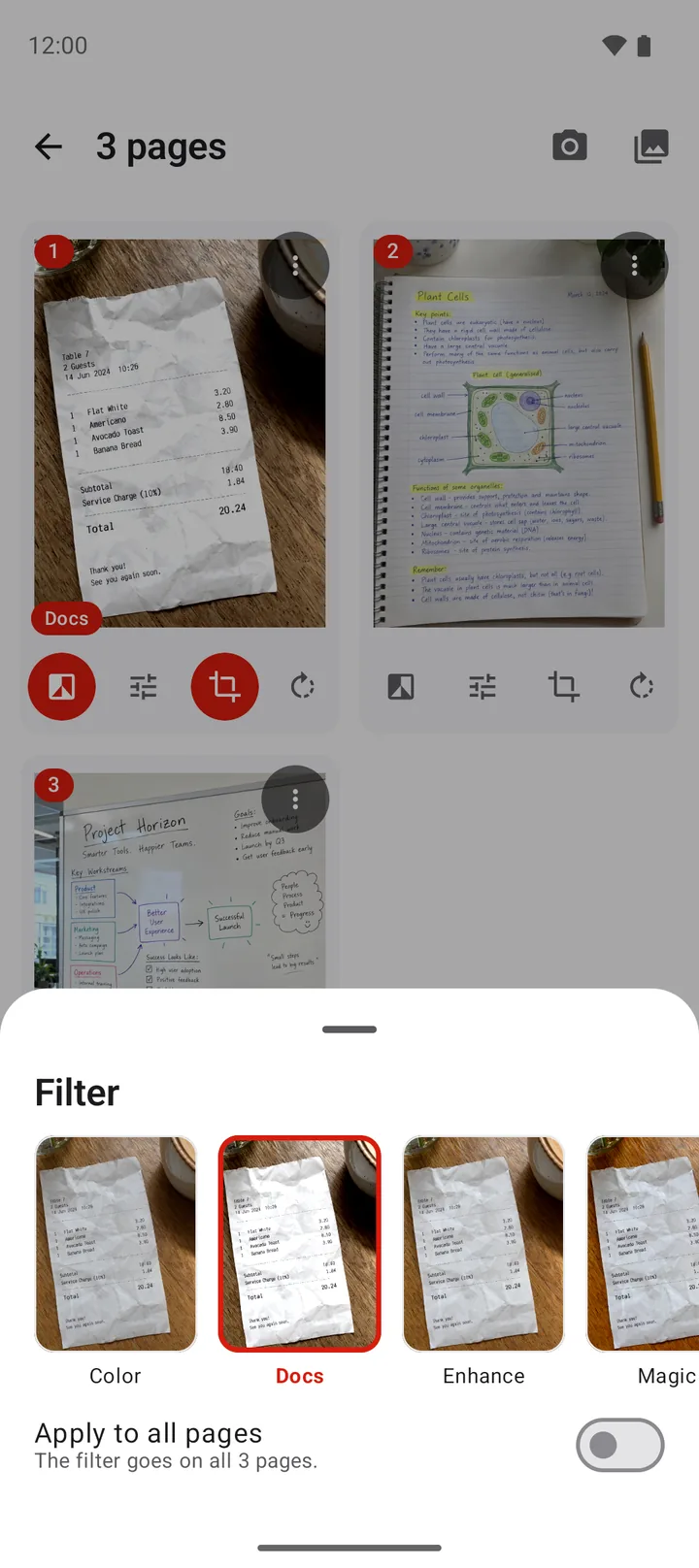
Tippe im Editor bei einer Seite auf das Filtersymbol und wähle „Dokument“, „Magie“ oder „S/W“. Mit „Auf alle Seiten anwenden“ gilt der Filter für jede Seite.
-
„In PDF umwandeln“ tippen
Tippe auf „In PDF umwandeln“. Die PDF-Optionen öffnen sich.
-
PDF erstellen
Wähle die Seitengröße, meistens A4, und tippe auf „PDF erstellen“. Ab Android 10 liegt die Datei in Documents/ImageToPDF.
Hinweis: Beim ersten Scan lädt das Handy den Scanner herunter. Dafür brauchst du einmal Internet. Danach scannst du auch offline.
Vor dem Umwandeln kannst du jede Seite zuschneiden, drehen und in der Helligkeit anpassen. Halte eine Seite gedrückt, um die Reihenfolge zu ändern.
Welcher Filter passt zu welchem Papier?
Der Filter entscheidet, ob dein Scan wie eine Kopie aussieht oder wie ein Foto. Tippe im Editor auf das Filtersymbol einer Seite. Die App zeigt eine Vorschau jedes Filters.
| Filter | Was er macht | Gut für |
|---|---|---|
| Dokument | Macht das Papier weiß und die Schrift dunkel. Farben werden schwächer. | Briefe vom Amt, Verträge, Formulare |
| S/W | Nur Schwarz und Weiß, starker Kontrast. | Reine Textseiten zum Ausdrucken |
| Magie | Kräftigere Farben und mehr Kontrast. | Notizen mit Textmarker, Seiten mit Fotos |
| Graustufen | Entfernt die Farben, behält die Grautöne. | Kassenbons, Belege für die Steuer |
| Farbe | Lässt das Foto unverändert. | Zeichnungen, farbige Prospekte |
Wie wird der Scan scharf und gerade?
Der Scanner findet die Ränder nur, wenn er das ganze Blatt sieht. Mit diesen Punkten klappt es meistens beim ersten Versuch.
- Dunkle Unterlage: Weißes Papier auf einem dunklen Tisch gibt klare Kanten.
- Gutes Licht: Tageslicht vom Fenster ist am besten. Stell dich nicht zwischen Lampe und Papier, sonst fällt dein Schatten auf die Seite.
- Flaches Papier: Streiche Knicke glatt. Ein Buch auf der Ecke hält ein gewelltes Blatt flach.
- Handy parallel halten: Alle vier Ecken müssen im Bild sein.
- Kein Blitz auf Glanzpapier: Der Blitz macht einen hellen Fleck auf der Seite.
Tipp: Für eine E-Mail oder ein Upload-Formular wähle in den PDF-Optionen die Bildqualität „Mittel“ (bis 2000 px pro Bild). „Niedrig“ (bis 1200 px) macht die Datei noch kleiner. Ein fertiges PDF verkleinerst du mit „Komprimieren“, siehe PDF komprimieren.
Kannst du ohne zusätzliche App scannen?
Ja. In der Google Drive-App tippst du auf das Plus und dann auf Scannen. Drive speichert den Scan als PDF in deinem Drive-Speicher, also in der Cloud. Viele Handys haben auch eine Scanfunktion in der Kamera-App.
Eine Scanner-App lohnt sich, wenn das PDF auf dem Handy bleiben soll oder wenn du mehr einstellen willst. PDFriend speichert die Datei auf dem Gerät. Du wählst Seitengröße, Rand, Bildqualität und auf Wunsch ein Passwort. Für einen Ausweis gibt es ein eigenes Werkzeug, siehe Personalausweis scannen.
Dokumente scannen mit dem iPhone
Die iPhone-App von PDFriend (ab iOS 26) hat ebenfalls Smart Scan. Auf dem iPhone nutzt Smart Scan die Dokumentenkamera von Apple (VisionKit) und nicht den Scanner von Google. Sie läuft auf dem Gerät. Danach öffnet sich derselbe Editor mit denselben Filtern. Die fertigen Dateien findest du in der App „Dateien“ unter Auf meinem iPhone > PDFriend.
Fragen und Antworten
Kann ich mit dem Handy ohne zusätzliche App scannen?
Ja, mit Google Drive. Öffne die Drive-App, tippe auf das Plus und dann auf „Scannen“. Drive speichert den Scan als PDF in deinem Drive-Speicher. Viele Handys haben auch eine Scanfunktion in der Kamera.
Wie scanne ich mehrere Seiten in ein PDF?
Scanne alle Seiten im selben Durchgang. Smart Scan nimmt bis zu 50 Seiten auf, und die App macht daraus ein PDF. Für mehr Seiten tippst du im Editor auf „Seiten hinzufügen“, bevor du umwandelst.
Wie verschicke ich ein gescanntes Dokument per E-Mail?
Nach dem Speichern zeigt die App das PDF mit „Öffnen“, „Teilen“ und „Drucken“. Tippe auf „Teilen“ und wähle deine Mail-App. Wähle vorher in den PDF-Optionen die Bildqualität „Mittel“, damit die Datei nicht zu groß wird.
Warum braucht der erste Scan eine Internetverbindung?
Auf Android nutzt Smart Scan den Dokumentenscanner von Google in den Google Play-Diensten. Beim ersten Scan lädt das Handy den Scanner herunter. Danach läuft er auf dem Gerät, auch ohne Internet. Auf dem iPhone nutzt Smart Scan die Dokumentenkamera von Apple, die auf dem Gerät läuft.
Kann ich ein Foto aus der Galerie nachträglich scannen?
Ja. Der Scanner von Smart Scan kann Bilder aus der Galerie importieren. Er sucht dann die Ränder des Papiers im Foto und schneidet es gerade.
Wird mein Scan auf einen Server hochgeladen?
Nein. Der Scanner läuft auf dem Handy, und PDFriend erstellt das PDF auf dem Gerät. Die App lädt deine Bilder und PDF-Dateien nicht hoch.