
画像をPDFに変換する方法(スマホ)
スマホで画像をPDFに変換するには、PDFriendを開いて画像をPDFにをタップします。画像を選び、PDFに変換をタップしてから、PDFを作成をタップします。複数の画像も1つのPDFにまとまります。画像が1枚だけなら、Googleフォトで開いて印刷をタップし、PDF形式で保存を選ぶ方法もあります。
Androidスマホで画像をPDFに変換するには?
PDFアプリなら、スマホのどの画像もPDFのページにできます。複数の画像を1つのPDFファイルにまとめることもできます。PDFriendはスマホの中でPDFを作るので、画像がサーバーに送られることはありません。手順は1分ほどで終わります。
-
「画像をPDFに」を開く
PDFriendを開き、ホーム画面の「画像をPDFに」をタップします。
-
画像を選ぶ
Androidの写真選択ツールが開きます。画像を1枚、または複数選びます。一度に最大100枚まで選べます。
-
ページを確かめる
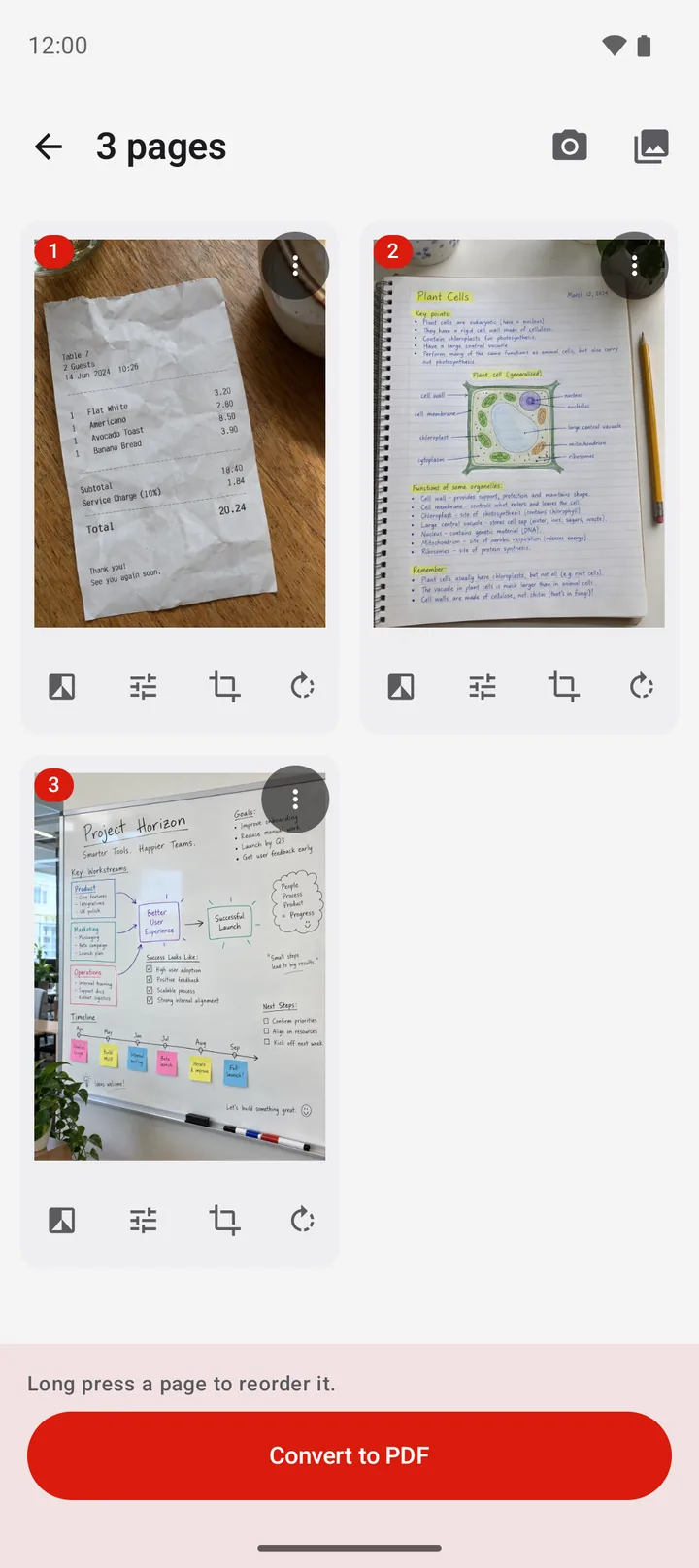
エディタでは、画像1枚が1ページです。ページを長押しすると移動できます。必要なら、ページの「トリミング」や「回転」をします。
-
「PDFに変換」をタップする
「PDFに変換」をタップすると、「PDFオプション」が開きます。
-
オプションを選んで作成する
ページサイズ、余白、画質を選び、「PDFを作成」をタップします。ファイルはDocuments/ImageToPDFに保存されます。
このガイドは、すべての種類の画像のためのものです。ファイルの形式ごとの説明は、JPGをPDFに変換する方法とPNGをPDFに変換する方法にあります。
スマホの中の画像はどこにありますか?
Androidの写真選択ツールは、スマホに保存された画像を、新しい順に表示します。画像の種類ごとの見つけ方は、次の表のとおりです。
| 画像 | すること |
|---|---|
| カメラで撮った写真 | 写真選択ツールで選びます。ほかの写真と一緒に表示されます。 |
| スクリーンショット | 写真選択ツールで選びます。新しいスクショは上のほうにあります。 |
| Webページの画像 | 先にブラウザで画像をダウンロードします。そのあと、写真選択ツールで選びます。 |
| LINEなどのチャットアプリの画像 | チャットアプリで「共有」をタップし、PDFriendを選びます。または、先に画像をスマホに保存して、写真選択ツールで選びます。 |
| ファイル管理アプリの画像 | 写真選択ツールで、日付から探します。写真選択ツールには、「Download」など、スマホの共有フォルダの画像も表示されます。 |
| 紙の書類 | ふつうの写真を撮らずに、「スマートスキャン」を使います。紙の端を自動で見つけます。 |
ヒント:ほかのアプリから始めることもできます。画像を1枚以上選んで「共有」をタップし、PDFriendを選びます。画像がPDFriendのエディタで開きます。一度に最大100枚の画像を共有できます。
紙の書類をスキャンするなら、書類をスキャンしてPDFにする方法を読んでください。
アプリなしで画像をPDFにできますか?
はい、1枚だけならできます。Androidは画像をPDFファイルに印刷でき、Googleフォトには「印刷」があります。この方法では、追加のアプリは要りません。
-
画像を開く
画像をGoogleフォトで開きます。
-
「印刷」を開く
メニュー(3つの点)をタップし、「印刷」をタップします。「印刷」が見つからないときは、「共有」をタップして、その中から「印刷」を探します。
-
「PDF形式で保存」を選ぶ
印刷画面の上にあるプリンタの一覧を開き、「PDF形式で保存」を選びます。
-
ファイルを保存する
丸い「PDF」ボタンをタップします。保存先のフォルダとファイル名を決めて、「保存」をタップします。
注意:この方法では、1枚の画像から1つのPDFができます。10枚の画像を1つのファイルにすることはできません。ページの順番、余白、画質も選べません。
画像の種類ごとに、どのPDFの設定を選べばよいですか?
合う設定は、画像の種類によって違います。まずは次の表を目安にしてください。設定はすべて「PDFオプション」にあります。
| 画像 | ページサイズ | 画質 |
|---|---|---|
| カメラで撮った写真 | A4 | メールなら中(最大2000 px)、印刷なら高(最大3000 px) |
| スクリーンショットやグラフ | 画像に合わせる | オリジナル |
| ダウンロードした画像 | 画像に合わせる | 高 |
| レシートなどの小さい画像をたくさん | A4で、1ページに2枚か4枚 | 中 |
画像に合わせるを選ぶと、各ページが画像と同じ形になり、白い余白は出ません。A4(210 × 297 mm)は画像を決まった大きさのページに置くので、印刷に向いています。アプリのB5はISO規格の176 × 250 mmで、日本のJIS規格のB5(182 × 257 mm)より少し小さいサイズです。各サイズの寸法はPDFの用紙サイズ一覧にあります。1ページに複数の写真を並べる方法は、写真をPDF化する方法で説明しています。
ヒント:PDFをメールで送るなら、画質は「中」にします。「オリジナル」は画像をそのまま残すので、画像が多いPDFはメールで送るには大きすぎることがあります。
iPhoneで画像をPDFに変換するには?
iPhone版のPDFriend(iOS 26以降)にも、同じ名前の「画像をPDFに」のツールがあります。写真アプリから画像を共有して、PDFriendに送ることもできます。できたPDFは、「ファイル」アプリの「このiPhone内」>「PDFriend」に表示されます。
よくある質問
Androidスマホで画像をPDFに変換するには?
PDFriendを開いて「画像をPDFに」をタップします。画像を選び、「PDFに変換」をタップしてから「PDFを作成」をタップします。PDFはスマホのDocuments/ImageToPDFに保存されます。
アプリを入れずに画像をPDFにできますか?
はい、1枚だけならできます。Googleフォトで画像を開き、「印刷」をタップして、プリンタに「PDF形式で保存」を選んで保存します。複数の画像を1つのPDFにするには、PDFアプリを使います。
1つのPDFに何枚の画像を入れられますか?
PDFriendでは、一度に最大100枚の画像を選べます。さらに追加するには、「ページを追加」(エディタの上にあるギャラリーのアイコン)をタップして、次の画像を選びます。すべてのページが1つのPDFに入ります。
スクリーンショットもPDFにできますか?
はい。スクリーンショットも画像なので、手順は同じです。文字をくっきり残すには、画質を「オリジナル」、ページサイズを「画像に合わせる」にします。
画質を落とさずに画像をPDFにするには?
「PDFオプション」で、画質を「高」か「オリジナル」にします。「オリジナル」は長い辺で最大4096 pxまで残します。「高」か「オリジナル」なら、編集していないJPG写真は再圧縮されずにPDFに入ります。スクリーンショットのように色の少ない画像は、どの画質でも可逆圧縮のまま入ります。
ほかのアプリの画像をPDFriendに送れますか?
はい。ほかのアプリで「共有」をタップし、PDFriendを選びます。画像は1枚でも複数でも、最大100枚まで共有できます。画像は新しいPDFのエディタで開きます。
変換のために画像がアップロードされますか?
いいえ。PDFriendはスマホの中でPDFを作ります。アプリは、画像もPDFファイルもアップロードしません。