
スマホのカメラでPDF化する方法:写真を撮ってPDFに保存
Androidスマホのカメラで撮った写真をPDFにするには、PDFriendを開いてその他をタップし、カメラをタップします。写真を撮り、PDFに変換をタップしてから、PDFを作成をタップします。ページを増やすには、先にエディタで写真を追加で撮ります。紙の書類なら、代わりにスマートスキャンを使います。
Androidでカメラの写真をPDFにするには?
PDFriendの「カメラ」のツールは、スマホのカメラアプリを開きます。撮った写真がそのままエディタに入るので、ギャラリーで写真を探す必要はありません。写真3枚なら、2分ほどで終わります。
-
「カメラ」のツールを開く
PDFriendを開きます。ホーム画面の「その他」をタップし、「カメラ」をタップします。スマホのカメラアプリが開きます。
-
写真を撮る
写真を撮ります。カメラアプリが写真の確認を求めたら、確定します。
-
エディタでページを確かめる
エディタが開き、写真が1ページ目になります。必要なら、ページの「トリミング」や「回転」をします。
-
ページを追加する
次の写真を撮るには、エディタの上にあるカメラのアイコンをタップします。ギャラリーの画像を追加するには、「ページを追加」をタップします。
-
「PDFに変換」をタップする
「PDFに変換」をタップすると、「PDFオプション」が開きます。
-
PDFを作成する
ページサイズと画質を選び、「PDFを作成」をタップします。ファイルはDocuments/ImageToPDFに保存されます。
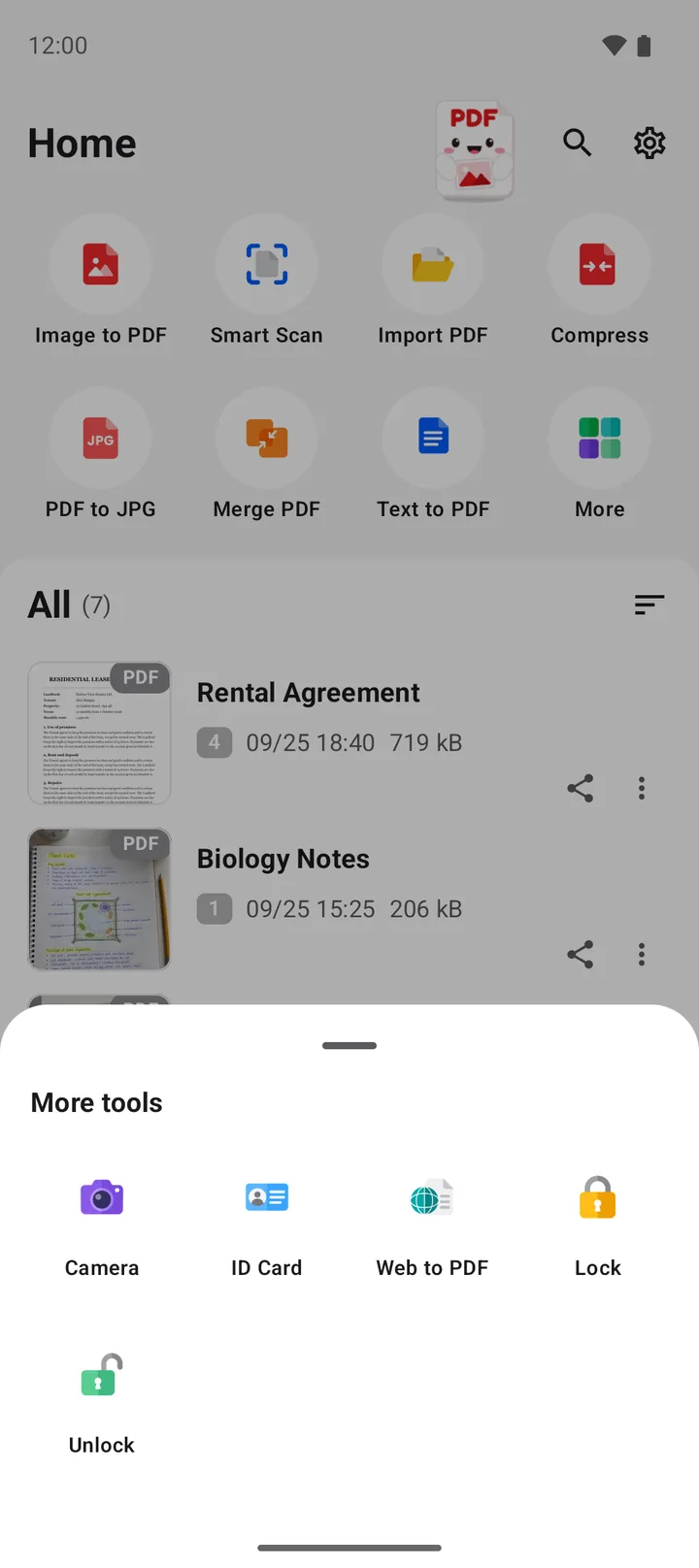
画面の下にある丸い+ボタンをタップする方法もあります。PDFを作成のシートが開き、そこにも「カメラ」があります。
印刷する写真や、役所や会社に出す写真なら、ページサイズはA4を選びます。画面で見るための写真なら、画像に合わせるを選びます。各ページの大きさは、PDFの用紙サイズ一覧にミリとポイントで載っています。
注意:PDFriendは、写真をギャラリーに追加しません。カメラアプリで撮影をキャンセルすると、ページは作られません。
「カメラ」と「スマートスキャン」のどちらを使えばよいですか?
PDFriendには、カメラを使うツールが2つあります。できあがりが違うので、撮るものに合わせてツールを選びます。
| カメラ | スマートスキャン | |
|---|---|---|
| 場所 | 「その他のツール」のシート | ホーム画面 |
| 開くもの | スマホのカメラアプリ | Googleの書類スキャナー |
| 紙の端 | エディタで自分でトリミングする | スキャナーが見つける |
| ページ数 | 1回に1枚。エディタで追加する | 1回で最大50ページ |
| 向いているもの | 物、部屋、傷や破損、周りの様子も入れたホワイトボード | 契約書、申込書、レシート、手紙、紙のメモ |
周りの様子まで写す必要があるときは、カメラを使います。たとえば、保険の請求のために車の傷を撮るときです。平らな書類のようなページにしたいときは、スマートスキャンを使います。詳しくは書類をスキャンしてPDFにする方法を読んでください。どちらのツールも同じエディタにページを入れるので、そのあとの手順は同じです。
ヒント:初めてスマートスキャンを使うときは、スキャナーをダウンロードするため、ネットワーク接続が必要です。スキャナーが起動しないときは、代わりにふつうのカメラを使うように、アプリが案内します。
アプリなしでカメラの写真をPDFにできますか?
はい、1枚ずつならできます。カメラアプリで写真を撮ります。Googleフォトで写真を開いて印刷をタップし、プリンタにPDF形式で保存を選んで保存します。この方法では、写真1枚ごとにPDFが1つできます。複数の写真を1つのファイルにするなら、上の手順を使うか、写真をPDF化する方法を読んでください。
PDF用にきれいな写真を撮るには?
- 明るい場所で撮る。フラッシュより、窓からの昼の光のほうがきれいに写ります。フラッシュは、写真に明るい反射を作ることがあります。
- スマホを動かさない。大事な部分をタップしてピントを合わせ、1秒待ってから撮ります。
- 画面いっぱいに写す。ズームを使わずに近づきます。余分な部分は、エディタでトリミングします。
- 用途に合わせて画質を選ぶ。メールなら「中」(最大2000 px)、印刷なら「高」(最大3000 px)を選びます。
iPhoneのカメラでPDF化するには?
iPhone版のPDFriend(iOS 26以降)にも、同じ名前の「カメラ」のツールがあります。紙の書類なら「スマートスキャン」を使います。iPhoneの「スマートスキャン」はAppleの書類カメラで動き、処理は端末の中で行います。できたPDFは、「ファイル」アプリの「このiPhone内」>「PDFriend」に表示されます。
よくある質問
Androidで写真を撮ってPDFとして保存するには?
PDFriendを開き、「その他」、「カメラ」の順にタップします。カメラアプリで写真を撮ります。エディタで「PDFに変換」をタップしてから、「PDFを作成」をタップします。
カメラで撮った複数の写真を1つのPDFにできますか?
はい。1枚目の写真のあと、エディタの上にあるカメラのアイコンをタップすると、次の写真を撮れます。写真1枚が1ページになり、すべてのページが1つのPDFに入ります。
紙の書類には「カメラ」と「スマートスキャン」のどちらを使えばよいですか?
紙には「スマートスキャン」を使います。紙の端を見つけ、1回で最大50ページまでスキャンできます。「カメラ」は、物、部屋など、平らな紙ではないものに使います。
撮った写真はギャラリーに入りますか?
PDFriendは、写真をギャラリーに追加しません。写真はPDFに入ります。写真を画像としても残したいときは、ふつうのカメラアプリで撮ってから、「画像をPDFに」を使います。
アプリなしでカメラの写真をPDFにできますか?
はい、1枚ずつならできます。写真を撮り、Googleフォトで開いて「印刷」をタップします。プリンタに「PDF形式で保存」を選んで保存します。
PDFriendはどのカメラアプリを使いますか?
PDFriendは、スマホのカメラアプリを開きます。いつも使っているカメラの操作で撮影できます。撮った写真は、そのままアプリのエディタに入ります。