
Foto als PDF speichern am Handy, direkt mit der Kamera
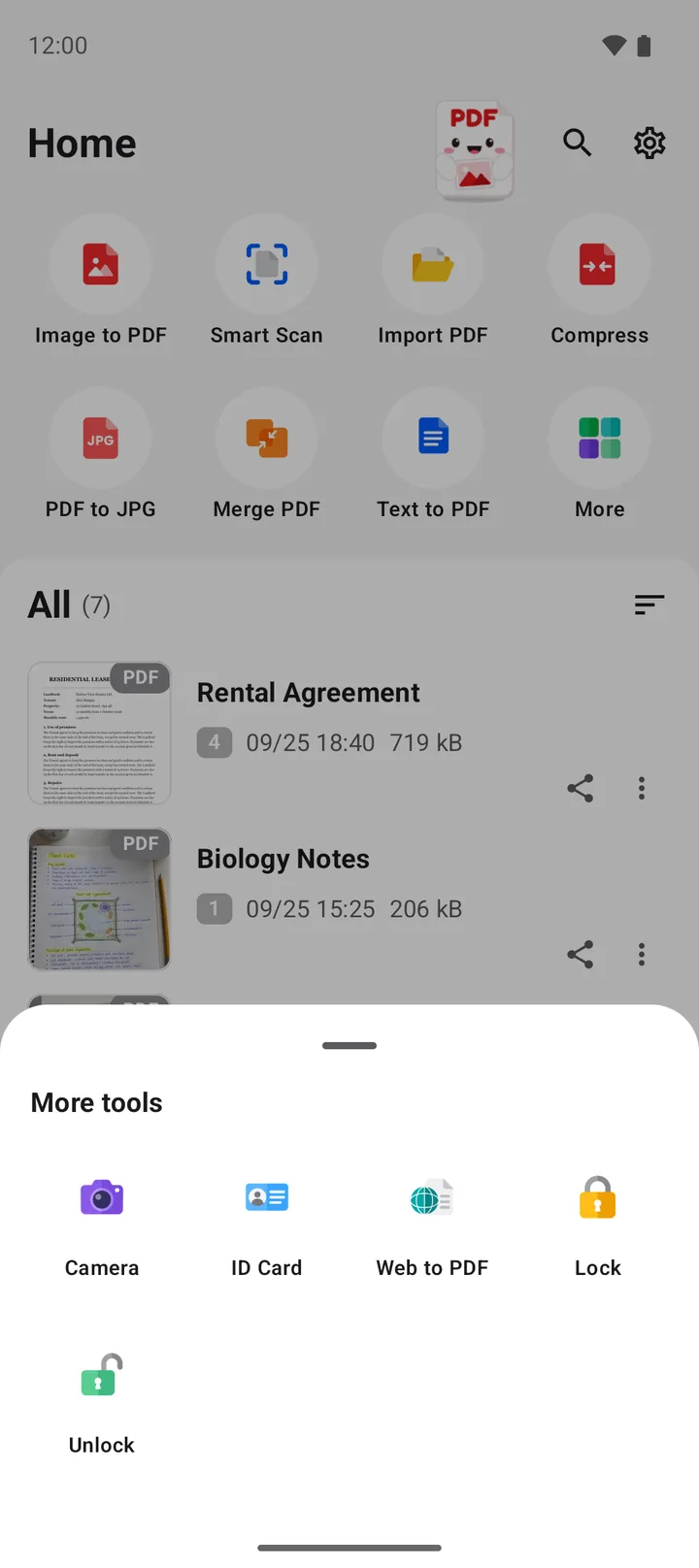
Um ein Foto am Android-Handy direkt als PDF zu speichern, öffnest du PDFriend, tippst auf Mehr und dann auf Kamera. Mach das Foto, tippe auf In PDF umwandeln und dann auf PDF erstellen. Für mehr Seiten machst du im Editor zuerst weitere Fotos. Für Papierdokumente nimmst du besser Smart Scan.
Wie speicherst du ein Foto von der Kamera als PDF?
Das Tool „Kamera“ in PDFriend öffnet die Kamera-App deines Handys. Das Foto geht direkt in den Editor, du musst es also nicht in der Galerie suchen. Für 3 Fotos dauert das etwa zwei Minuten.
-
„Kamera“ öffnen
Öffne PDFriend. Tippe auf dem Startbildschirm auf „Mehr“ und dann auf „Kamera“. Die Kamera-App deines Handys öffnet sich.
-
Foto machen
Mach das Foto. Wenn die Kamera-App fragt, ob du das Foto behalten willst, bestätige es.
-
Seite im Editor prüfen
Der Editor öffnet sich mit dem Foto als Seite 1. Bei Bedarf schneidest du die Seite zu oder drehst sie.
-
Weitere Seiten hinzufügen
Für das nächste Foto tippst du oben im Editor auf das Kamerasymbol. Für ein Bild aus der Galerie tippst du auf „Seiten hinzufügen“.
-
„In PDF umwandeln“ tippen
Tippe auf „In PDF umwandeln“. Die PDF-Optionen öffnen sich.
-
PDF erstellen
Wähle die Seitengröße und die Bildqualität. Tippe auf „PDF erstellen“. Ab Android 10 speichert die App die Datei in Documents/ImageToPDF.
Du kannst auch unten auf die runde Taste + tippen. Das Blatt PDF erstellen öffnet sich, und dort ist „Kamera“ auch.
Für ein Foto, das du druckst oder an ein Amt schickst, wähle A4. Für ein Foto, das man am Bildschirm ansieht, wähle An Bild anpassen. Die Maße jeder Seitengröße in Millimetern und Punkten stehen in PDF in A4 umwandeln.
Hinweis: PDFriend legt das Foto nicht in deine Galerie. Brichst du das Foto in der Kamera-App ab, macht die App keine Seite.
Kamera oder Smart Scan: was passt?
PDFriend hat zwei Tools, die die Kamera nutzen. Sie geben verschiedene Ergebnisse. Wähle das Tool nach dem, was du fotografierst.
| Kamera | Smart Scan | |
|---|---|---|
| Wo es ist | Unter „Mehr“, in „Weitere Tools“ | Auf dem Startbildschirm |
| Was sich öffnet | Die Kamera-App deines Handys | Der Dokumentenscanner von Google |
| Ränder des Papiers | Du schneidest die Seite im Editor zu | Der Scanner findet die Ränder |
| Seiten | Ein Foto nach dem anderen, weitere im Editor | Bis zu 50 Seiten in einem Scan |
| Gut für | Gegenstände, Räume, Schäden, eine Tafel mit dem Raum drumherum | Verträge, Formulare, Kassenbons, Briefe und Notizen auf Papier |
Nimm Kamera, wenn das Foto die ganze Szene zeigen muss, zum Beispiel einen Schaden am Auto für die Versicherung. Nimm Smart Scan, wenn die Seite wie ein flaches Dokument aussehen soll. Mehr dazu in Dokumente scannen mit dem Handy. Beide Tools legen die Seiten in denselben Editor, die nächsten Schritte sind also gleich.
Tipp: Beim ersten Scan mit „Smart Scan“ lädt das Handy den Scanner herunter. Dafür ist eine Internetverbindung nötig. Startet der Scanner nicht, bietet die App die normale Kamera an.
Kannst du ein Foto ohne App als PDF speichern?
Ja, ein Foto nach dem anderen. Mach das Foto mit der Kamera-App. Öffne es in Google Fotos, tippe auf Drucken, wähle Als PDF speichern als Drucker und speichere die Datei. So bekommst du ein PDF pro Foto. Für viele Fotos in einer Datei nimm die Schritte oben, oder lies Mehrere Fotos in eine PDF umwandeln.
Wie machst du ein gutes Foto für ein PDF?
- Nutze gutes Licht. Tageslicht vom Fenster ist besser als der Blitz. Der Blitz kann einen hellen Fleck auf das Foto setzen.
- Halte das Handy ruhig. Tippe auf den wichtigen Teil, damit die Kamera scharf stellt. Warte dann eine Sekunde, bevor du das Foto machst.
- Füll das Bild aus. Geh näher heran, statt zu zoomen. Den Rest schneidest du im Editor zu.
- Wähle die Bildqualität nach dem Zweck. „Mittel“ (bis 2000 px) für E-Mails, „Hoch“ (bis 3000 px) zum Drucken.
Foto als PDF speichern auf dem iPhone
Die iPhone-App von PDFriend (ab iOS 26) hat dasselbe Tool Kamera, und die Schritte sind dieselben wie oben. Für Papier nimmst du besser Smart Scan. Auf dem iPhone nutzt Smart Scan die Dokumentenkamera von Apple, die auf dem Gerät läuft. Die fertigen Dateien findest du in der App „Dateien“ unter Auf meinem iPhone > PDFriend.
Fragen und Antworten
Wie speichere ich ein Foto am Handy als PDF?
Öffne PDFriend, tippe auf „Mehr“ und dann auf „Kamera“. Mach das Foto mit der Kamera-App. Tippe im Editor auf „In PDF umwandeln“ und dann auf „PDF erstellen“.
Kann ich viele Kamerafotos in ein PDF packen?
Ja. Tippe nach dem ersten Foto oben im Editor auf das Kamerasymbol und mach das nächste Foto. Jedes Foto ist eine Seite. Alle Seiten kommen in ein PDF.
Soll ich für ein Papierdokument „Kamera“ oder „Smart Scan“ nehmen?
Nimm „Smart Scan“ für Papier. Der Scanner findet die Ränder des Papiers und scannt bis zu 50 Seiten in einem Durchgang. Nimm „Kamera“ für Gegenstände, Räume und alles, was kein flaches Papier ist.
Landet das Foto in meiner Galerie?
PDFriend legt das Foto nicht in deine Galerie. Das Foto kommt in das PDF. Willst du das Foto auch als Bild behalten, mach es mit der normalen Kamera-App und nimm dann „Bild zu PDF“.
Kann ich ein Foto ohne App als PDF speichern?
Ja, ein Foto nach dem anderen. Mach das Foto, öffne es in Google Fotos, tippe auf „Drucken“, wähle „Als PDF speichern“ als Drucker und speichere die Datei.
Welche Kamera-App nutzt PDFriend?
PDFriend öffnet die Kamera-App deines Handys. Du nutzt also die Kamera, die du schon kennst. Danach übernimmt die App das Foto in den Editor.