
Prendre une photo en PDF sur Android et iPhone
Pour prendre une photo en PDF sur Android, Samsung compris, ouvrez PDFriend, touchez Plus, puis Appareil photo. Prenez la photo, touchez Convertir en PDF, puis Créer le PDF. Pour ajouter des pages, prenez d’abord d’autres photos dans l’éditeur. Pour un document papier, utilisez plutôt Scan intelligent.
Comment prendre une photo et l’enregistrer en PDF sur Android ?
L’outil « Appareil photo » de PDFriend ouvre l’application photo de votre téléphone. La photo va directement dans l’éditeur, donc vous ne la cherchez pas dans la galerie. Pour 3 photos, les étapes prennent environ deux minutes.
-
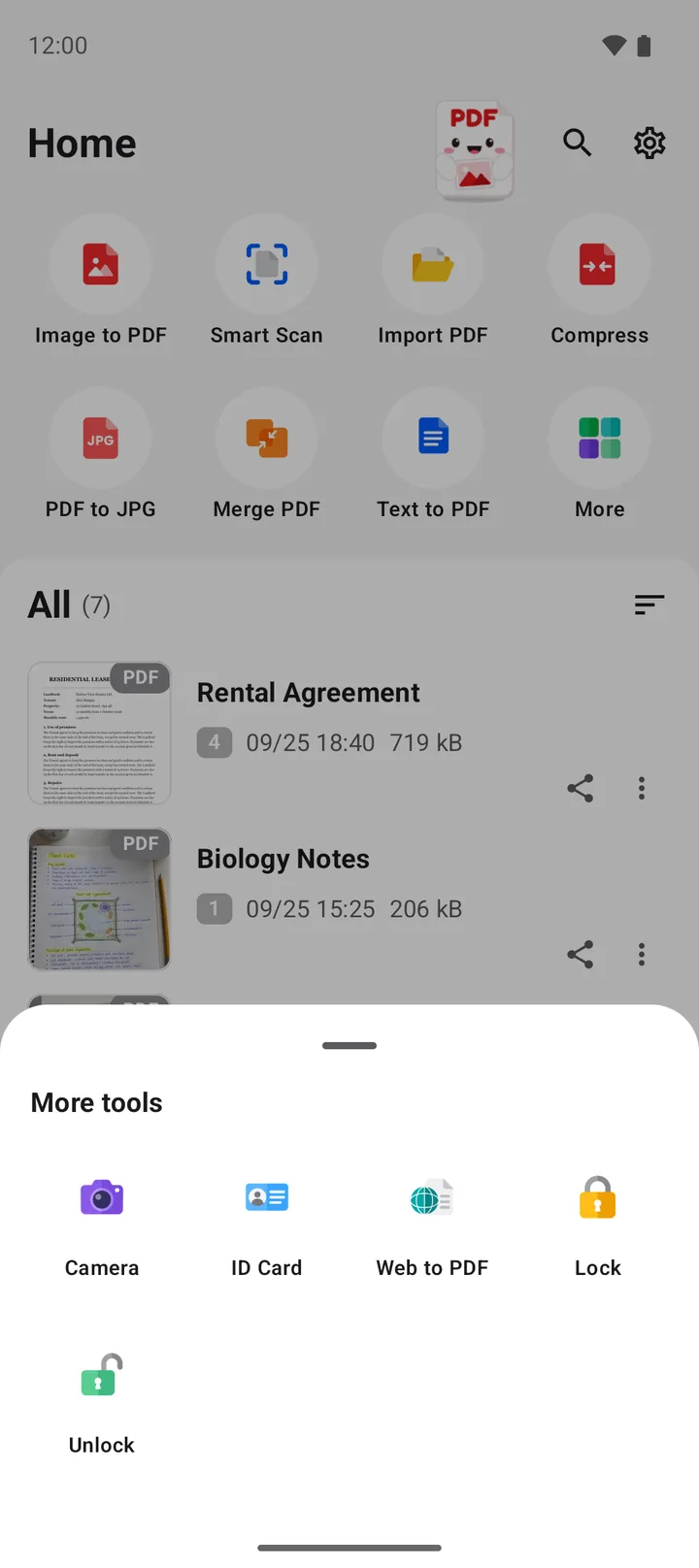
Ouvrir l’outil « Appareil photo »
Ouvrez PDFriend. Touchez « Plus » sur l’écran d’accueil, puis « Appareil photo ». L’application photo de votre téléphone s’ouvre.
-
Prendre la photo
Prenez la photo. Si l’application photo vous demande de confirmer la photo, confirmez-la.
-
Vérifier la page dans l’éditeur
L’éditeur s’ouvre avec la photo en page 1. Recadrez ou pivotez la page si besoin.
-
Ajouter d’autres pages
Pour la photo suivante, touchez l’icône de l’appareil photo en haut de l’éditeur. Pour ajouter une image de la galerie, touchez « Ajouter des pages ».
-
Toucher « Convertir en PDF »
Touchez « Convertir en PDF ». La feuille « Options du PDF » s’ouvre.
-
Créer le PDF
Choisissez le format de page et la qualité d’image. Touchez « Créer le PDF ». L’application enregistre le fichier dans Documents/ImageToPDF.
Vous pouvez aussi toucher le bouton rond + en bas de l’écran. La feuille Créer un PDF s’ouvre, et elle contient aussi l’outil « Appareil photo ».
Pour une photo à imprimer ou à envoyer à une administration, choisissez A4. Pour une photo à regarder sur un écran, choisissez Adapter à l’image. Le guide format A4 en pixels donne la taille de chaque page en millimètres, en pixels et en points.
À savoir : PDFriend n’ajoute pas la photo à votre galerie. Si vous annulez la photo dans l’application photo, l’application ne crée pas de page.
Faut-il utiliser « Appareil photo » ou « Scan intelligent » ?
PDFriend a deux outils qui utilisent l’appareil photo. Ils donnent des résultats différents, donc choisissez l’outil selon ce que vous photographiez.
| Appareil photo | Scan intelligent | |
|---|---|---|
| Où il se trouve | Dans la feuille « Plus d’outils » | Sur l’écran d’accueil |
| Ce qui s’ouvre | L’application photo de votre téléphone | Le scanner de documents de Google |
| Bords du papier | Vous recadrez la page dans l’éditeur | Le scanner trouve les bords |
| Pages | Une photo à la fois, puis d’autres dans l’éditeur | Jusqu’à 50 pages en un seul scan |
| Idéal pour | Objets, pièces, dégâts, un tableau blanc avec la salle autour | Contrats, formulaires, tickets de caisse, lettres et notes sur papier |
Utilisez Appareil photo quand la photo doit montrer toute la scène, par exemple les dégâts sur une voiture pour un constat d’assurance. Utilisez Scan intelligent quand la page doit ressembler à un document plat. Pour en savoir plus, lisez scanner un document avec son téléphone. Les deux outils mettent les pages dans le même éditeur, donc la suite est la même.
Conseil : le premier « Scan intelligent » télécharge le scanner, ce qui demande une connexion réseau. Si le scanner ne démarre pas, l’application propose l’appareil photo normal à la place.
Peut-on prendre une photo en PDF sans application ?
Oui, une photo à la fois. Prenez la photo avec l’application photo. Ouvrez-la dans Google Photos, touchez Imprimer, choisissez Enregistrer au format PDF comme imprimante, puis enregistrez. Vous obtenez un PDF par photo. Pour mettre plusieurs photos dans un seul fichier, suivez les étapes du haut, ou lisez transformer une photo en PDF.
Comment prendre une bonne photo pour un PDF ?
- Cherchez une bonne lumière. La lumière du jour près d’une fenêtre vaut mieux que le flash. Le flash peut faire une tache claire sur la photo.
- Tenez le téléphone immobile. Touchez la partie importante pour faire la mise au point, puis attendez une seconde avant de prendre la photo.
- Remplissez le cadre. Approchez-vous au lieu de zoomer. Recadrez le reste de la photo dans l’éditeur.
- Choisissez la qualité d’image selon l’usage. « Moyenne » (2000 px max.) pour l’e-mail. « Haute » (3000 px max.) pour l’impression.
Comment prendre une photo en PDF sur iPhone ?
Sur iPhone (iOS 26 ou plus récent), PDFriend a le même outil « Appareil photo ». Prenez la photo, touchez « Convertir en PDF », puis « Créer le PDF ». Pour un document papier, « Scan intelligent » utilise l’appareil photo de documents d’Apple, sur l’iPhone même. Dans l’app Fichiers, le PDF s’affiche dans Sur mon iPhone > PDFriend.
Questions fréquentes
Comment prendre une photo et l’enregistrer en PDF sur Android ?
Ouvrez PDFriend, touchez « Plus », puis « Appareil photo ». Prenez la photo avec l’application photo. Touchez « Convertir en PDF » dans l’éditeur, puis « Créer le PDF ».
Comment prendre une photo en PDF sur un Samsung ?
Un Samsung Galaxy est un téléphone Android, donc les étapes sont les mêmes. PDFriend ouvre l’application photo du téléphone. Après la photo, vous revenez dans l’éditeur de PDFriend.
Peut-on mettre plusieurs photos de l’appareil photo dans un seul PDF ?
Oui. Après la première photo, touchez l’icône de l’appareil photo en haut de l’éditeur pour prendre la photo suivante. Chaque photo est une page. Toutes les pages vont dans un seul PDF.
Faut-il utiliser « Appareil photo » ou « Scan intelligent » pour un document papier ?
Utilisez « Scan intelligent » pour le papier. Il trouve les bords de la feuille et peut scanner jusqu’à 50 pages en un seul scan. Utilisez « Appareil photo » pour les objets, les pièces et les autres choses qui ne sont pas une feuille plate.
La photo va-t-elle dans ma galerie ?
PDFriend n’ajoute pas la photo à votre galerie. La photo va dans le PDF. Pour garder aussi la photo comme image, prenez-la avec l’application photo normale, puis utilisez « Image en PDF ».
Peut-on transformer une photo de l’appareil photo en PDF sans application ?
Oui, pour une seule photo. Prenez la photo, ouvrez-la dans Google Photos, touchez « Imprimer », choisissez « Enregistrer au format PDF » comme imprimante, puis enregistrez.