
PDF書き込み(スマホ):文字入力と手書きの方法
AndroidスマホでPDFに書き込むには、PDFriendでPDFを開き、メニューの「注釈と署名」をタップします。「テキスト」で文字を入れ、「ペン」で手書きし、「蛍光ペン」でマーカーを引きます。保存すると新しいPDFができ、元のファイルは変わりません。PDFにもとからある文字は書き換えられません。
スマホでPDFに書き込むには?
PDFriendのPDFビューアには、「注釈と署名」の画面があります。ここで文字、手書きの線、マーカー、署名をページに足します。作業はスマホの中で行い、PDFがサーバーに送られることはありません。
-
PDFを開く
PDFriendを開き、ファイル一覧のPDFをタップします。メールやダウンロードしたPDFは、そのPDFをタップして、開くアプリにPDFriendを選びます。
-
「注釈と署名」を開く
PDFビューアでメニュー(3つの点)をタップし、「注釈と署名」をタップします。
-
文字を入れる
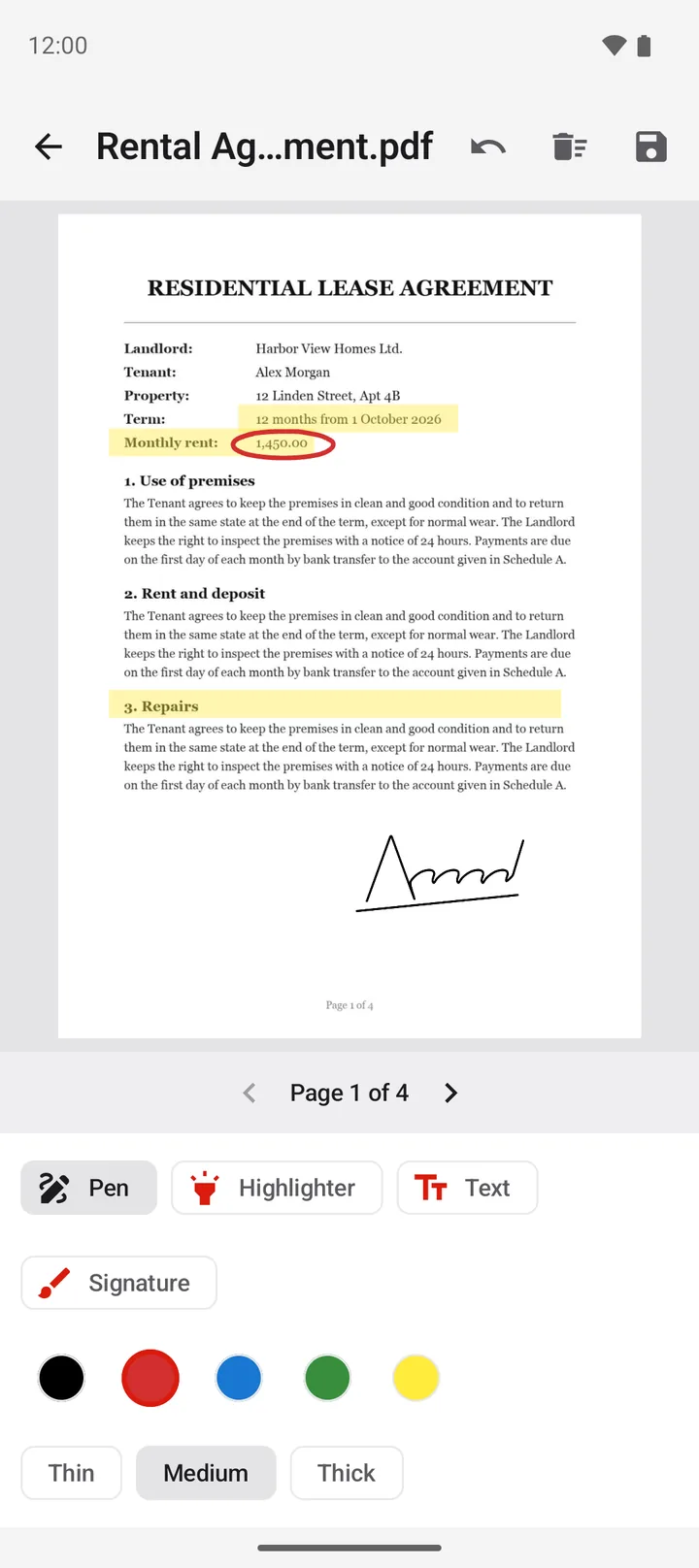
「テキスト」をタップしてから、文字を入れたい場所をタップします。文字を入力して「保存」をタップします。テキストはドラッグで動かせて、2本の指で大きさを変えられます。
-
手書きする、マーカーを引く
「ペン」か「蛍光ペン」をタップし、色と太さ(「細」「中」「太」)を選びます。ページを指でなぞると、線が入ります。
-
書き込んだPDFを保存する
上部の保存ボタンをタップします。アプリは、名前の最後に「(annotated)」が付いた新しいPDFを保存します。元のファイルは変わりません。
PDFに文字を入れるには?
申込書の空欄に名前や日付を書くときは、「テキスト」を使います。「テキスト」をタップし、文字を始めたい場所をタップします。「テキストを追加」の画面で文字を入力し、「保存」をタップします。
入れた文字は、保存する前ならドラッグで動かせます。2本の指で広げたり縮めたりすると、大きさが変わります。文字の色は、黒、赤、青、緑、黄から選べます。
ヒント:スキャンした紙の書類でも、空欄の上にテキストを置けます。拡大してから位置を合わせると、欄からはみ出しにくくなります。
手書きの線やマーカーを引くには?
「ペン」は、指でなぞったところに線を書きます。丸で囲む、チェックを入れる、短いメモを書く、といった使い方です。「蛍光ペン」は透けて見える線なので、下の文字が読めます。大事な行に黄色の線を引くときに使います。
どちらも、色は5色、太さは「細」「中」「太」の3段階です。「蛍光ペン」は文字を選んで引くのではなく、指でなぞった場所に引きます。まっすぐ引くには、拡大してからゆっくりなぞってください。
間違えたら「元に戻す」をタップします。今のページの書き込みをすべて消すには、「ページをクリア」をタップします。
PDFを白く塗って、上に文字を書くには?
「修正テープ」は、ページの一部を白い四角で覆います。紙の修正テープと同じように、間違った日付を隠して正しい日付を書くときに使います。
- 「修正テープ」をタップし、隠したい部分の上を指でドラッグします。
- 「テキスト」をタップし、白い四角の上をタップして、正しい文字を入力します。
- 上部の保存ボタンで、新しいPDFを保存します。
重要:「修正テープ」は、内容を目に見えなくするだけです。アプリにも「覆った文字はファイルに残ります。」と表示されます。PDFの検索やコピーで、覆った文字が見つかります。人に送る書類の個人情報を消す目的では、使わないでください。
入力欄のあるPDF(申込書など)に書き込むには?
役所や学校の申込書には、入力欄のあるPDFフォームがあります。この場合は「注釈と署名」より、「フォームに入力」が向いています。値が欄の中にきちんと入るからです。
- ビューアのメニュー(3つの点)で「フォームに入力」をタップします。ホーム画面の「その他」から「フォーム入力」をタップしても開けます。
- 入力欄が読む順に並びます。各欄には周りのページも表示されるので、質問を見ながら入力できます。
- 「新しいPDFとして保存」をタップします。アプリは「<名前> (filled).pdf」を保存します。
「この PDF にはフォームフィールドがありません。」と表示されたら、そのPDFに入力欄はありません。その場合は「注釈と署名」の「テキスト」で書き込みます。署名欄への署名は、PDFに署名する方法を読んでください。
スマホのPDF編集でできること、できないことは?
「PDF編集」には、2つの意味があります。ページの上に新しい内容を足すことと、もとの内容を書き換えることです。PDFriendができるのは、1つめです。
| やりたいこと | PDFriend | 使うツール |
|---|---|---|
| 文字を足す | できる | テキスト |
| 手書き、丸、チェック | できる | ペン |
| マーカーを引く | できる | 蛍光ペン |
| 一部を白く隠す | 見た目だけ隠せる | 修正テープ |
| ページの回転、並べ替え、削除 | できる | ページ整理 |
| もとの文字を書き換える、消す | できない | 元の文書(Wordなど)を直して、PDFを作り直す。元の文書がなければ「PDFをWordに」 |
ページの向きや順番を直すときは、PDFを回転して保存する方法を読んでください。文章そのものを書き換えたいときは、PDFをワードに変換する方法で編集できるファイルにします。
書き込みツールの仕様
次の表は、Android 9以降で使うPDFriend 1.0.2の内容です。
| 場所 | PDFビューア、メニュー、注釈と署名 |
|---|---|
| ツール | 5つ:ペン、蛍光ペン、テキスト、署名、修正テープ |
| 色 | 5色:黒、赤、青、緑、黄 |
| 線の太さ | 3段階:細、中、太 |
| 取り消し | 元に戻す、ページをクリア |
| 保存されるファイル | 新しいファイル「<名前> (annotated).pdf」。元のファイルは変わらない |
| 足した文字 | 画像としてページに入るので、PDFの検索では見つからない |
| パスワード付きのPDF | 先にロックを解除する |
iPhoneでPDFに書き込むには?
iPhone版のPDFriend(iOS 26以降)のPDFビューアにも、「注釈と署名」があります。テキスト、ペン、蛍光ペン、修正テープ、署名を使えます。保存したPDFは、「ファイル」アプリの「このiPhone内」>「PDFriend」に表示されます。
よくある質問
スマホでPDFに直接書き込めますか?
はい。PDFriendでPDFを開き、メニューの「注釈と署名」をタップします。「テキスト」で文字を入力し、「ペン」で手書きし、「蛍光ペン」でマーカーを引きます。印刷もパソコンも要りません。保存すると、書き込んだ新しいPDFができます。
PDFのもとの文字を書き換えられますか?
いいえ。PDFriendは、PDFにすでにある文字や画像を変更も削除もできません。ページの上に文字や線を足すツールです。間違いを隠したいときは、「修正テープ」で白く覆い、その上に「テキスト」で正しい文字を書きます。文章を大きく直したいときは、「PDFをWordに」でワードのファイルにしてから、文書作成アプリで編集します。
PDFにマーカーが引けないのはなぜですか?
アプリによっては、マーカーが文字を選んで引くしくみなので、スキャンしたPDFでは引けません。PDFriendの「蛍光ペン」は、指でなぞった場所に透けて見える線を引きます。文字を選ばないので、スキャンしたページにも引けます。
書き込みやマーカーを消すには?
保存する前なら、「元に戻す」で最後の変更を消せます。「ページをクリア」は、今のページの変更をすべて消します。保存したあとは、書き込みがページの一部になります。元のファイルは残るので、やり直すときは元のファイルから始めてください。
修正テープで隠した文字はばれますか?
はい、見つかることがあります。「修正テープ」は目に見えなくするだけで、覆った文字はファイルに残ります。PDFの検索やコピーで、その文字が見つかります。人に送る書類の個人情報を消す目的では使わないでください。
パスワード付きのPDFに書き込めますか?
そのままではできません。「注釈と署名」は、パスワード付きのPDFを開けません。先に「ロック解除」でパスワードのないコピーを保存し、そのコピーに書き込んでください。