
Modifier un PDF sur téléphone (Android et iPhone)
Pour modifier un PDF sur Android, ouvrez-le dans une application comme PDFriend, touchez le menu, puis Annoter et signer. Vous pouvez écrire du texte, surligner, dessiner au stylo, signer et couvrir une zone en blanc. Touchez Enregistrer : l’application crée une copie modifiée, et le fichier d’origine ne change pas. Le texte déjà présent dans le PDF ne se modifie pas : couvrez-le en blanc, puis écrivez le nouveau texte dessus.
Comment écrire sur un PDF avec votre téléphone ?
Toutes les modifications se font dans l’écran « Annoter et signer » du lecteur PDF. Le PDF reste sur votre téléphone : il ne part sur aucun serveur.
-
Ouvrir le PDF
Ouvrez PDFriend et touchez le PDF dans la liste des fichiers. Si le PDF est ailleurs sur le téléphone, ajoutez-le d’abord avec « Importer un PDF ».
-
Ouvrir « Annoter et signer »
Dans le lecteur PDF, touchez le menu (trois points), puis « Annoter et signer ».
-
Écrire du texte
Touchez « Texte », puis touchez la page à l’endroit du texte. Saisissez le texte et touchez « Enregistrer ». Faites glisser la zone de texte pour la déplacer. Écartez ou rapprochez deux doigts pour changer sa taille.
-
Surligner ou dessiner
Touchez « Surligneur » ou « Stylo ». Choisissez une couleur et une épaisseur : Fine, Moyenne ou Épaisse. Passez ensuite le doigt sur la page.
-
Corriger une erreur
Touchez « Annuler » pour retirer la dernière modification. « Effacer la page » retire toutes vos modifications de la page affichée.
-
Enregistrer la copie modifiée
Touchez « Enregistrer » en haut de l’écran. L’application enregistre un nouveau PDF avec « (annotated) » à la fin du nom. Le fichier d’origine ne change pas.
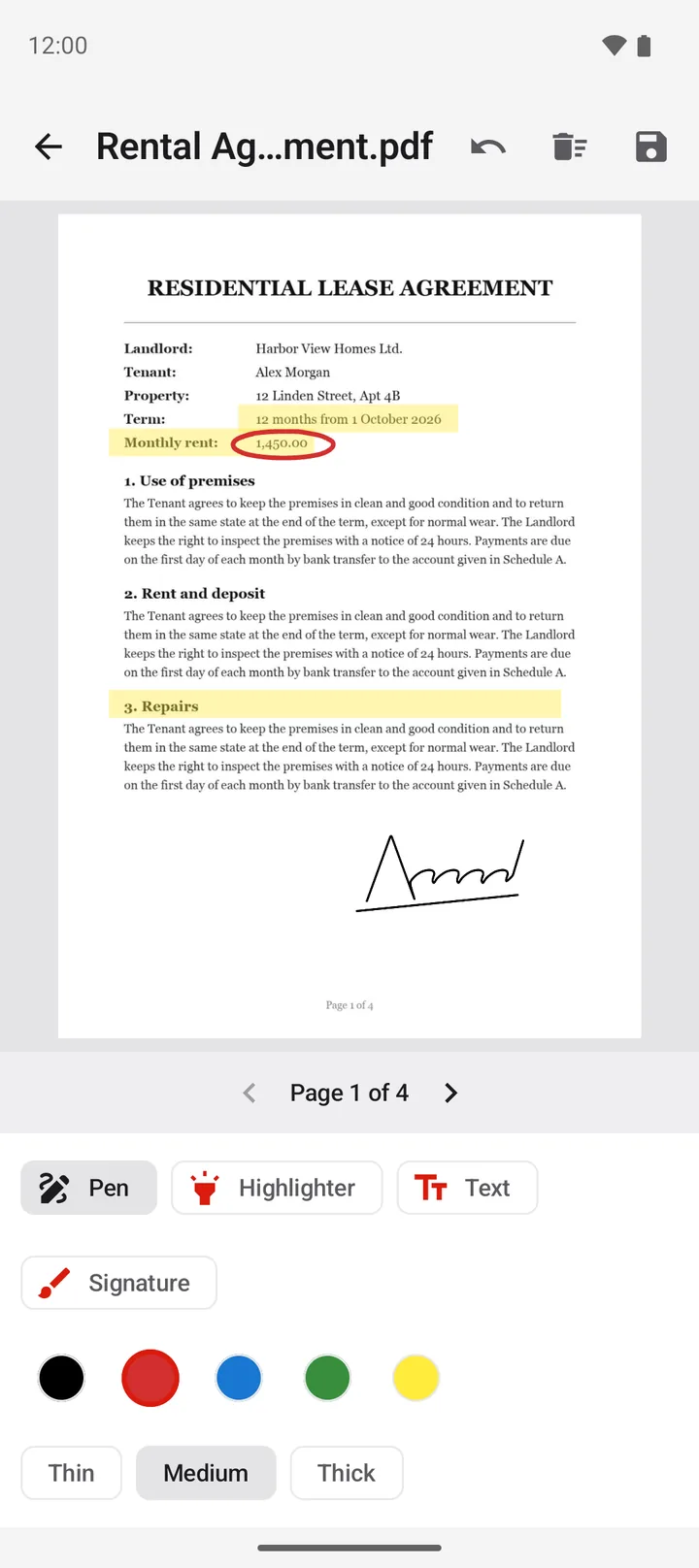
Conseil : pour changer de page, utilisez les flèches « Page précédente » et « Page suivante ». Vos modifications restent sur chaque page jusqu’à l’enregistrement.
Comment corriger un mot ou une date dans un PDF ?
Un PDF n’est pas un document Word : PDFriend ne change pas les lettres qui sont déjà sur la page. Pour une faute de frappe ou une date fausse, vous cachez l’ancien texte et vous écrivez le nouveau par-dessus.
-
Couvrir le mot faux
Touchez « Blanc correcteur », puis faites glisser le doigt sur le mot à cacher. Un cadre blanc couvre cette zone.
-
Écrire le bon mot
Touchez « Texte », puis touchez le cadre blanc. Saisissez le bon mot et touchez « Enregistrer ».
-
Placer et enregistrer
Faites glisser le texte sur le cadre blanc. Touchez ensuite « Enregistrer » en haut de l’écran.
Important : le blanc correcteur cache le texte seulement à l’œil. Le texte couvert reste dans le fichier, et une recherche ou une copie le trouve encore. L’application l’indique aussi : « Le texte couvert reste dans le fichier ». N’utilisez pas cet outil pour retirer des données privées.
Comment remplir un PDF sur Android ?
Un formulaire PDF a souvent des champs : une zone pour le nom, des cases à cocher, une liste. Dans ce cas, ouvrez le PDF, touchez le menu, puis Remplir le formulaire. L’écran affiche chaque champ avec la partie de la page qui l’entoure. Saisissez les valeurs, puis touchez Enregistrer. L’application enregistre « <nom> (filled).pdf ».
Si l’application affiche « Ce PDF n’a pas de champs de formulaire », le formulaire est une page plate. Écrivez alors sur la page avec l’outil Texte de « Annoter et signer ». Pour la signature, lisez le guide signer un PDF sur Android.
Ce qu’un téléphone peut modifier, et ce qu’il ne modifie pas
Ce tableau montre les modifications courantes et l’outil de PDFriend pour chacune.
| Vous voulez | Possible ? | Outil |
|---|---|---|
| Ajouter du texte, une date, une note | Oui | Texte |
| Surligner une phrase | Oui | Surligneur |
| Écrire à la main, entourer, cocher | Oui | Stylo |
| Signer | Oui | Signature |
| Cacher un mot ou une zone | Oui, à l’œil | Blanc correcteur |
| Remplir les champs d’un formulaire | Oui | Remplir le formulaire |
| Tourner, déplacer ou supprimer des pages | Oui | Organiser |
| Changer le texte existant du PDF | Non | Blanc correcteur, puis Texte |
| Convertir le PDF en Word pour changer le texte | Oui, sans la mise en page des tableaux | PDF en Word |
Pour réécrire tout un texte, convertissez le PDF en fichier Word modifiable : lisez le guide convertir un PDF en Word sur téléphone. Pour tourner une page ou changer l’ordre des pages, lisez le guide pivoter un PDF et réorganiser les pages.
L’annotation dans PDFriend en chiffres
Ces informations décrivent PDFriend 1.0.2 sur Android 9 et versions ultérieures.
| Où | Lecteur PDF, menu, « Annoter et signer » |
|---|---|
| Outils | 5 : Stylo, Surligneur, Texte, Signature, Blanc correcteur |
| Couleurs | 5 : noir, rouge, bleu, vert, jaune |
| Épaisseurs | 3 : Fine, Moyenne, Épaisse |
| Résultat | Un nouveau fichier, « <nom> (annotated).pdf ». Le fichier d’origine ne change pas. |
| Texte ajouté | Placé sur la page sous forme d’image : une recherche dans le PDF ne le trouve pas |
| PDF avec mot de passe | Le déverrouiller d’abord |
Comment modifier un PDF sur iPhone ?
Sur iPhone (iOS 26 ou plus récent), le lecteur PDF de PDFriend a le même « Annoter et signer », avec « Texte », « Surligneur », « Stylo », « Signature » et « Blanc correcteur ». « Remplir un formulaire » est aussi dans l’application. Le texte déjà présent dans le PDF ne se modifie pas : couvrez-le en blanc, puis écrivez dessus. Dans l’app Fichiers, le PDF s’affiche dans Sur mon iPhone > PDFriend.
Questions fréquentes
Comment modifier le texte d’un PDF sur Android ?
PDFriend ne change pas le texte qui est déjà dans le PDF. Pour corriger un mot, couvrez-le avec le « Blanc correcteur », puis écrivez le bon mot dessus avec l’outil « Texte ». Le mot couvert reste dans le fichier, mais il n’est plus visible.
Peut-on écrire sur un PDF avec son téléphone ?
Oui. Ouvrez le PDF dans PDFriend, touchez le menu, puis « Annoter et signer ». Avec l’outil « Texte », vous tapez du texte au clavier. Avec le « Stylo », vous écrivez ou dessinez avec le doigt.
Comment remplir un PDF sur Android ?
Si le PDF a des champs de formulaire, utilisez « Remplir le formulaire » dans le menu du lecteur PDF. Si le PDF est une page plate sans champs, écrivez sur la page avec l’outil « Texte » de « Annoter et signer ».
Comment surligner un PDF sur Android ?
Dans « Annoter et signer », touchez « Surligneur ». Choisissez une couleur, par exemple le jaune, puis passez le doigt sur la ligne. Le trait est transparent, donc le texte reste lisible.
Le texte ajouté est-il trouvable par une recherche dans le PDF ?
Non. PDFriend place les annotations sur la page sous forme d’image. Une recherche dans le PDF ne trouve donc pas le texte que vous ajoutez avec l’outil « Texte ».
Peut-on modifier un PDF protégé par un mot de passe ?
Pas directement. Supprimez d’abord le mot de passe avec l’outil « Déverrouiller », puis modifiez la copie déverrouillée.