
PDF bearbeiten am Handy
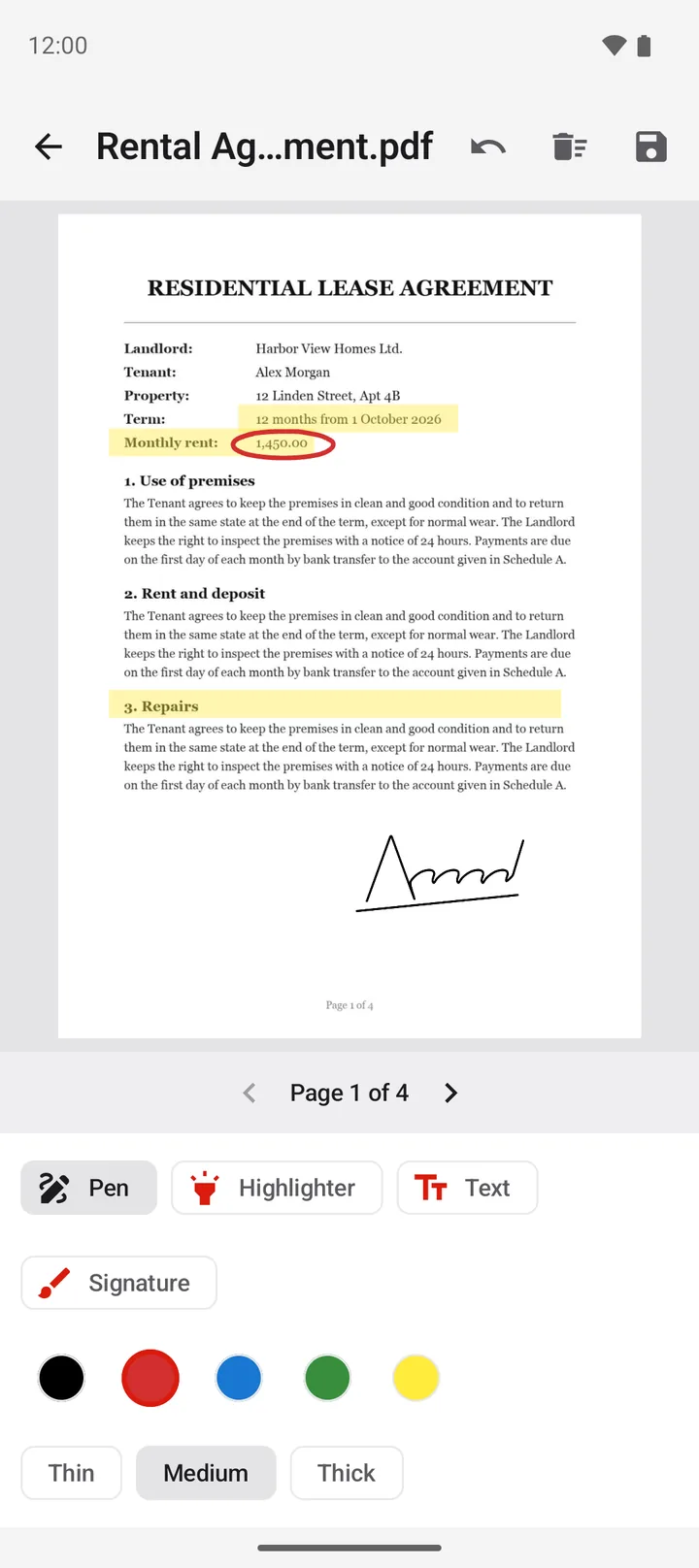
Um ein PDF auf dem Android-Handy zu bearbeiten, öffnest du es in einer App wie PDFriend, tippst auf das Menü und dann auf Beschriften und unterschreiben. Mit Text fügst du Text ein, mit Stift und Textmarker schreibst und markierst du. Abdecken legt ein weißes Feld über einen Fehler. Tippe auf Speichern für eine neue Kopie. Den Text, der schon im PDF steht, ändert die App nicht.
Wie bearbeitest du ein PDF auf dem Handy?
In PDFriend bearbeitest du ein PDF im Bildschirm „Beschriften und unterschreiben“. Er hat 5 Werkzeuge: Stift, Textmarker, Text, Unterschrift und Abdecken. Die App arbeitet auf deinem Handy und lädt das PDF nicht hoch.
-
PDF öffnen
Öffne PDFriend und tippe in der Dateiliste auf das PDF. Ein PDF aus einer E-Mail oder aus den Downloads öffnest du mit „Öffnen mit“ und PDFriend.
-
„Beschriften und unterschreiben“ öffnen
Tippe im PDF-Viewer auf das Menü (drei Punkte) und dann auf „Beschriften und unterschreiben“.
-
Text einfügen
Tippe auf „Text“ und dann auf die Stelle, an der der Text beginnen soll. Schreibe den Text und tippe auf „Speichern“. Den Text kannst du danach verschieben und größer oder kleiner machen.
-
Schreiben oder markieren
Tippe auf „Stift“ oder „Textmarker“. Wähle eine Farbe und eine Stärke: „Dünn“, „Mittel“ oder „Dick“. Dann schreibst oder zeichnest du mit dem Finger auf die Seite.
-
Fehler korrigieren
„Rückgängig“ entfernt die letzte Änderung. „Seite leeren“ entfernt alle Änderungen auf der aktuellen Seite.
-
Bearbeitetes PDF speichern
Tippe oben auf „Speichern“. Die App speichert eine neue Datei mit „(annotated)“ am Ende des Namens. Die Originaldatei bleibt unverändert.
Tipp: Bei einem PDF mit vielen Seiten wechselst du zwischen den Seiten und schreibst auf jede Seite, die du brauchst. Ein Tipp auf „Speichern“ sichert danach alle Seiten in einer Datei.
Was kannst du in einem PDF ändern und was nicht?
Ein PDF ist kein Word-Dokument. Eine App wie PDFriend legt deine Änderungen über die Seite. Der Inhalt darunter bleibt, wie er ist. Die Tabelle zeigt, was auf dem Handy geht.
| Du willst | Geht das? | So geht es in PDFriend |
|---|---|---|
| Text einfügen | Ja | „Text“, dann auf die Stelle tippen |
| Text markieren | Ja | „Textmarker“, mit dem Finger über die Zeile ziehen |
| Auf das PDF schreiben oder zeichnen | Ja | „Stift“ in 5 Farben und 3 Stärken |
| Einen Eintrag überschreiben | Für das Auge | „Abdecken“, dann „Text“ auf das weiße Feld |
| Vorhandenen Text ändern oder löschen | Nein | Die App ändert den Text des PDFs nicht |
| Den Text in Word weiter bearbeiten | Ja, als Kopie | „PDF zu Word“ macht eine .docx-Datei, siehe PDF in Word umwandeln |
| Text schwärzen | Nein | „Abdecken“ ist keine Schwärzung, der Text bleibt in der Datei |
| Ein Formular ausfüllen | Ja | „Formular ausfüllen“ im Menü des Viewers |
| Unterschreiben | Ja | „Unterschrift“, einmal zeichnen und wieder nutzen |
| Seiten drehen, sortieren oder löschen | Ja | „Seiten organisieren“ im Menü des Viewers |
Für Seiten gibt es eine eigene Anleitung: PDF drehen und speichern. Dort siehst du auch, wie du Seiten sortierst und löschst.
Wie deckst du einen Fehler ab und schreibst neu?
Ein falsches Datum oder ein Tippfehler im Formular lässt sich nicht direkt ändern. Du deckst ihn weiß ab und schreibst den richtigen Eintrag darauf.
-
„Abdecken“ wählen
Tippe im Bildschirm zum Beschriften auf „Abdecken“.
-
Weißes Feld ziehen
Ziehe mit dem Finger über den falschen Eintrag. Ein weißes Feld deckt diesen Teil der Seite ab.
-
Neuen Text schreiben
Tippe auf „Text“, dann auf das weiße Feld, und schreibe den richtigen Eintrag.
Wichtig: „Abdecken“ verdeckt Inhalte nur für das Auge. Der abgedeckte Text bleibt in der Datei, eine Suche oder eine Kopie findet ihn noch. Nutze „Abdecken“ nicht, um eine Kontonummer oder andere private Daten vor dem Senden zu entfernen.
Wie füllst du ein Formular aus und unterschreibst es?
Hat das PDF echte Formularfelder, nimm „Formular ausfüllen“ im Menü des Viewers. Die Werte landen dann genau in den Feldern. Hat das Formular keine Felder, meldet die App „Dieses PDF hat keine Formularfelder“. Dann schreibst du Name und Datum mit „Text“ auf die Seite.
Zum Unterschreiben zeichnest du deine Unterschrift einmal, und die App speichert sie auf dem Handy. Alle Schritte stehen in der Anleitung PDF unterschreiben auf Android.
Die Werkzeuge in Zahlen
- 5 Werkzeuge: Stift, Textmarker, Text, Unterschrift und Abdecken.
- 5 Farben: Schwarz, Rot, Blau, Grün und Gelb.
- 3 Stärken für Stift und Textmarker: Dünn, Mittel und Dick.
- Neue Datei: „<Name> (annotated).pdf“ im Ordner Documents/ImageToPDF (Android 10 und neuer). Das Original bleibt unverändert.
- Suche: Deine Änderungen liegen als Bild auf der Seite. Eine PDF-Suche findet eingefügten Text nicht.
- Android-Version: PDFriend läuft ab Android 9.
PDF bearbeiten auf dem iPhone
Die iPhone-App von PDFriend (ab iOS 26) hat im PDF-Viewer dasselbe Tool Beschriften und unterschreiben, mit Stift, Textmarker, Text, Unterschrift und Abdecken. Auch dort bleibt der abgedeckte Text in der Datei. Die fertigen Dateien findest du in der App „Dateien“ unter Auf meinem iPhone > PDFriend. Der Ordner Documents/ImageToPDF gilt nur für Android.
Fragen und Antworten
Kann man auf einem PDF schreiben?
Ja. In PDFriend öffnest du das PDF, tippst auf das Menü und dann auf „Beschriften und unterschreiben“. Mit „Text“ tippst du Text auf die Seite, mit „Stift“ schreibst du mit dem Finger. Die App speichert eine neue Kopie.
Kann ich den vorhandenen Text in einem PDF ändern oder löschen?
Nein. PDFriend ändert den Text nicht, der schon im PDF steht. Du kannst einen Eintrag mit „Abdecken“ weiß abdecken und mit „Text“ neu schreiben. Der alte Text bleibt aber in der Datei, und eine Suche oder eine Kopie findet ihn noch.
Kann ich mit „Abdecken“ Daten schwärzen?
Nein. „Abdecken“ verdeckt einen Teil der Seite nur für das Auge. Die App zeigt dazu den Hinweis „Der abgedeckte Text bleibt in der Datei.“ Für private Daten, die niemand lesen darf, ist das keine Lösung.
Kann ich ein PDF mit Passwort bearbeiten?
Nicht direkt. Ein PDF mit Passwort öffnet sich nicht zum Beschriften. Entferne zuerst das Passwort mit „Entsperren“. Dafür brauchst du das richtige Passwort. Dann bearbeitest du die entsperrte Kopie.
Findet die PDF-Suche den Text, den ich einfüge?
Nein. Die App setzt deine Änderungen als Bild auf die Seite. Der eingefügte Text ist zu sehen und wird gedruckt, aber eine PDF-Suche findet ihn nicht. Der Originaltext unter den Änderungen bleibt durchsuchbar, wenn er es vorher war.
Kann ich ein PDF auf dem Android-Tablet bearbeiten?
Ja. PDFriend läuft auf Android-Handys und Android-Tablets mit Android 9 oder neuer. Die Schritte sind auf dem Tablet dieselben.