
PDFをOCR化して文字検索できるようにする方法(スマホ)
スキャンしたPDFが文字検索できないのは、ページの文字が画像だからです。検索できるPDFにするには、PDFを作るときにOCRで文字を読み取ります。PDFriendでは、書類をスキャンして「PDFに変換」をタップし、「検索可能なテキスト」をオンにして「PDFを作成」をタップします。読み取った文字が透明テキストとして入ります。この機能はPro機能です。
スキャンしたPDFが文字検索できないのはなぜ?
スキャンしたPDFのページは、紙を撮った画像です。人には文字が見えますが、PDFの中にはテキストのデータがありません。そのため、PDFリーダーで言葉を検索しても、何も見つかりません。文字の選択やコピーもできません。
OCR(光学文字認識)は、画像の中の文字を読み取ってテキストに変えます。読み取ったテキストをPDFに入れることを、OCR化やOCR処理と呼びます。OCR化したPDFは、見た目はそのままで、言葉を検索できます。
スマホで文字検索できるPDFを作るには?
PDFriendは、PDFを作るときにOCRを行います。「PDFオプション」の「検索可能なテキスト」をオンにすると、アプリが各画像の文字を読み取り、PDFに入れます。読み取りはスマホの中で行います。
-
ページを用意する
PDFriendを開き、「スマートスキャン」で紙の書類をスキャンするか、「画像をPDFに」で書類の画像を選びます。
-
ページを整える
エディタでページの順番を確認します。紙に合わせてトリミングし、横になったページは回転します。
-
「PDFに変換」をタップする
「PDFに変換」をタップします。「PDFオプション」が開きます。
-
「検索可能なテキスト」をオンにする
「検索可能なテキスト」のスイッチをオンにします。Pro機能なので、PDFriend Proがない場合は「短い広告を見る」をタップすると、この書類で使えます。
-
「テキストの言語」を選ぶ
日本語の書類なら「日本語」を選びます。英語だけの書類なら「ラテン文字(ABC)」を選びます。
-
「PDFを作成」をタップする
「PDFを作成」をタップします。アプリが各画像の文字を読み取ってから、PDFを保存します。
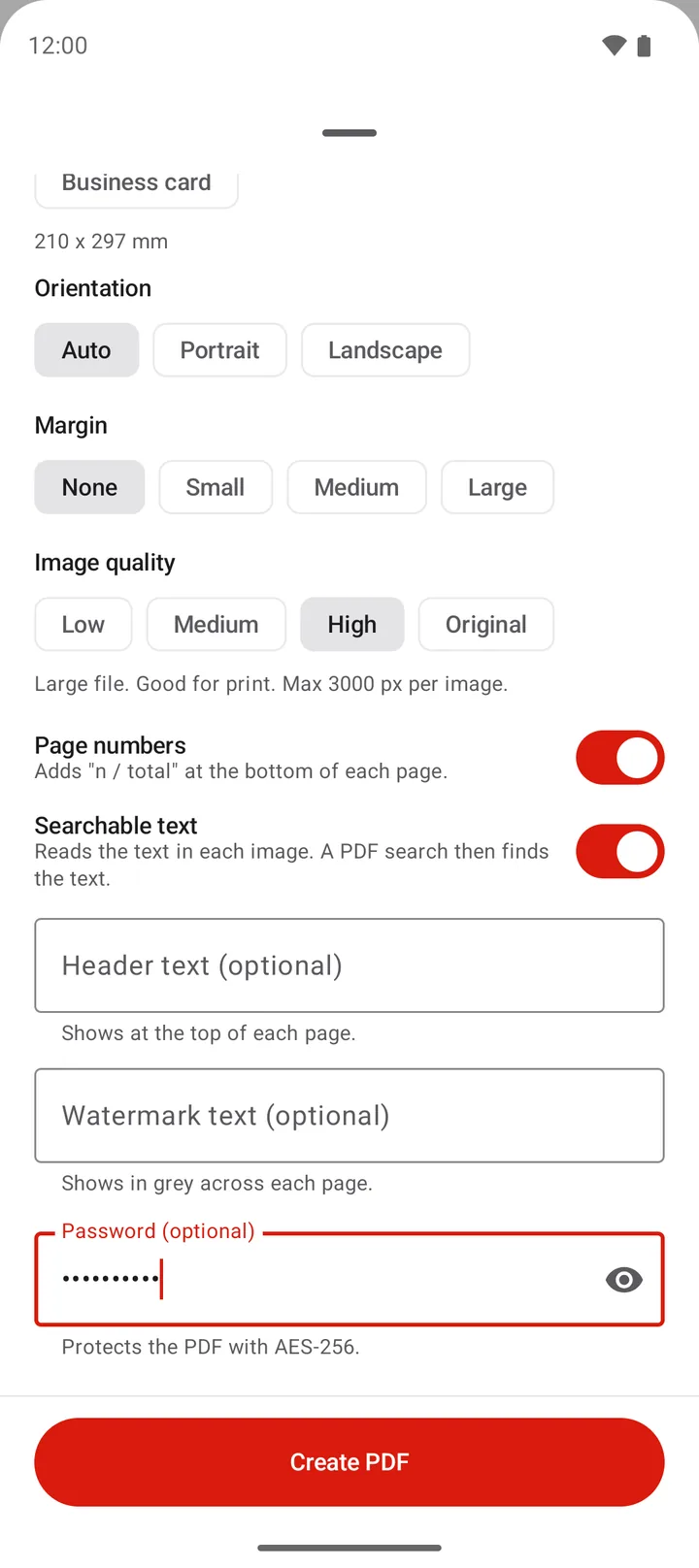
ラテン文字のモデルはアプリに入っています。日本語、中国語、韓国語のモデルは、初回のみGoogle Play 開発者サービスがダウンロードします。ダウンロードにはインターネット接続が必要です。そのあとは、オフラインで読み取れます。
Pro機能について:「検索可能なテキスト」と「テキストを抽出」は、PDFriend Proの機能です。Proがない場合は、「PDFriend Proを入手」か「短い広告を見る」を選べます。広告を最後まで見ると、エディタで開いている書類で文字の読み取りを使えます。
ヒント:明るい場所でスキャンし、ページを紙の端に合わせてトリミングします。印刷された文字の書類には、「書類」か「白黒」のフィルタが向いています。スキャンの手順は書類をスキャンしてPDFにする方法にあります。
透明テキストとは?
透明テキストは、ページの画像の上に重ねた、目に見えないテキストです。「検索可能なテキスト」は、次のようにPDFを作ります。
- アプリは、各画像の言葉を読み取ります。
- アプリは、各言葉を、画像の中の同じ位置にテキストとして入れます。
- テキストは見えません。見えるのは元の画像だけですが、PDFリーダーはテキストを検索できます。
- 透明テキストには、日本語のひらがな、カタカナ、漢字もそのまま入ります。アプリがファイルに加えるフォントは、約1 kBだけです。
透明テキストは画像の言葉と同じ位置にあるので、検索で言葉が見つかると、PDFリーダーはページの正しい場所を示します。アプリが文字を読み間違えると、透明テキストにも同じ間違いが入ります。
OCR化したPDFの文字を検索するには?
検索の機能があるPDFリーダーを使います。たとえばGoogle ドライブのPDFビューアでは、PDFを開いて検索のアイコンをタップし、言葉を入力します。多くのPDFリーダーでは、透明テキストを選択してコピーすることもできます。
PDFriendのビューアには、文字の検索や選択の機能がありません。ビューアのメニュー(3つの点)で「他のアプリで開く」をタップし、検索できるPDFリーダーで開いてください。パソコンやクラウドのフォルダでも、OCR化したPDFは中の言葉で探せます。
すでにあるPDFをOCR化するには?
PDFriendは、すでにあるPDFファイルを直接OCR化できません。「検索可能なテキスト」は、画像やスキャンから新しいPDFを作るときだけ使えます。スキャンしたPDFなら、次の方法で、検索できる新しいコピーを作れます。
- ホーム画面の「PDFをJPGに」をタップし、PDFを選びます。各ページがJPG画像になり、Android 10以降ではPictures/ImageToPDFに保存されます。
- 「画像をPDFに」をタップし、ページの画像を正しい順番で選びます。
- 「PDFに変換」をタップし、「検索可能なテキスト」をオンにして、「PDFを作成」をタップします。
パスワード付きのPDFは、先にパスワードを解除します。手順はPDFのパスワードを解除する方法にあります。
PDFriendのOCRでできないことは?
- テキストの言語は4つ:ラテン文字(ABC)、中文、日本語、한국어です。アラビア文字、ヘブライ文字、キリル文字、ギリシャ文字、ヒンディー語の文字は読み取れません。
- 文字の編集はできない:読み取ったテキストは見えないので、ページの言葉は書き換えられません。
- 手書き文字は読めない:手書き文字の認識はありません。とても小さな文字も、正しく読み取れないことがあります。
1ページの文字を読み取ってコピーしたいだけなら、エディタの「テキストを抽出」を使います。手順は写真の文字を読み取ってコピーする方法にあります。
「検索可能なテキスト」の仕様
| 場所 | 「PDFオプション」の「検索可能なテキスト」(画像から新しいPDFを作るとき) |
|---|---|
| テキストの言語 | ラテン文字(ABC)、中文、日本語、한국어 |
| 読み取る場所 | スマホの中(Google ML Kit) |
| モデルのダウンロード | 日本語、中国語、韓国語:初回のみ。ラテン文字:不要 |
| 画像の形式 | JPG、PNG、HEIC、WebP |
| 追加されるフォント | 約1 kB |
| Pro | Pro機能。Proがない場合は、短い広告を見るとその書類で使える |
iPhoneでPDFをOCR化するには?
iPhone版のPDFriend(iOS 26以降)にも「検索可能なテキスト」があります(Pro機能)。iPhoneでは、Appleの文字認識が端末の中で文字を読み取ります。日本語のほかに、アラビア語も読み取れます。できたPDFは、「ファイル」アプリの「このiPhone内」>「PDFriend」に表示されます。
よくある質問
PDFのOCR化とは何ですか?
スキャンしたページの文字を読み取り、テキストとしてPDFに入れることです。OCRは光学文字認識の略です。ページの見た目は変わりませんが、PDFの検索で言葉が見つかるようになります。
スキャンしたPDFが文字検索できないのはなぜですか?
スキャンしたPDFのページは、紙を撮った画像だからです。画像の文字はテキストではないので、検索では見つかりません。OCRで文字を読み取り、透明テキストとして入れると、検索できるようになります。
すでにあるPDFをOCR化できますか?
PDFriendでは直接はできません。「検索可能なテキスト」は、画像から新しいPDFを作るときだけ使えます。「PDFをJPGに」でページを画像にしてから、「画像をPDFに」で作り直す方法があります。
日本語の書類も読み取れますか?
はい。「テキストの言語」で「日本語」を選びます。初回のみ、Google Play 開発者サービスが日本語のモデルをダウンロードします。そのあとはオフラインで使えます。日本語のモデルは、アルファベットも読み取ります。
手書きの文字も検索できるようになりますか?
いいえ。PDFriendには手書き文字の認識はありません。印刷された文字を読み取ります。
OCRのために、スキャンがサーバーに送られますか?
いいえ。PDFriendはスマホの中で文字を読み取り、スマホの中でPDFを作ります。アプリが画像をアップロードすることはありません。